创意立体透视文字PPT封面设计
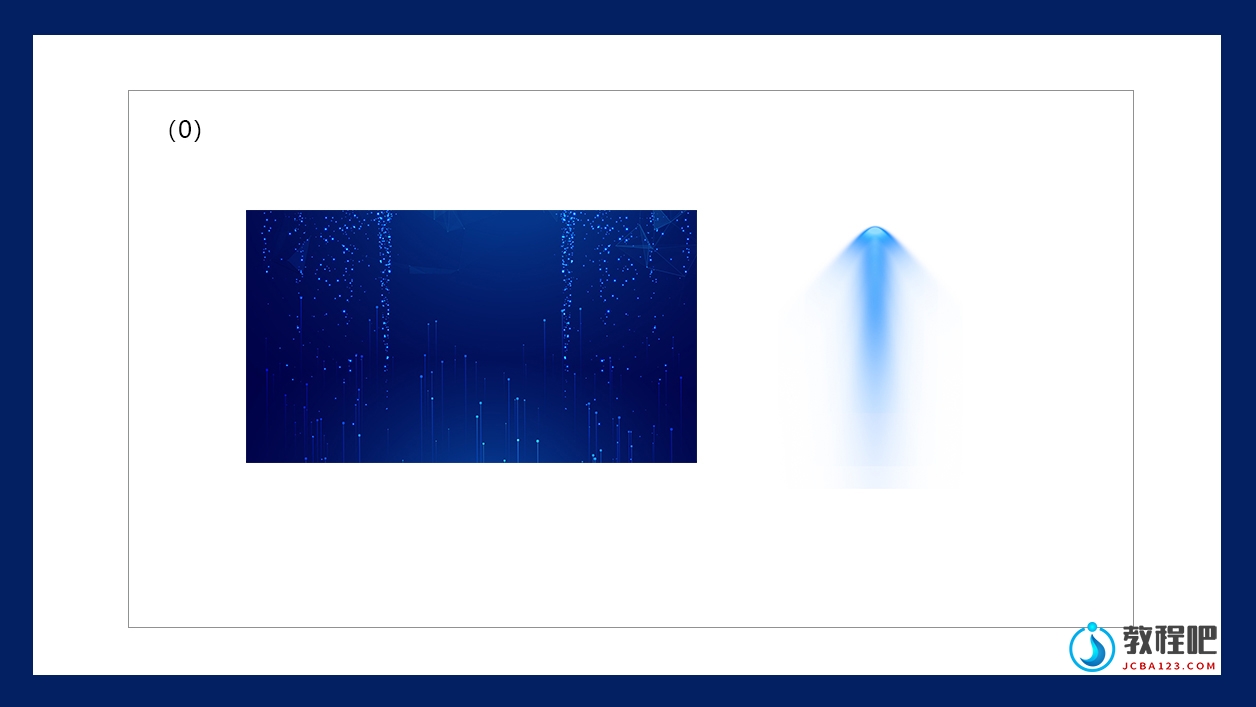
首先,在站长素材网站(https://sc.chinaz.com/)搜索并下载具有科技感的图片(如图0所示)。
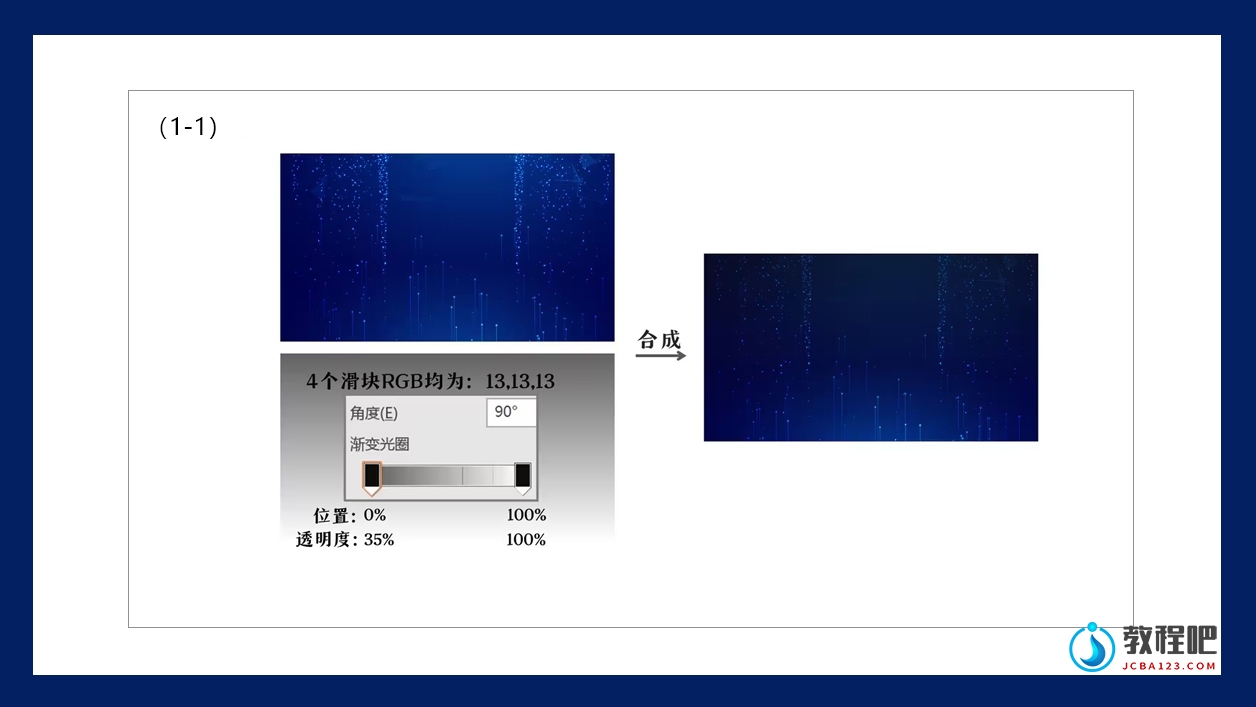
 第一步:打开PPT软件,创建一个空白演示文稿,新建幻灯片并插入科技感图片。接着添加一个90度线性渐变的矩形蒙版,其目的是轻微减弱科技图片的视觉强度,只需保留足够的纹理感,以免影响后续的透视文字效果(如图1-1所示)。
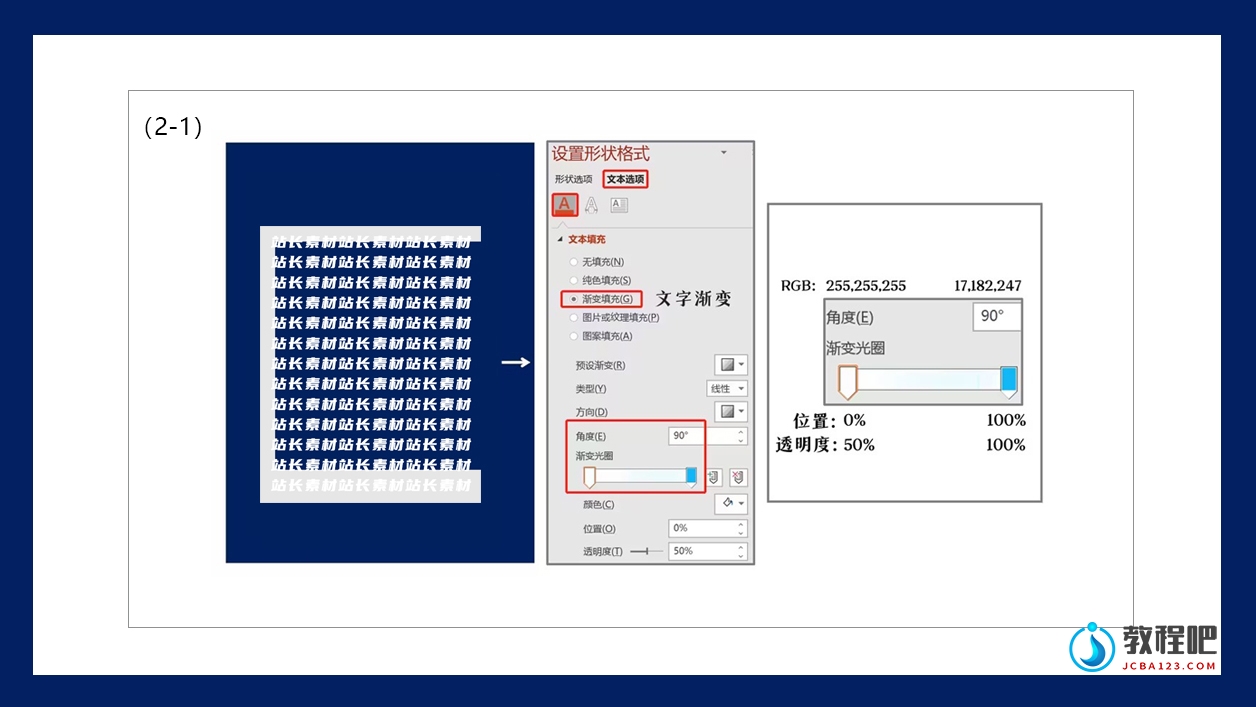
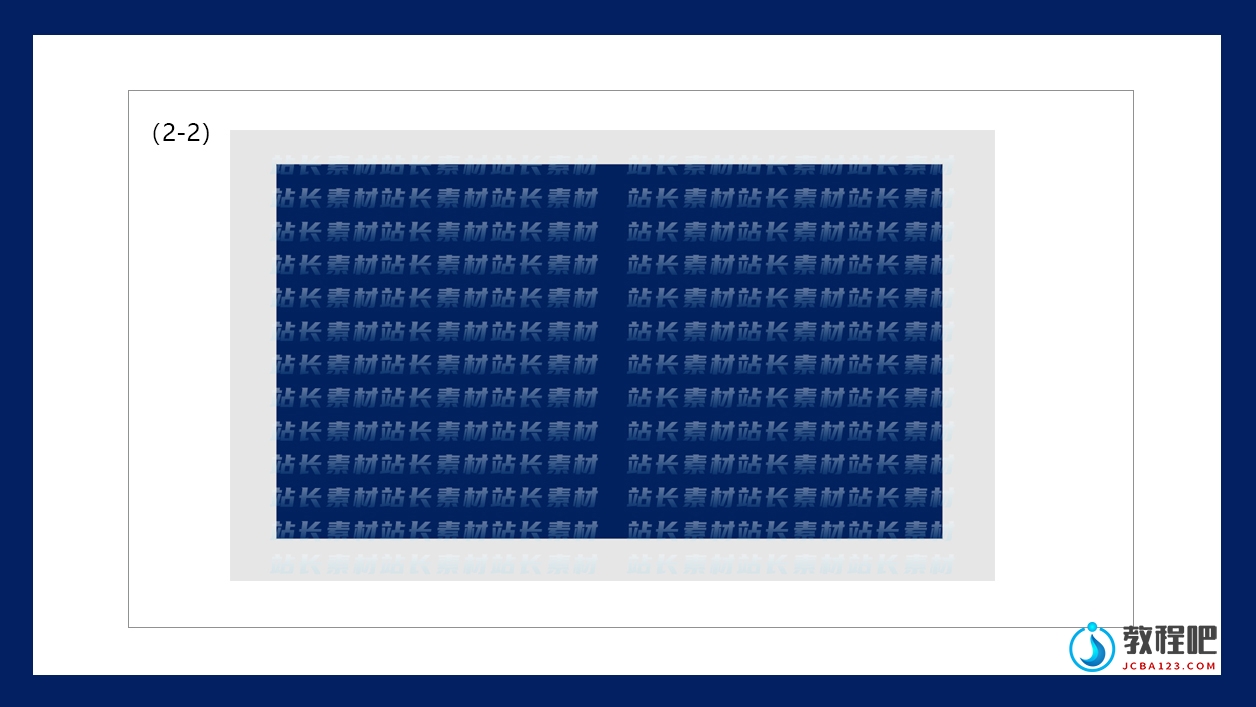
 第二步:输入所需展示的文字,或将同一文字复制多次以形成一段文字。为这段文字设置渐变效果填充(如图2-1所示),然后复制这段文字备用(如图2-2所示)。
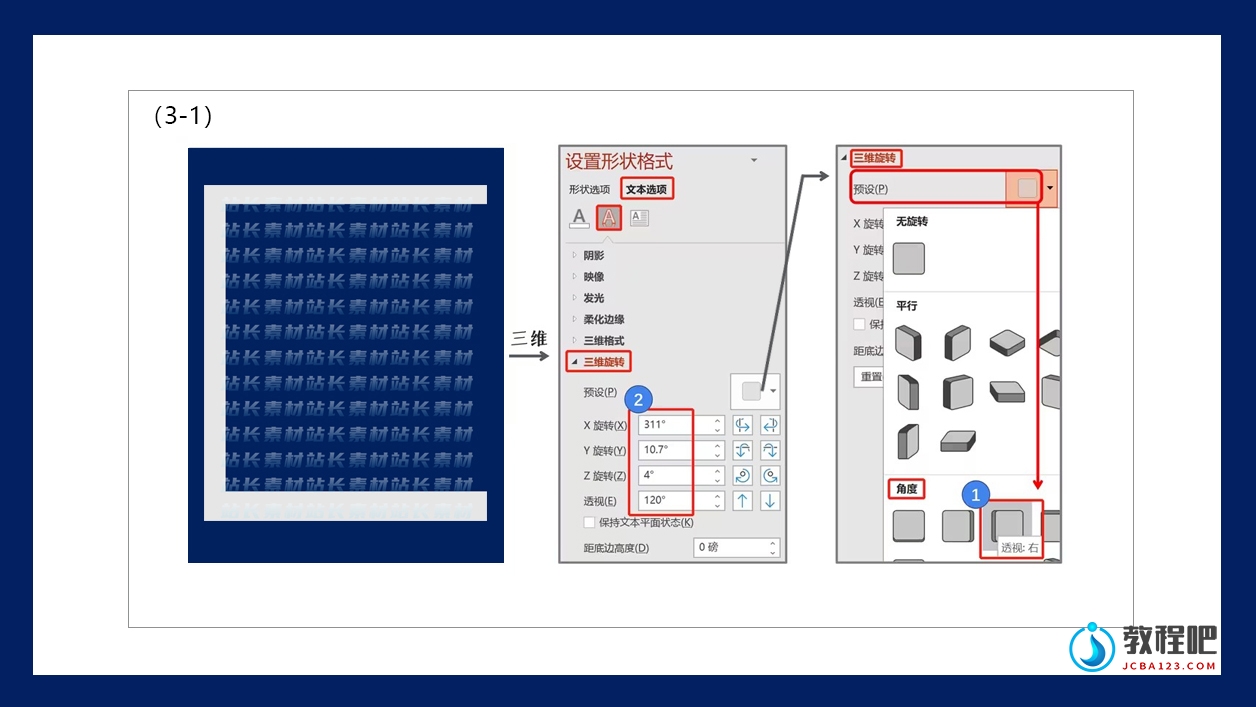
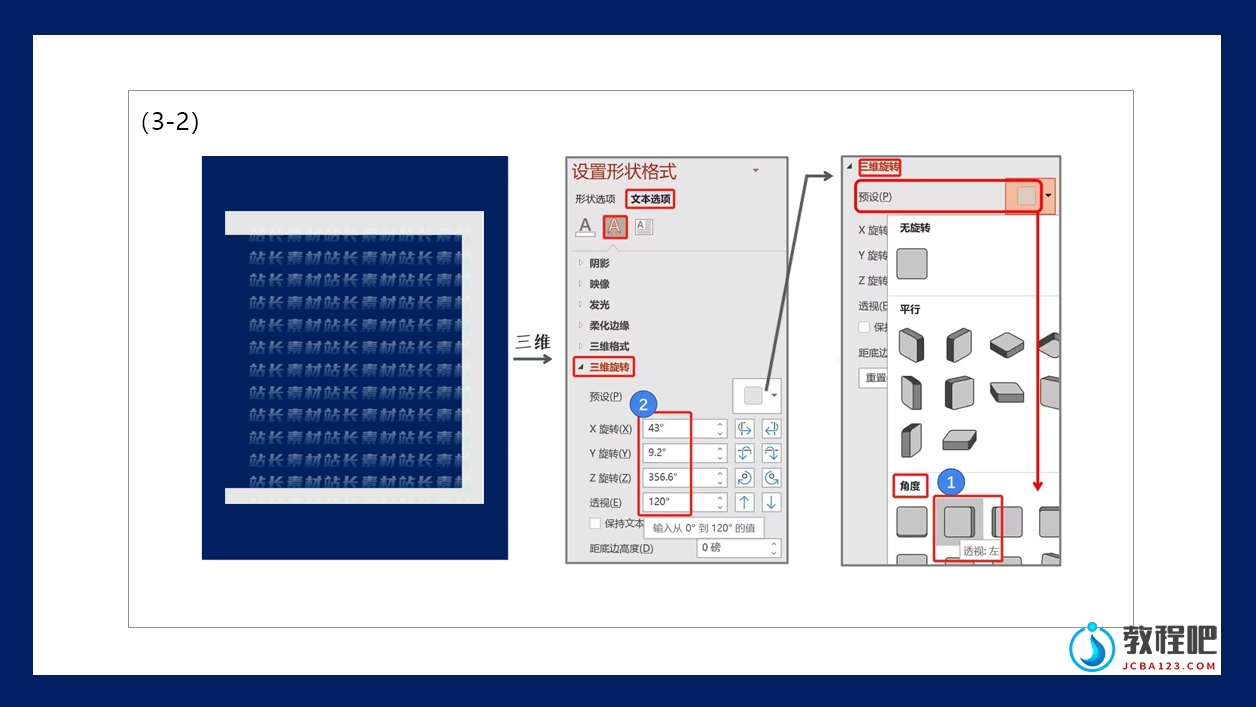
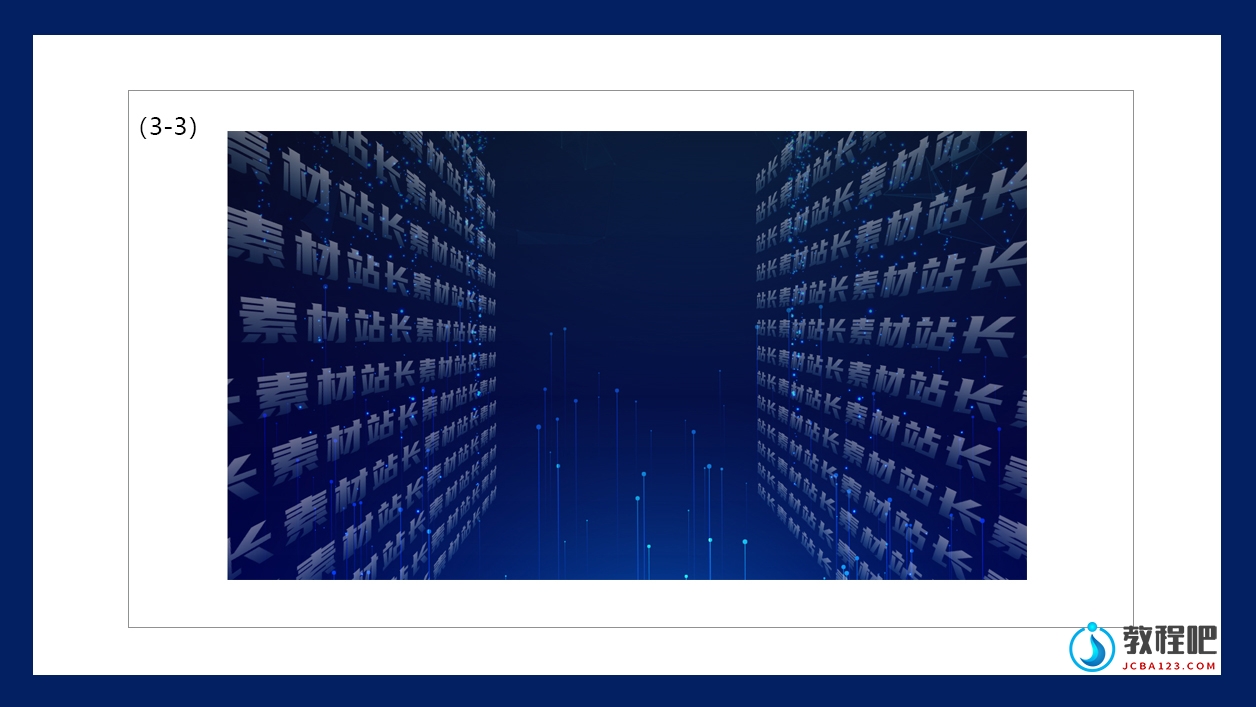
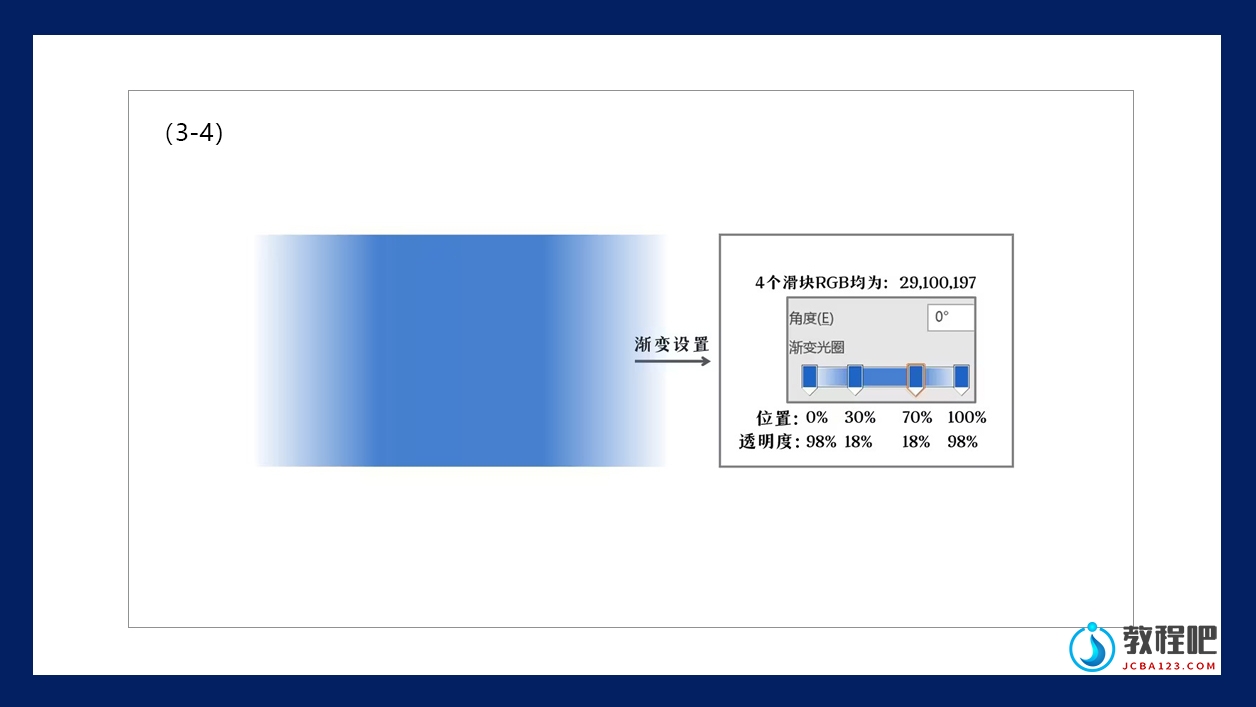
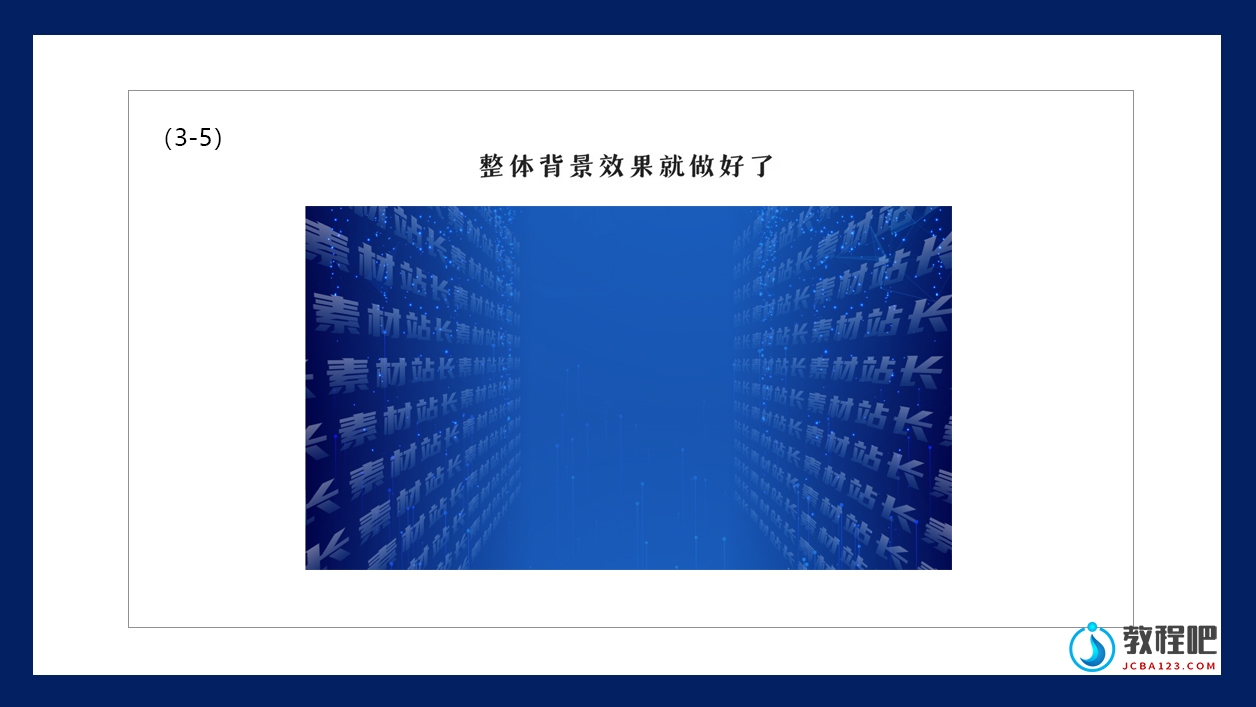
 第三步:为文字添加三维效果。选择左侧的文字,依次点击【文本选项】-【文字效果】-【三维旋转】-【右透视】(如图3-1所示)。右侧的发散透视文字效果也采用相同的设置方式(如图3-2所示)。结合之前制作的蒙版背景,得到初步的效果(如图3-3所示)。由于后续还需添加主题文案,背景不宜过于突出,因此需要再添一个矩形蒙版。插入一个矩形,并设置0度线性渐变,调整四个渐变滑块以及透明度(如图3-4所示)。至此,整体背景效果便设置完成(如图3-5所示)。
 第四步:最后,添加主题文案及装饰性光效,您的立体放射发散型文字封面完成(如图4所示)。

第一步:打开PPT软件,创建一个空白演示文稿,新建幻灯片并插入科技感图片。接着添加一个90度线性渐变的矩形蒙版,其目的是轻微减弱科技图片的视觉强度,只需保留足够的纹理感,以免影响后续的透视文字效果(如图1-1所示)。
第二步:输入所需展示的文字,或将同一文字复制多次以形成一段文字。为这段文字设置渐变效果填充(如图2-1所示),然后复制这段文字备用(如图2-2所示)。
第三步:为文字添加三维效果。选择左侧的文字,依次点击【文本选项】-【文字效果】-【三维旋转】-【右透视】(如图3-1所示)。右侧的发散透视文字效果也采用相同的设置方式(如图3-2所示)。结合之前制作的蒙版背景,得到初步的效果(如图3-3所示)。由于后续还需添加主题文案,背景不宜过于突出,因此需要再添一个矩形蒙版。插入一个矩形,并设置0度线性渐变,调整四个渐变滑块以及透明度(如图3-4所示)。至此,整体背景效果便设置完成(如图3-5所示)。
第四步:最后,添加主题文案及装饰性光效,您的立体放射发散型文字封面完成(如图4所示)。