文艺胶卷PPT内页设计教程
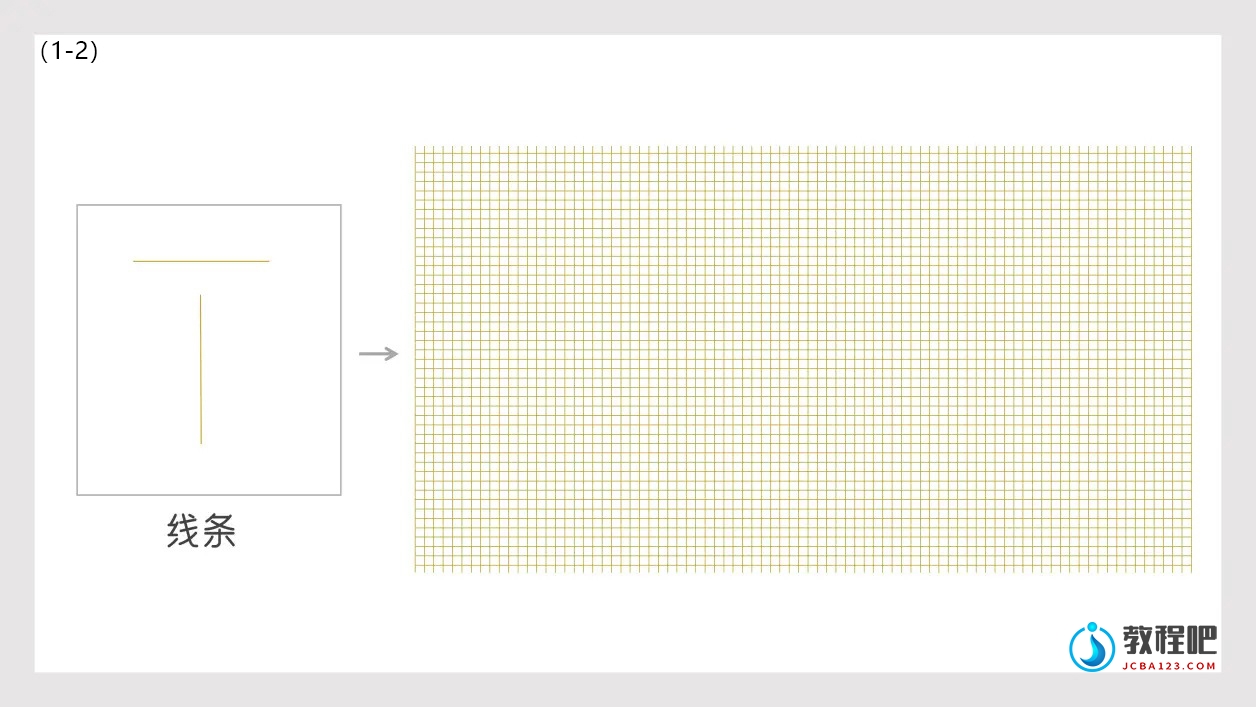
第一步:打开PPT软件,创建一个空白演示文稿,新建幻灯片,并将背景填充橙色(RGB:245,188,75)(如图1-2)。接着利用等距排列的水平线和垂直线,制作出整齐的网格纹理效果。您可以复制多个水平线,然后全部选中,在形状格式的对齐选项中,使用纵向分布功能快速调整。同理,对于垂直线,使用横向分布进行调整。此外,快捷键F4或Ctrl+D也可以快速实现等间距效果,不妨尝试一下。将这些线条构成的网格纹理融入PPT背景中(如图1-3)。

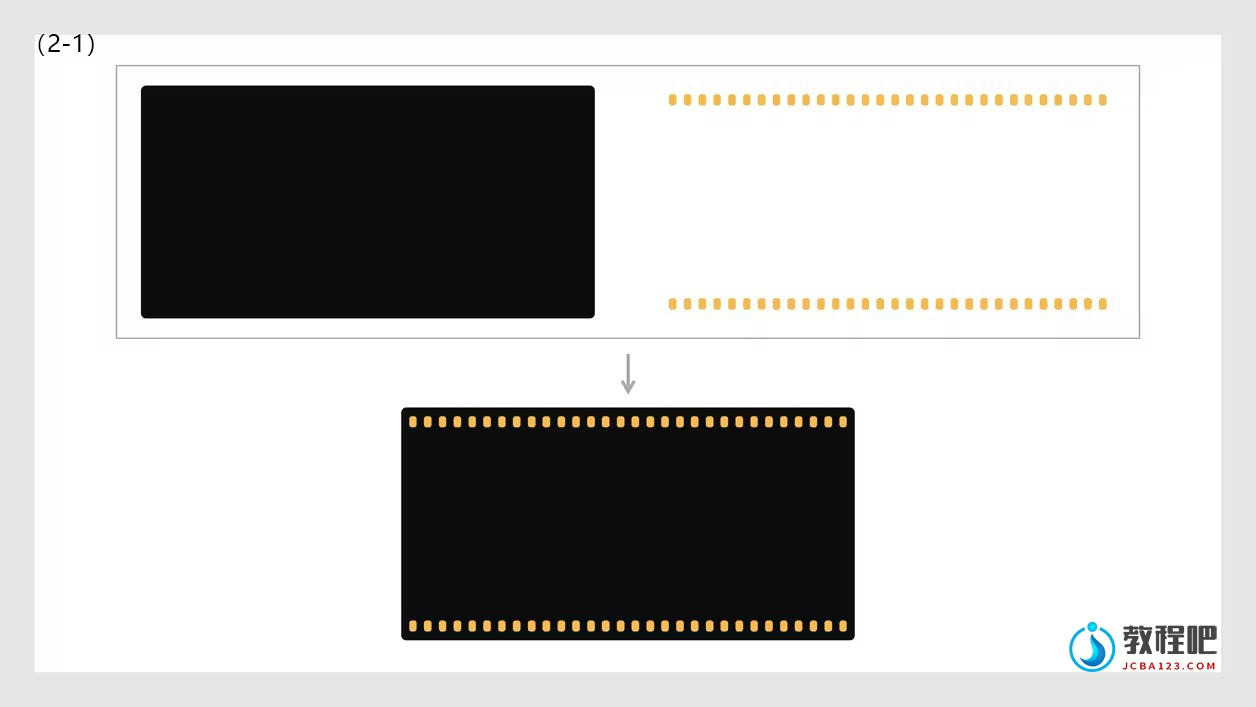
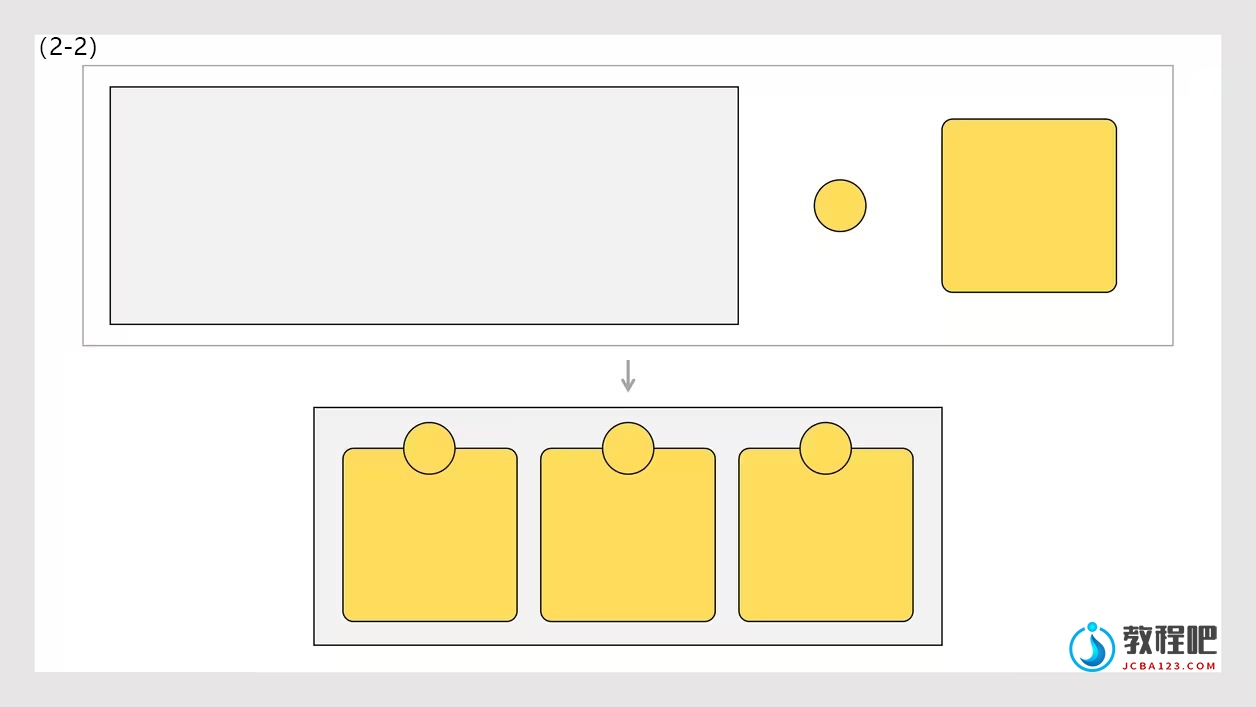
 第二步:制作内页背景。插入一个大的圆角矩形并填充深灰色(RGB:13,13,13),在其上下分别添加一行等间距的小的圆角矩形,填充橙色(RGB:245,188,75)(如图2-1)。然后,添加其他形状元素,创建统一的模块用于文案排版。(如图2-2)。
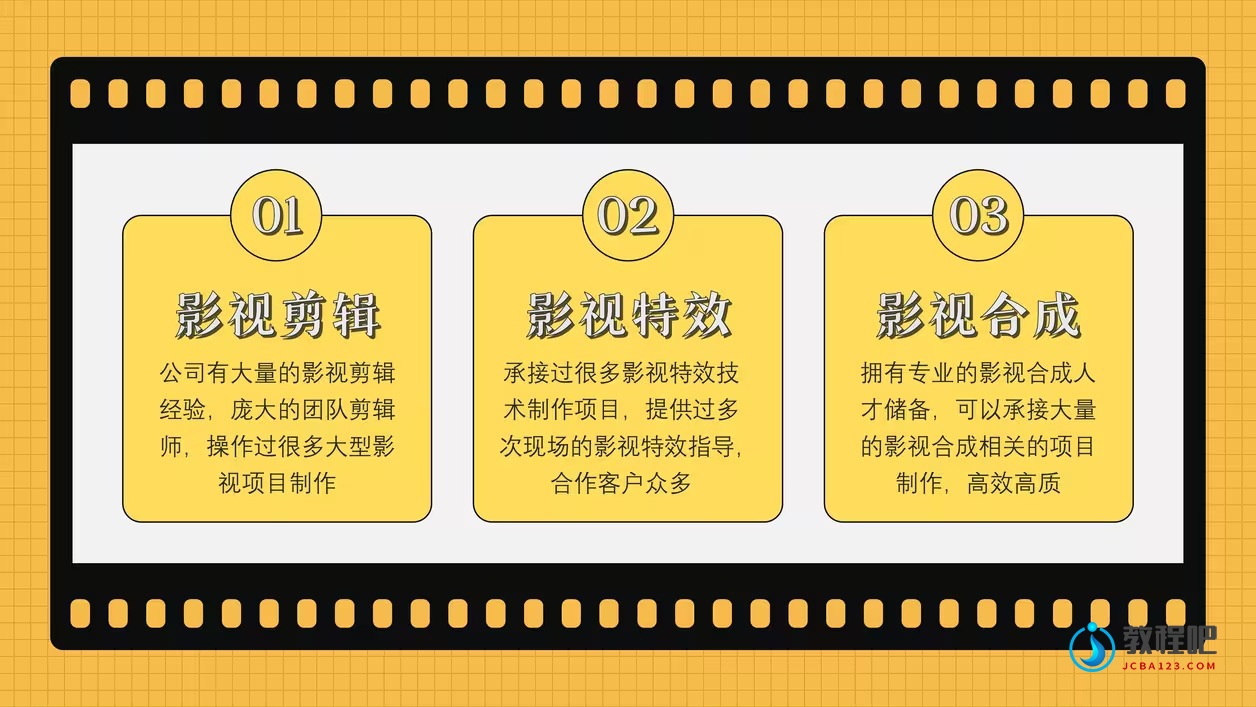
 第三步:将上述设计元素整合到PPT背景中,并在三个部分进行文案排版,完成PPT内页的设计。
第二步:制作内页背景。插入一个大的圆角矩形并填充深灰色(RGB:13,13,13),在其上下分别添加一行等间距的小的圆角矩形,填充橙色(RGB:245,188,75)(如图2-1)。然后,添加其他形状元素,创建统一的模块用于文案排版。(如图2-2)。
第三步:将上述设计元素整合到PPT背景中,并在三个部分进行文案排版,完成PPT内页的设计。