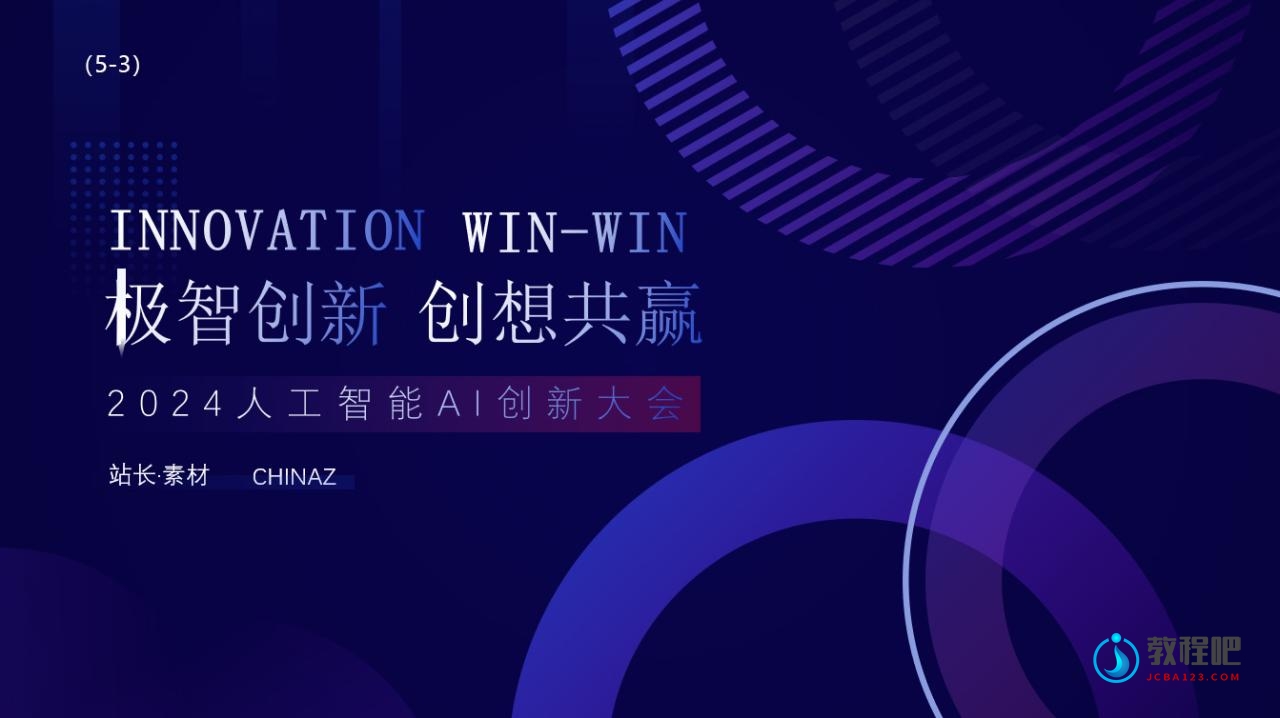
人工智能AI发布会PPT封面
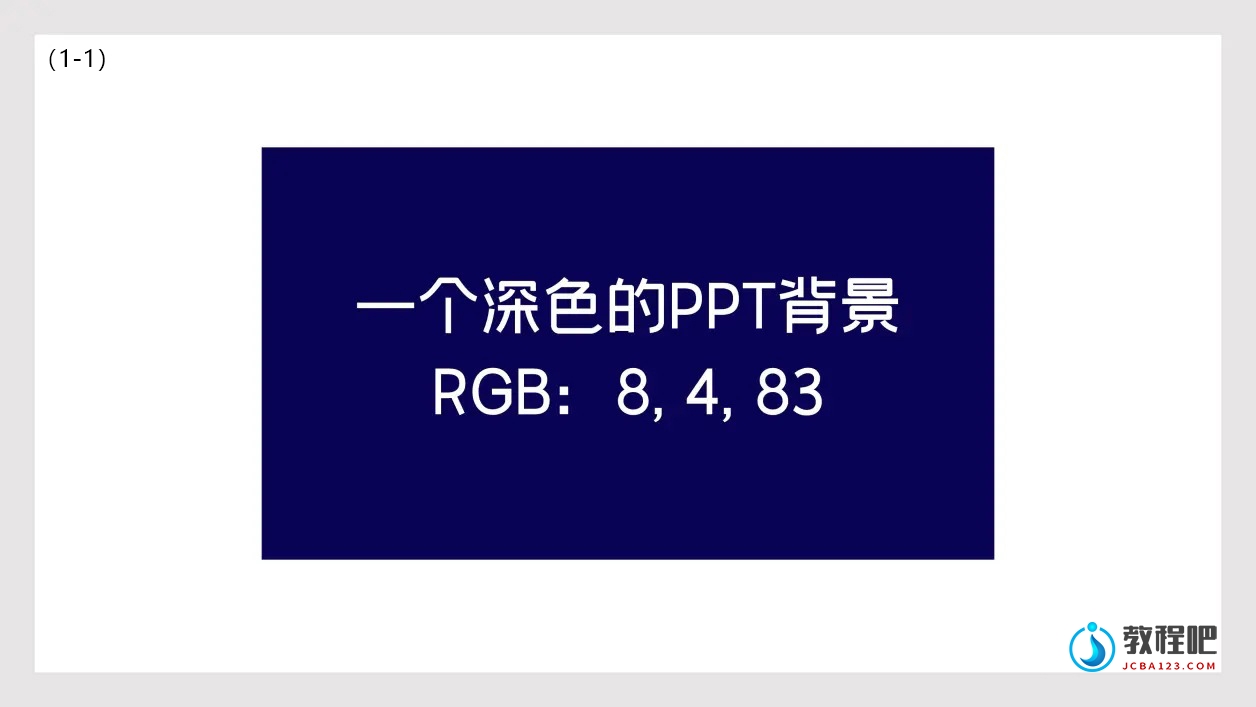
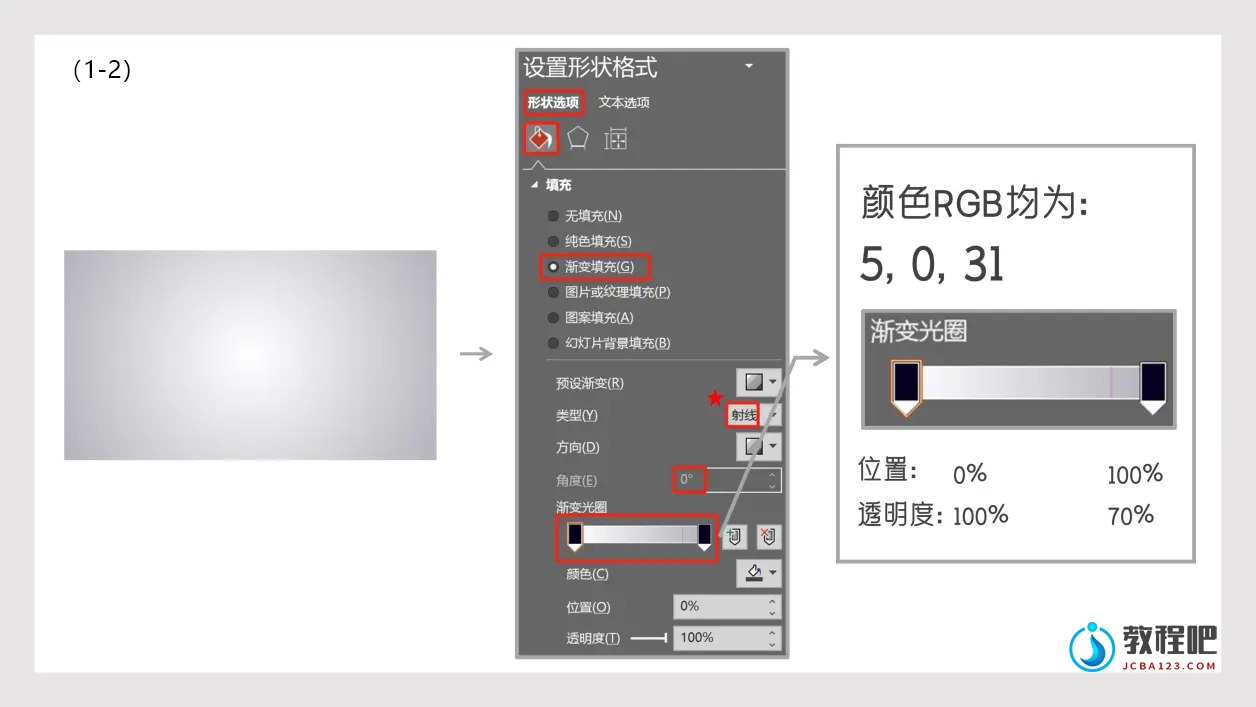
第一步:打开PPT软件,新建一个空白演示文稿和幻灯片,选择深色系背景填充(RGB:8,4,83)(如图1-1)。接着,创建一个渐变矩形,稍微压暗四角,使画面更加聚焦(如图1-2)。调整颜色和透明度后,与背景结合,形成集中视觉的PPT背景(如图1-2)。
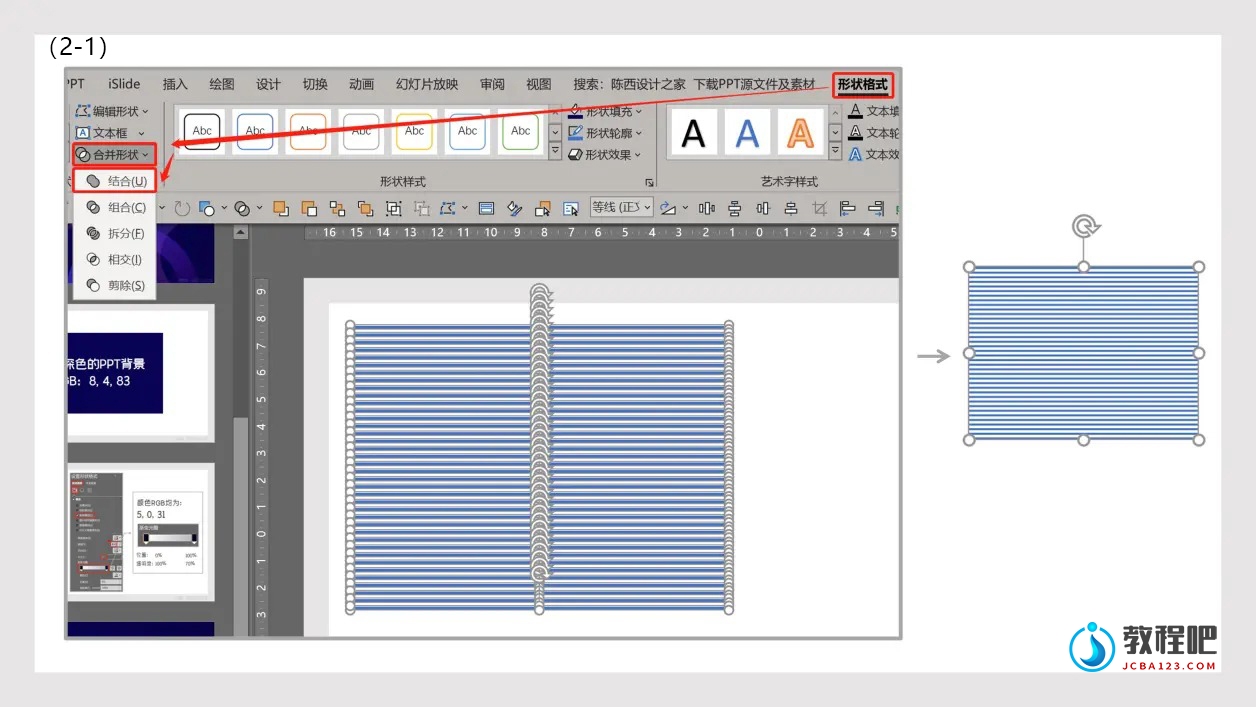
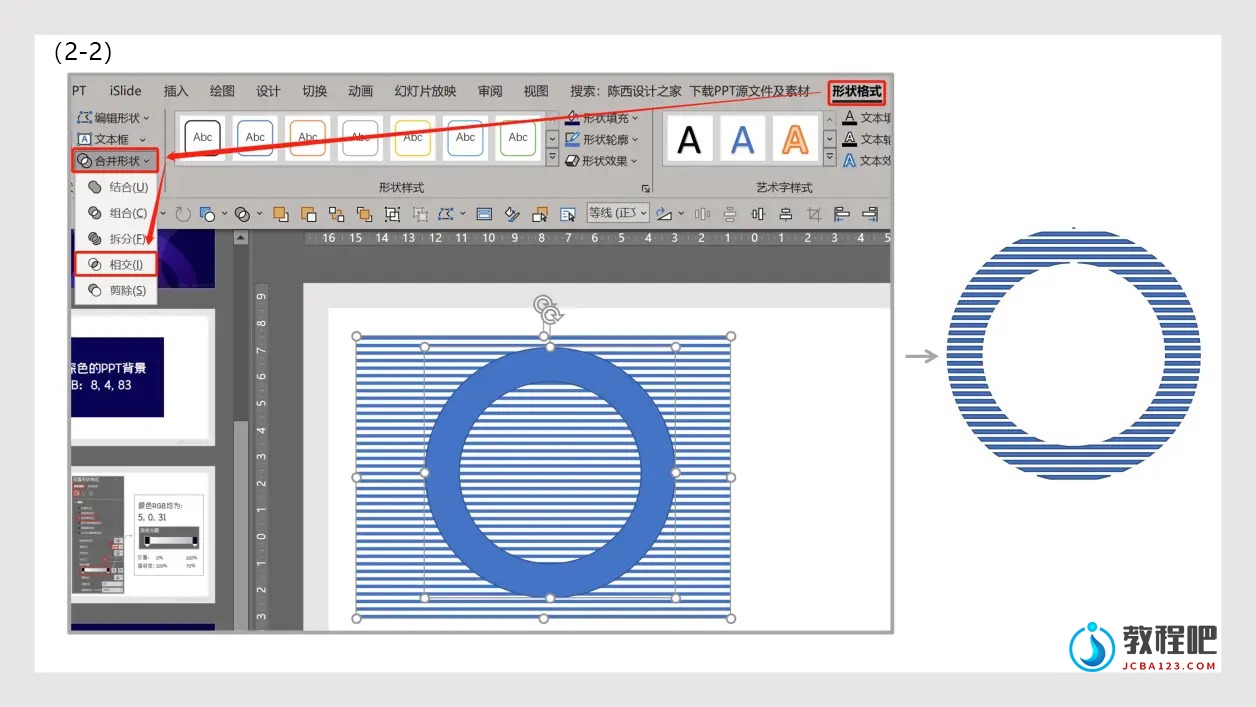
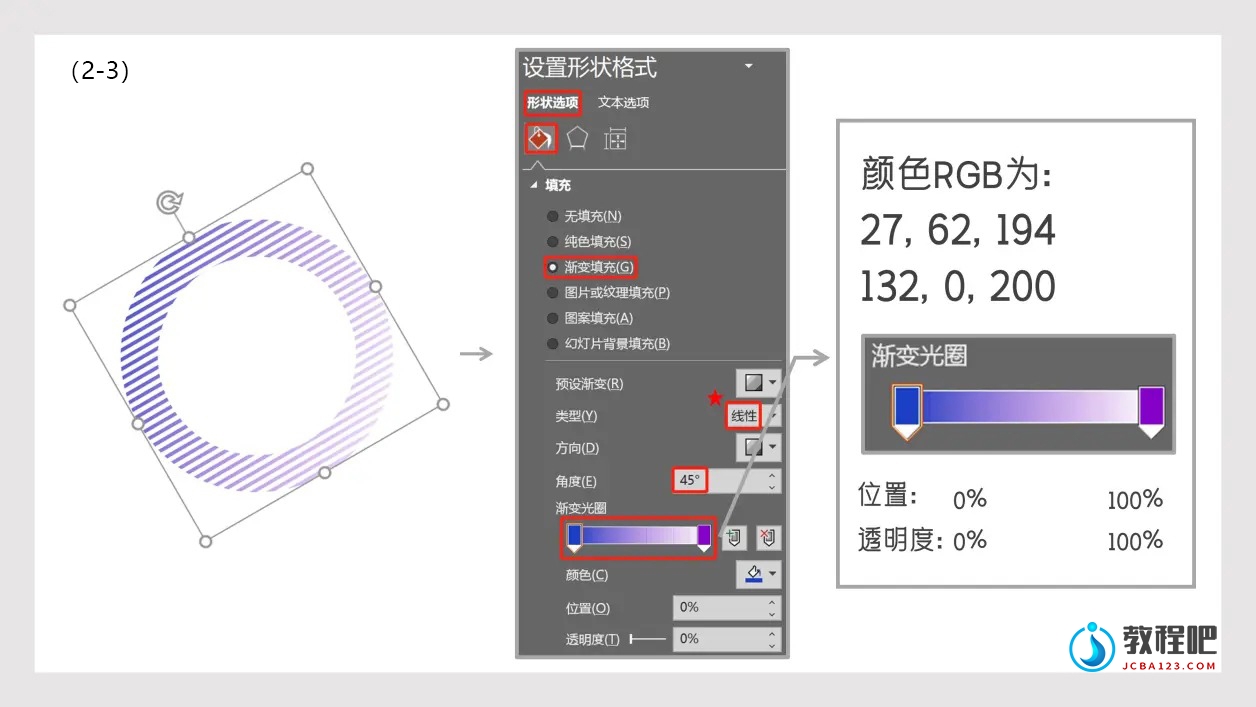
 第二步:绘制一列细长矩形条,选中后使用合并形状功能结合成一个整体栅格形状(如图2-1)。在其上绘制圆环形,调整大小和位置后,利用合并形状的相交功能,创造出独特的装饰元素(如图2-2)。再为这个装饰元素设置倾斜角度和蓝紫色渐变。复制并调整不同渐变颜色和透明度(如图2-3),然后排版到PPT背景中(如图2-3)。
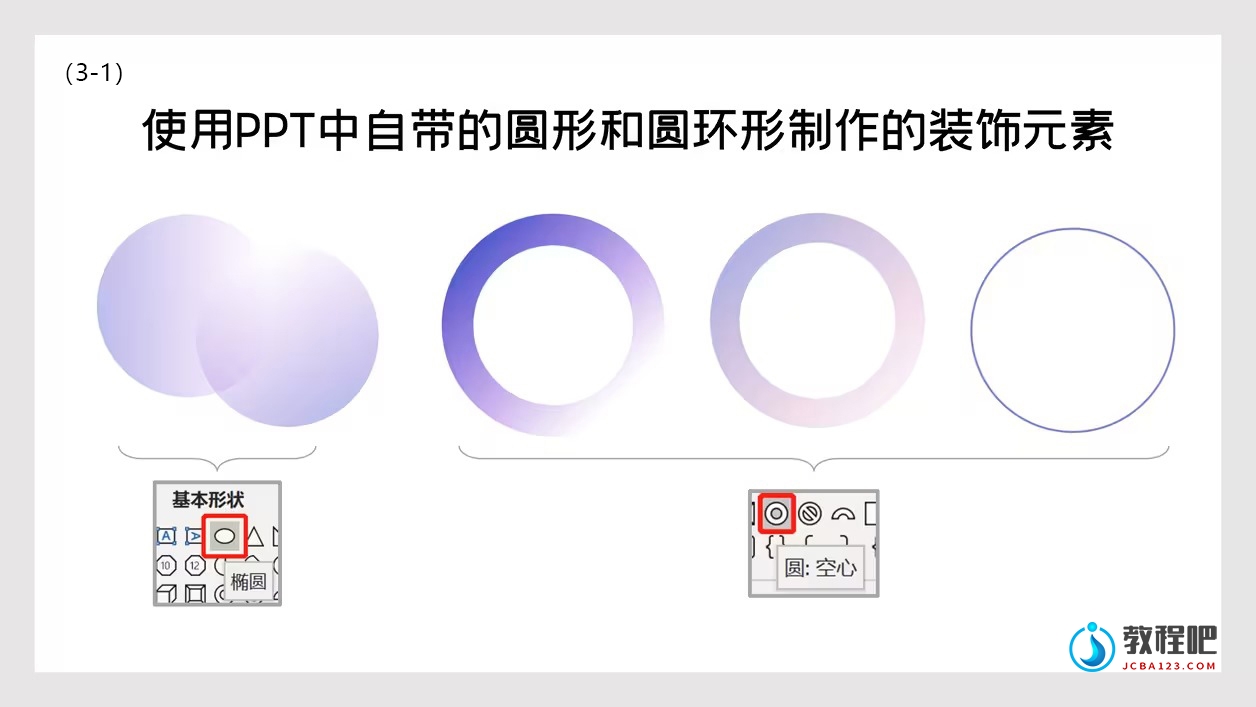
 第三步:继续绘制并调节各种装饰形状元素,使用圆形和圆环形,创造更多装饰元素(如图3-1)。设置不同的渐变和透明度,进行层叠排版,融入PPT背景(如图3-2)。
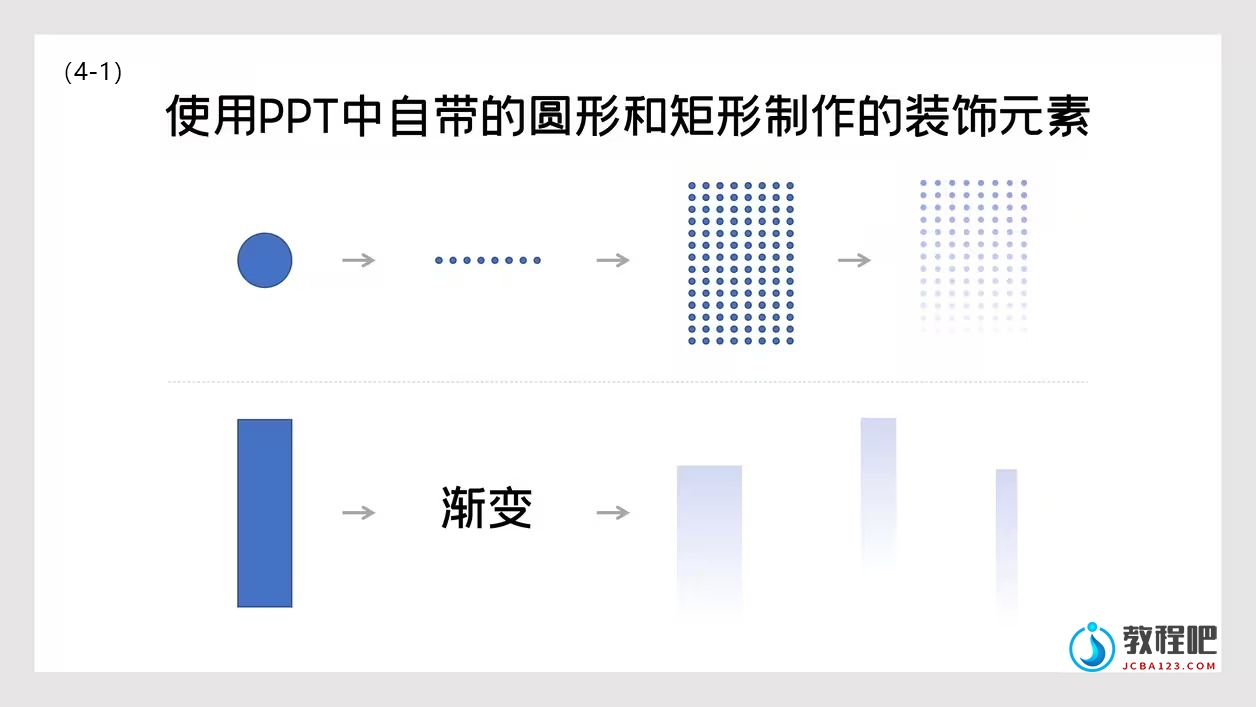
 第四步:手绘更多形状装饰元素,如常用的圆形和矩形(如图4-1)。通过巧妙组合、颜色和透明度调节,创造出富有创意的形状装饰元素(如图4-2)。完成整个炫酷PPT背景的设计。
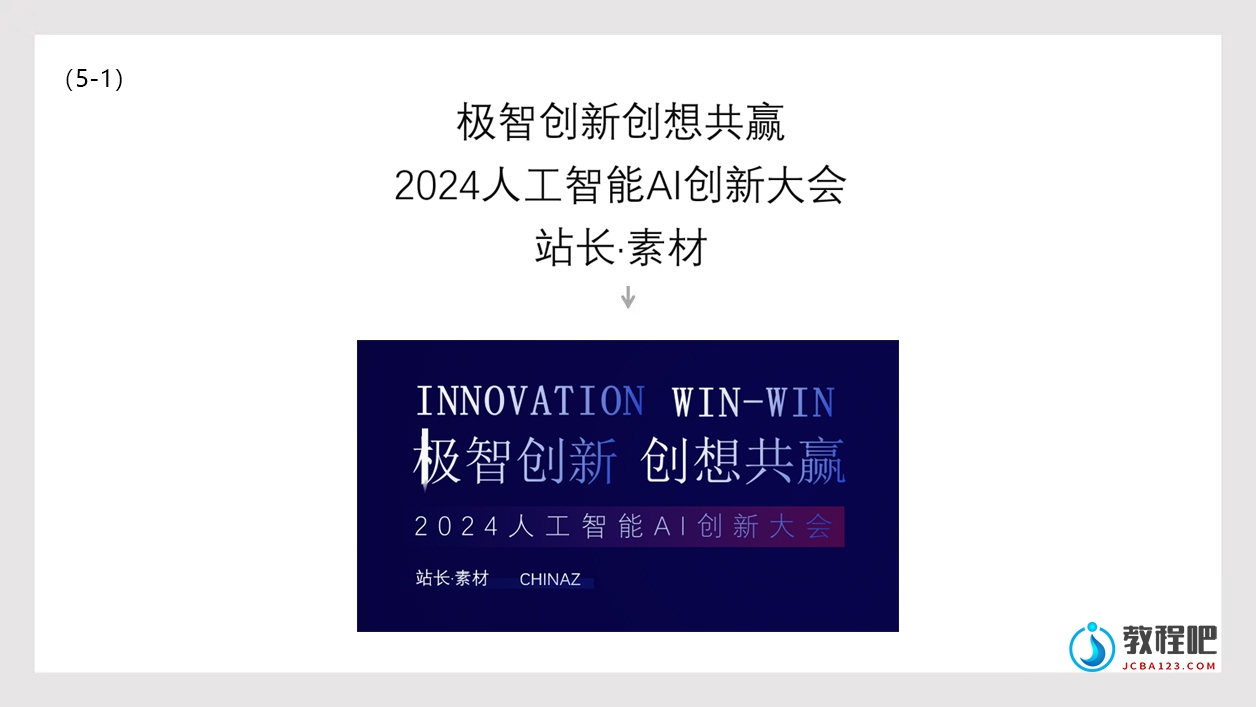
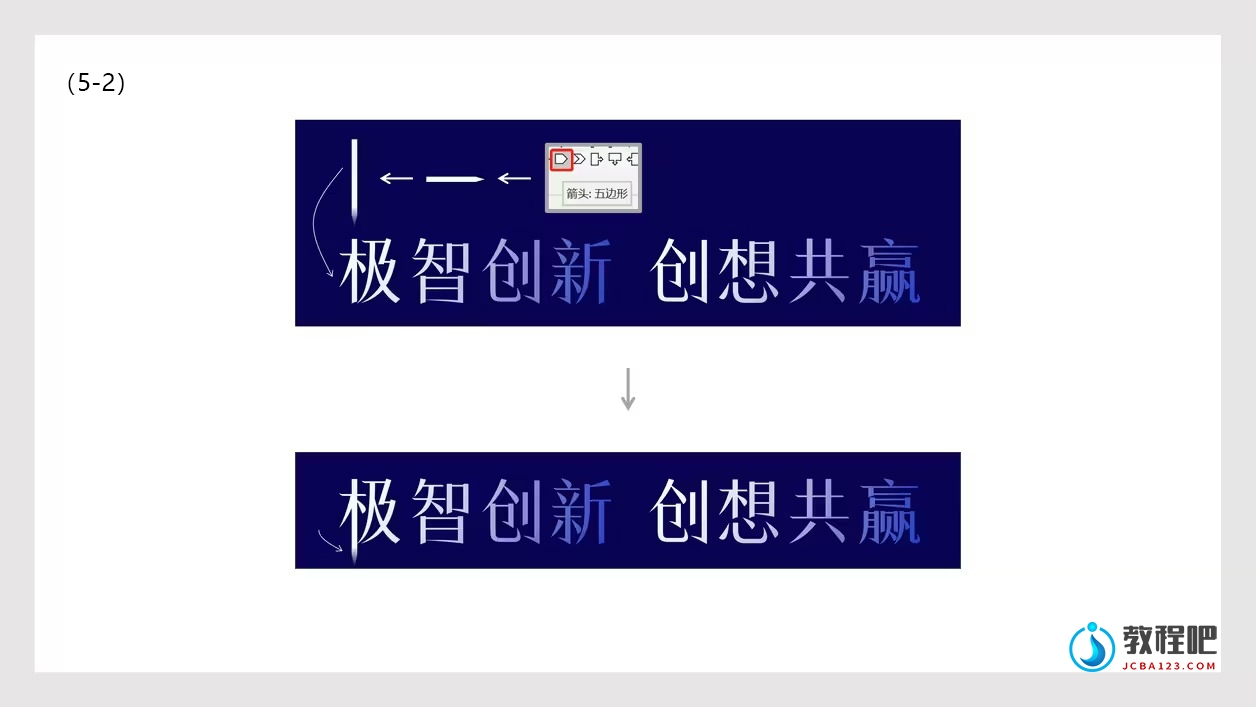
 第五步:处理完背景后,接下来是文案效果和排版设计。整理文案,添加英文元素,对文案进行创意改造,包括渐变设计、字体选择、排版处理以及形状装饰(如图5-1)。比较特别地,我们对“极”字进行了创意改造,使用五边形箭头形状替换了其中一笔,这样的细节调整显著提升了PPT的整体设计感(如图5-2)。最后,将设计好的文案排版到PPT中,完成高端科技感的人工智能AI发布会PPT封面设计(如图5-3)。
第二步:绘制一列细长矩形条,选中后使用合并形状功能结合成一个整体栅格形状(如图2-1)。在其上绘制圆环形,调整大小和位置后,利用合并形状的相交功能,创造出独特的装饰元素(如图2-2)。再为这个装饰元素设置倾斜角度和蓝紫色渐变。复制并调整不同渐变颜色和透明度(如图2-3),然后排版到PPT背景中(如图2-3)。
第三步:继续绘制并调节各种装饰形状元素,使用圆形和圆环形,创造更多装饰元素(如图3-1)。设置不同的渐变和透明度,进行层叠排版,融入PPT背景(如图3-2)。
第四步:手绘更多形状装饰元素,如常用的圆形和矩形(如图4-1)。通过巧妙组合、颜色和透明度调节,创造出富有创意的形状装饰元素(如图4-2)。完成整个炫酷PPT背景的设计。
第五步:处理完背景后,接下来是文案效果和排版设计。整理文案,添加英文元素,对文案进行创意改造,包括渐变设计、字体选择、排版处理以及形状装饰(如图5-1)。比较特别地,我们对“极”字进行了创意改造,使用五边形箭头形状替换了其中一笔,这样的细节调整显著提升了PPT的整体设计感(如图5-2)。最后,将设计好的文案排版到PPT中,完成高端科技感的人工智能AI发布会PPT封面设计(如图5-3)。