当前位置:首页 > 办公设计 > Office教程 > Excel制作精美日程安排表,带动态进度条图表!

Excel制作精美日程安排表,带动态进度条图表!

3年前 (2023-06-19)Office教程1030

Excel制作精美日程安排表,带动态进度条图表!

日程安排表可以帮助我们有序的规划时间,安排流程等。那你们平常有用过日程安排表吗?都是自己做的呢,还是网上下载的呢?之前我们也有给大家分享过日程表模板下载。今天,小汪老师就来教大家用Excel制作一份精美的动态进度条日程安排表


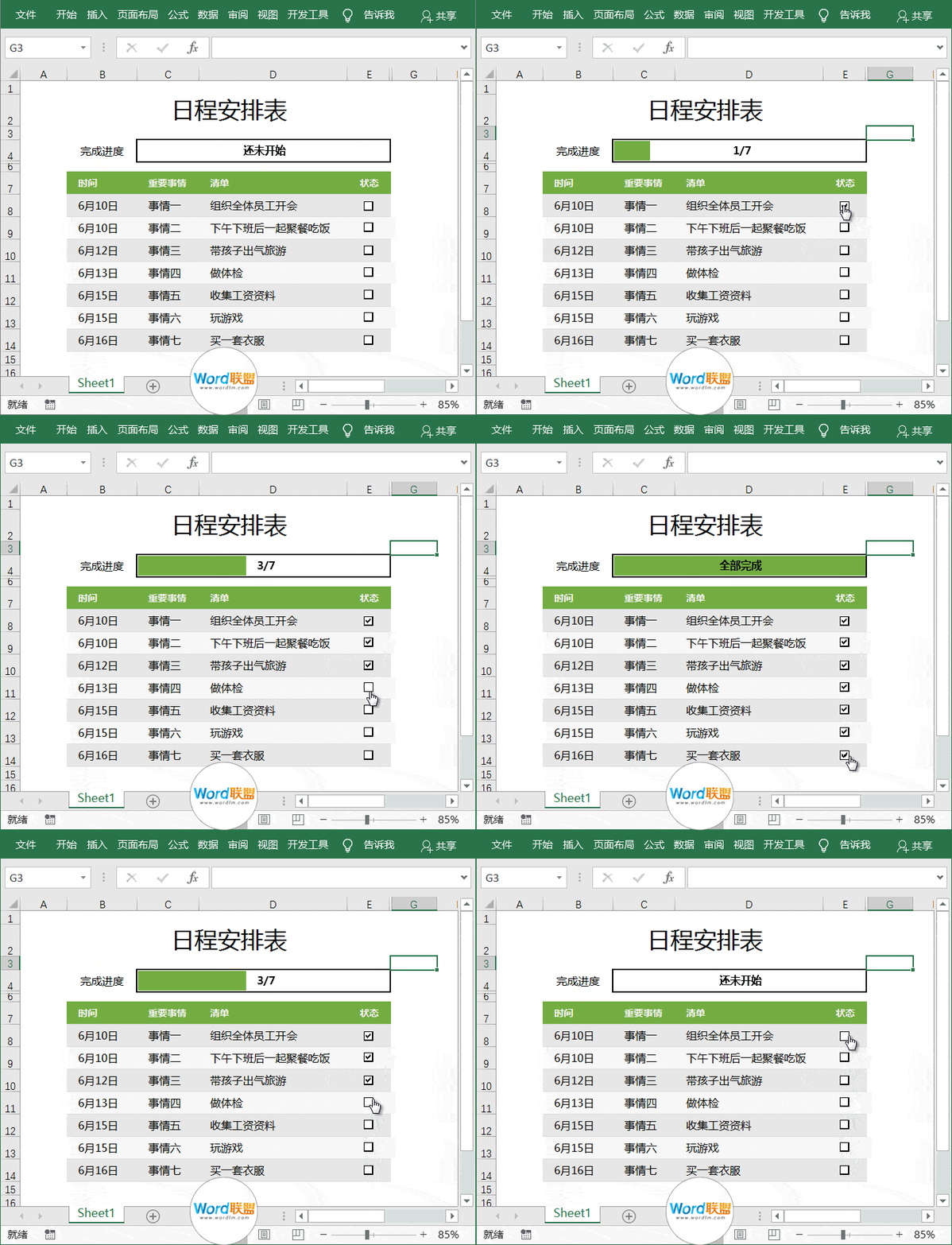
  最终效果

日程安排表


  前期准备

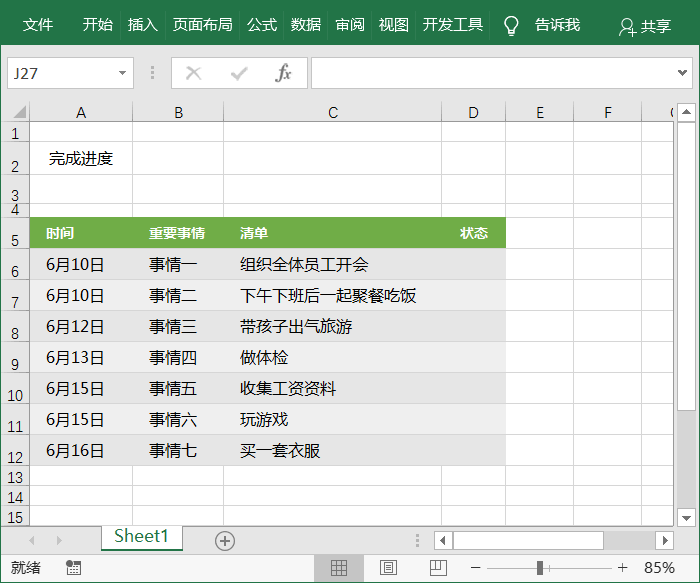
首先,准备一些内容,下表中就是我准备好的内容。

日程表的内容


  Excel日程安排表的制作

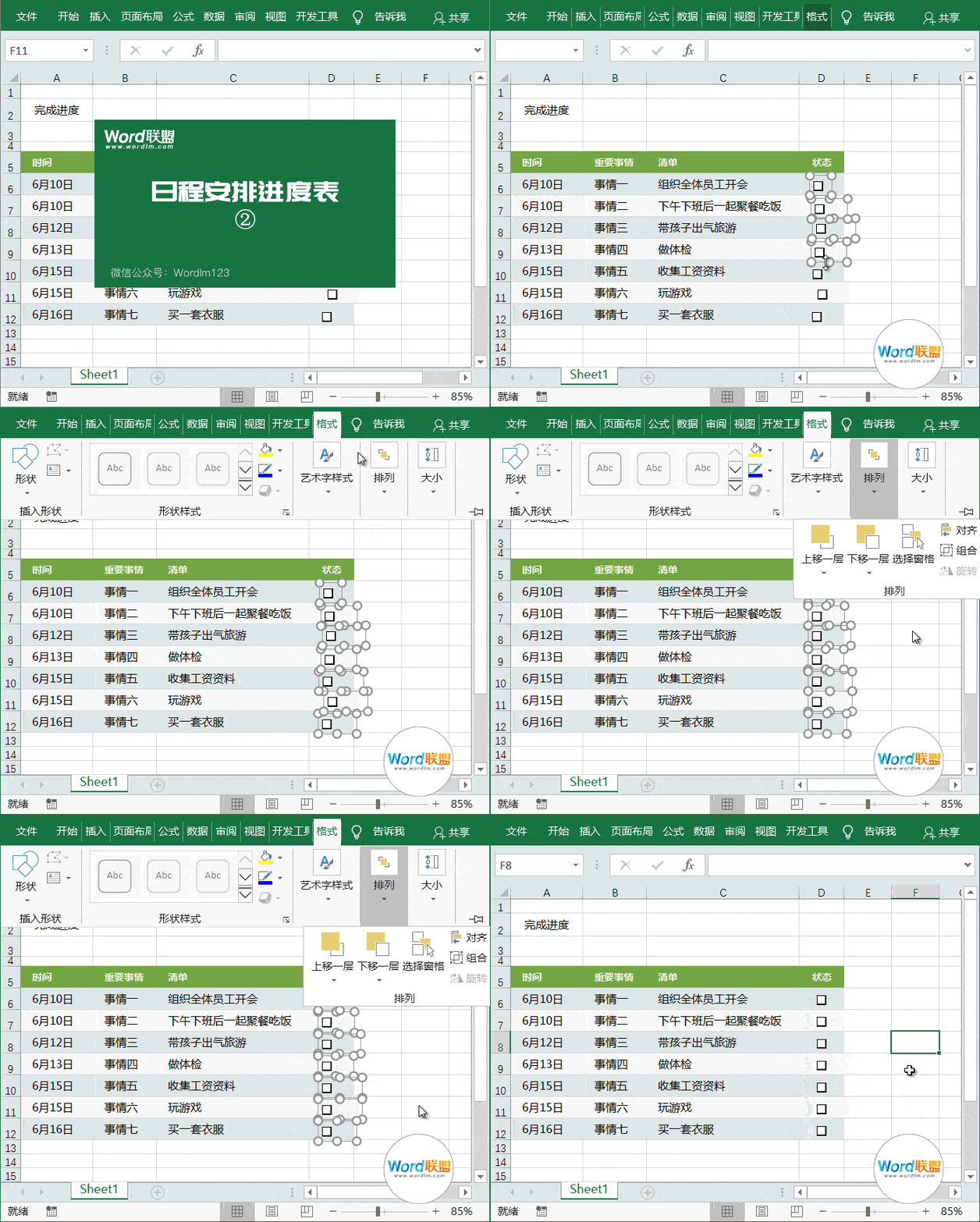
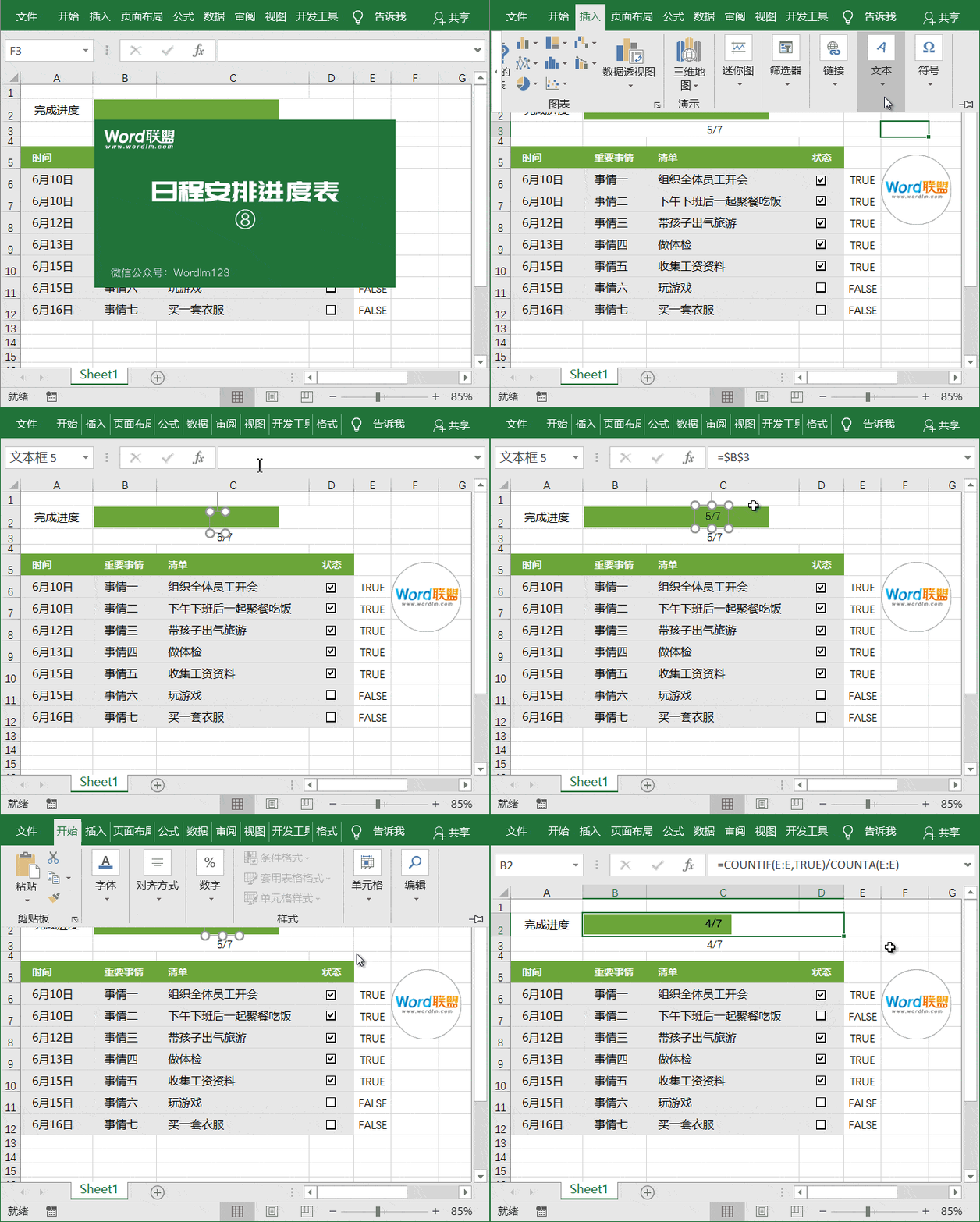
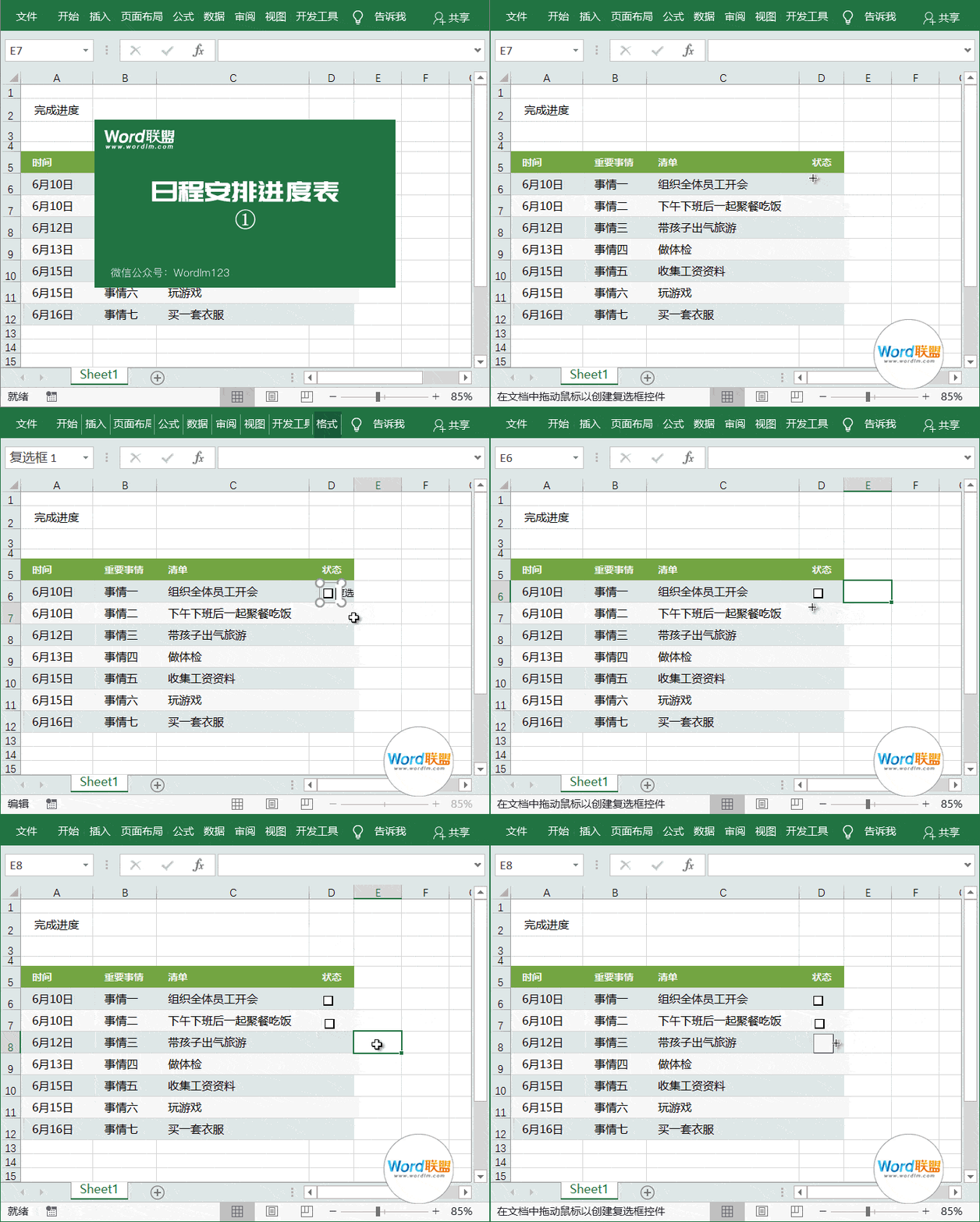
01.首先,点开Excel中的「开发工具」-「插入」-「复选框(窗体控件)」,在每行「状态」中插入,然后删其中的文字内容。
日程安排表的制作


02.将复选框对齐,排序整齐。

Excel制作日程表


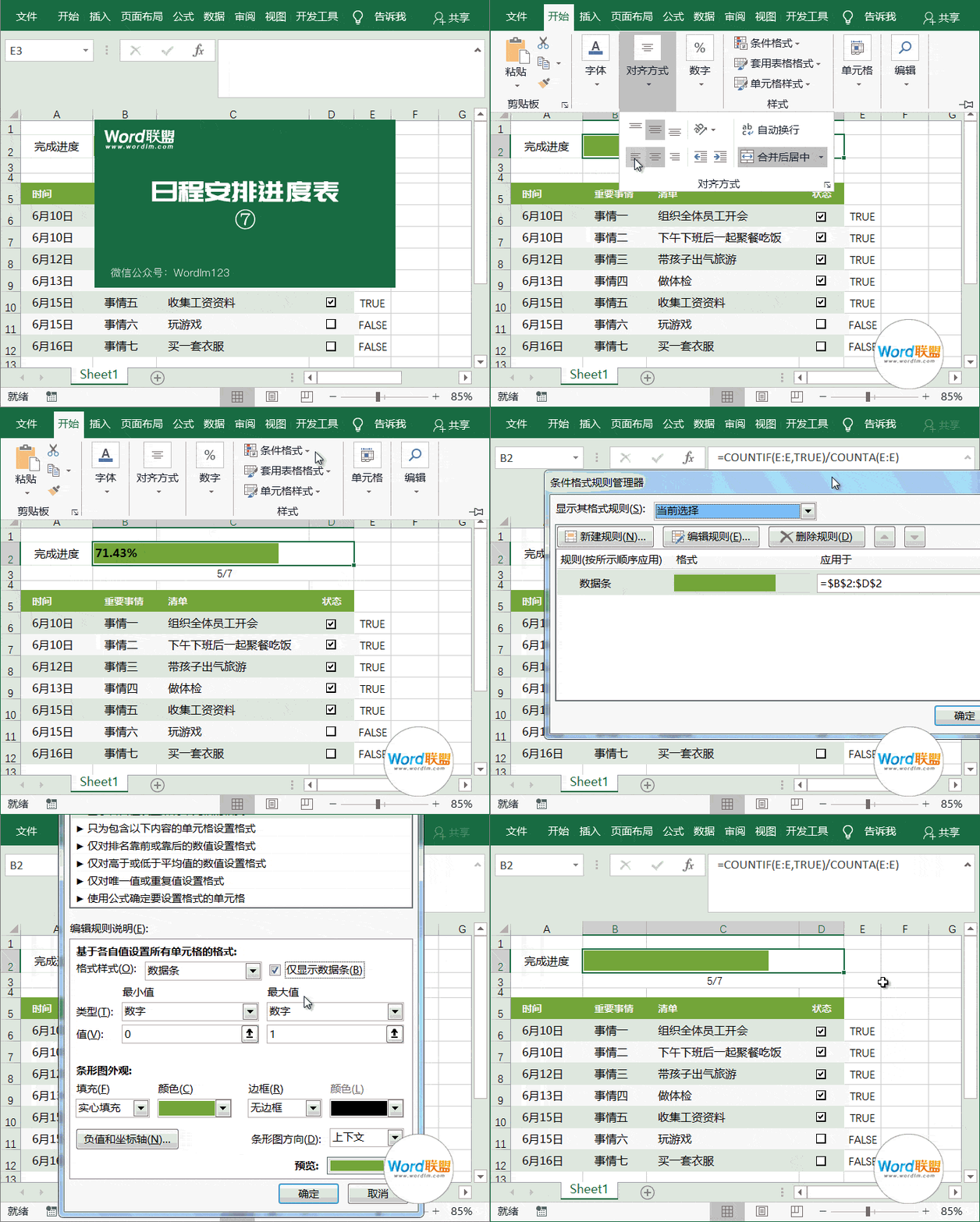
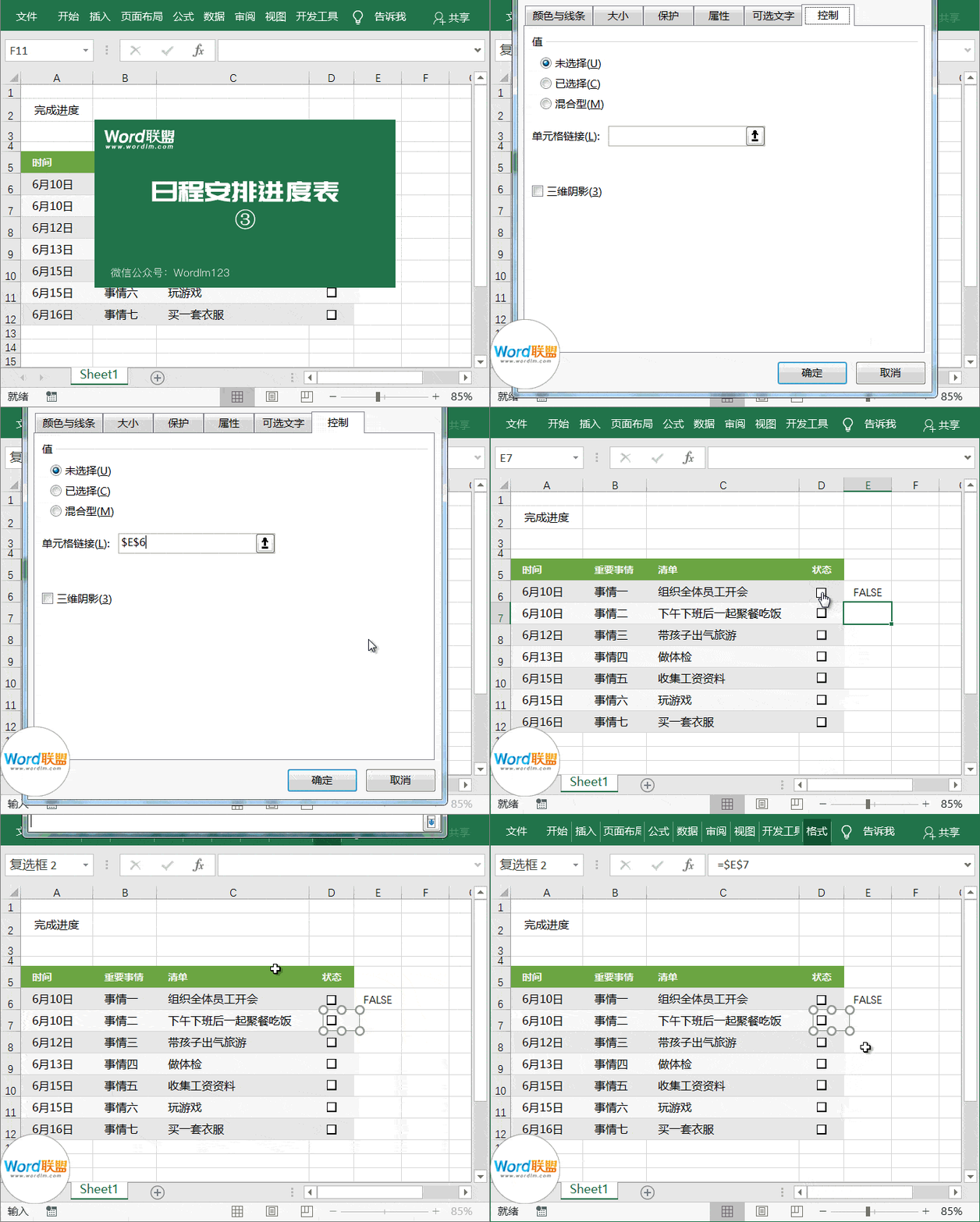
03.右键点击复选框,选择「设置控件格式」-「控制」-「单元格链接」中我们指定后面的单元格。设置好以后,我们可以看到复选框在勾选状态中显示「TRUE」,未勾选状态显示「FALSE」。复选框知识,我们在之前就已经讲过《复选框还可以这样玩!Excel打勾单元格变色》、《这么牛的Excel表格,你肯定没见过!勾选后可自动计算》大家可以看看。
日程安排表的制作


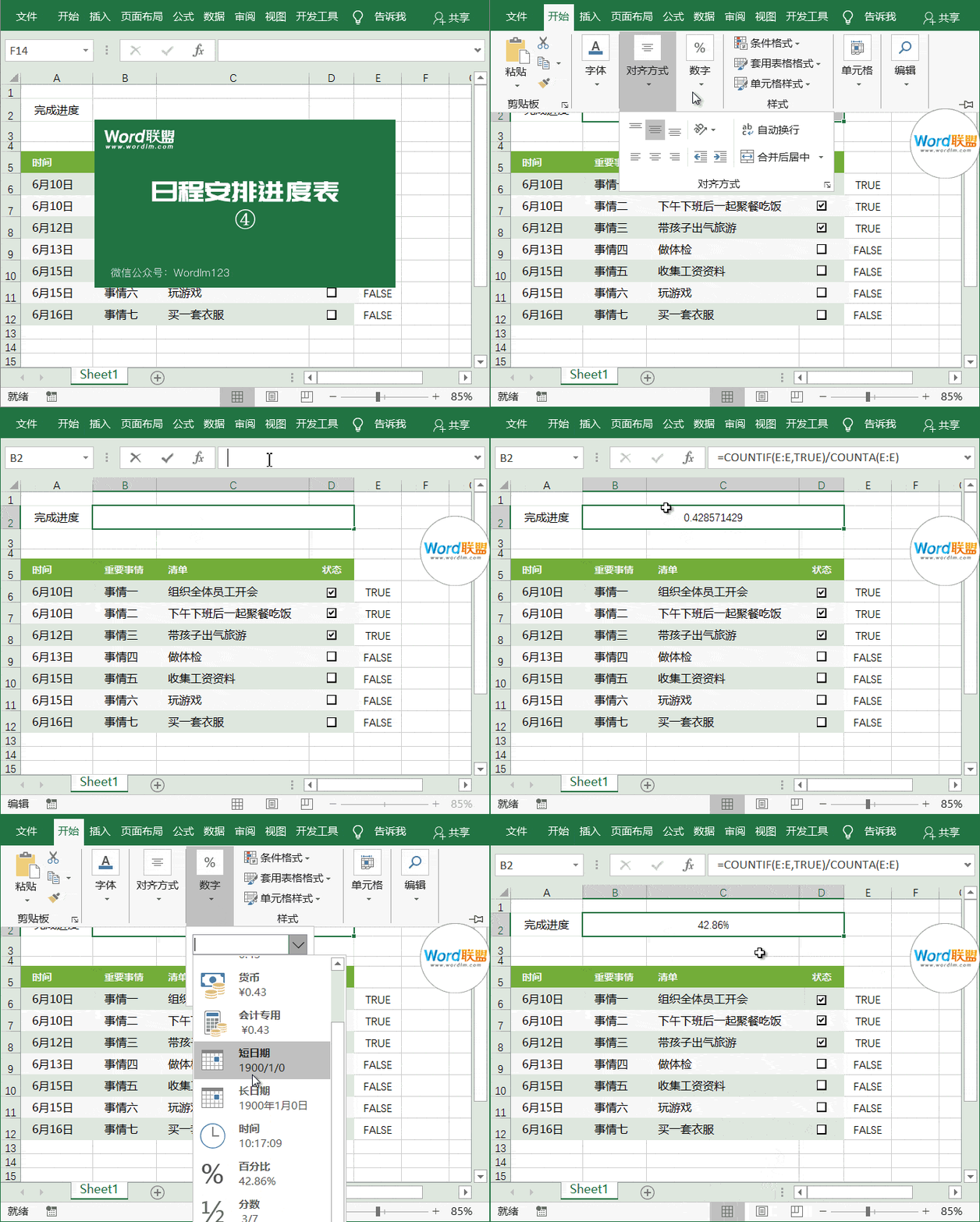
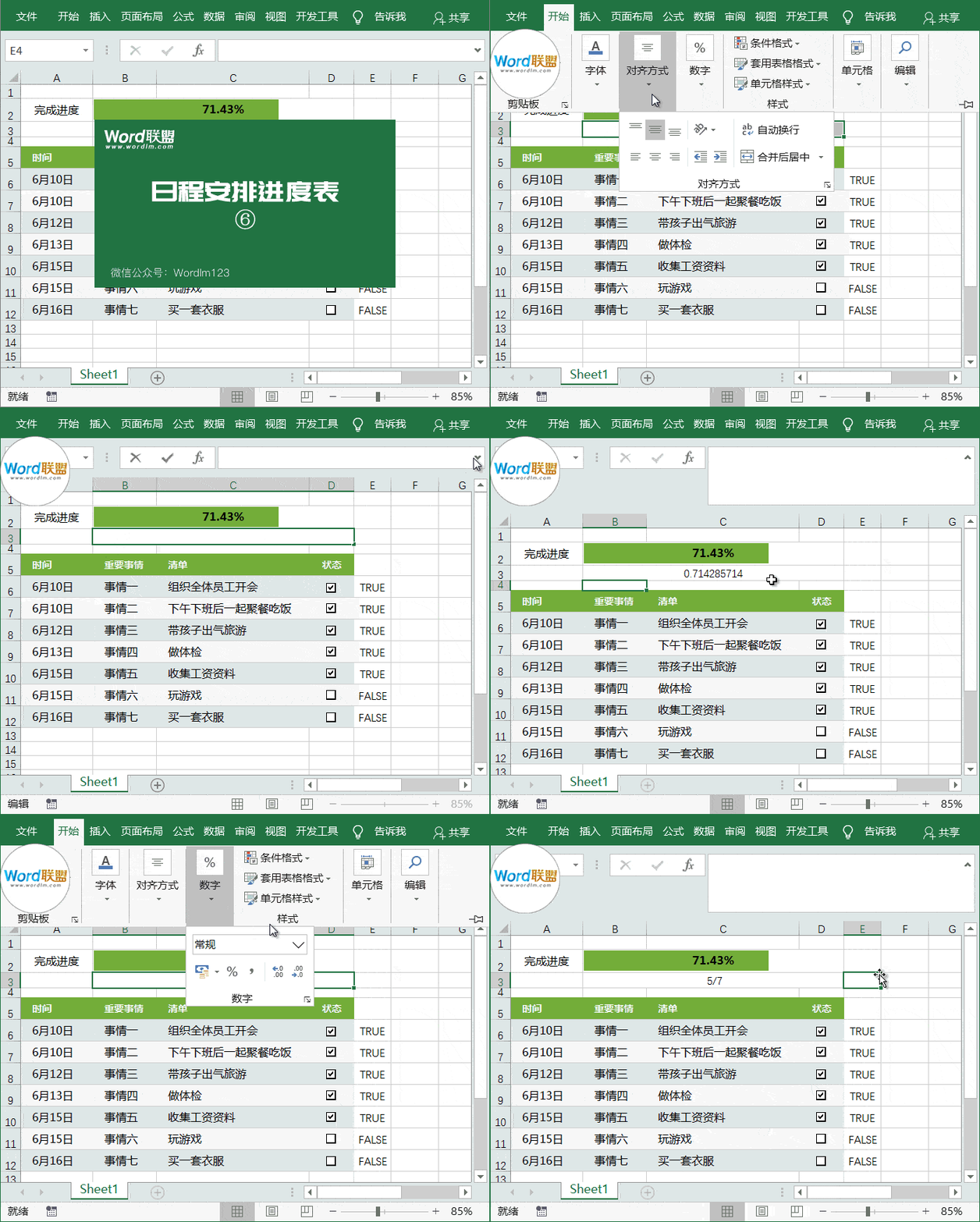
04.合并上面几个单元格,这个地方,我们要放进度条。然后输入公式=COUNTIF(E:E,TRUE)/COUNTA(E:E),最后将单元格数字格式设为「百分比」。
日程安排表的制作


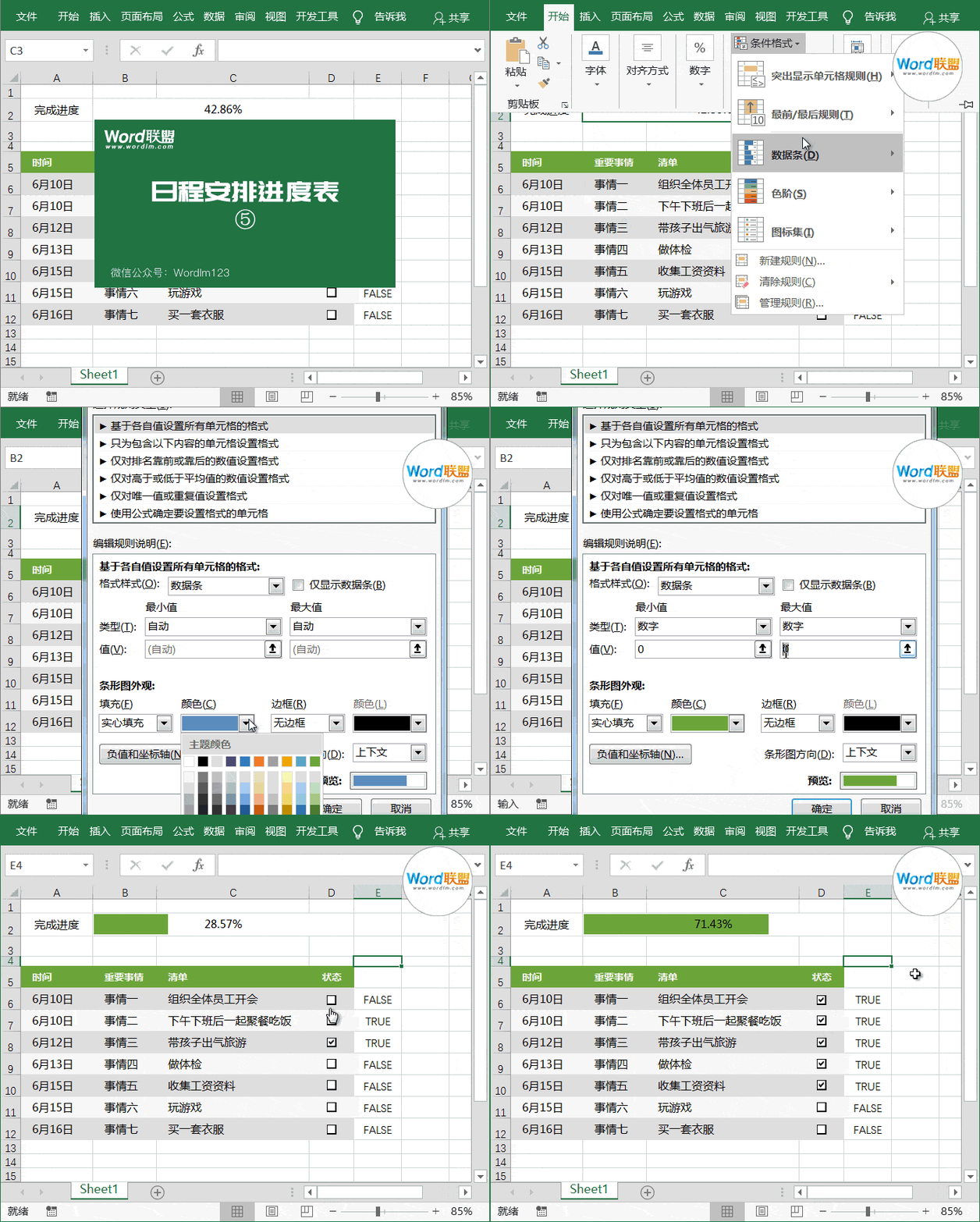
05.选中合并的单元格,进入「开始」-「样式」-「条件格式」-「数据条」-「其他规则」,设置一下颜色,然后将最小值和最大值改为「数字」;值设为0和1。(这是添加百分比的效果样式。)
日程安排表的制作


06.再来做另一种效果。我们将图表下方单元格合并一下,输入公式=IF(COUNTIF(E:E,TRUE)/COUNTA(E:E)=1,"全部完成",IF(COUNTIF(E:E,TRUE)/COUNTA(E:E)=0,"还未开始",COUNTIF(E:E,TRUE)/COUNTA(E:E))),然后将数字格式设为「分数」。
日程安排表的制作


07.将图表中的数据靠左对齐,然后隐藏起来。

日程表制作


08.插入文本框,然后直接引用「=$B$3」单元格,修改字体样式。

Excel日程安排表


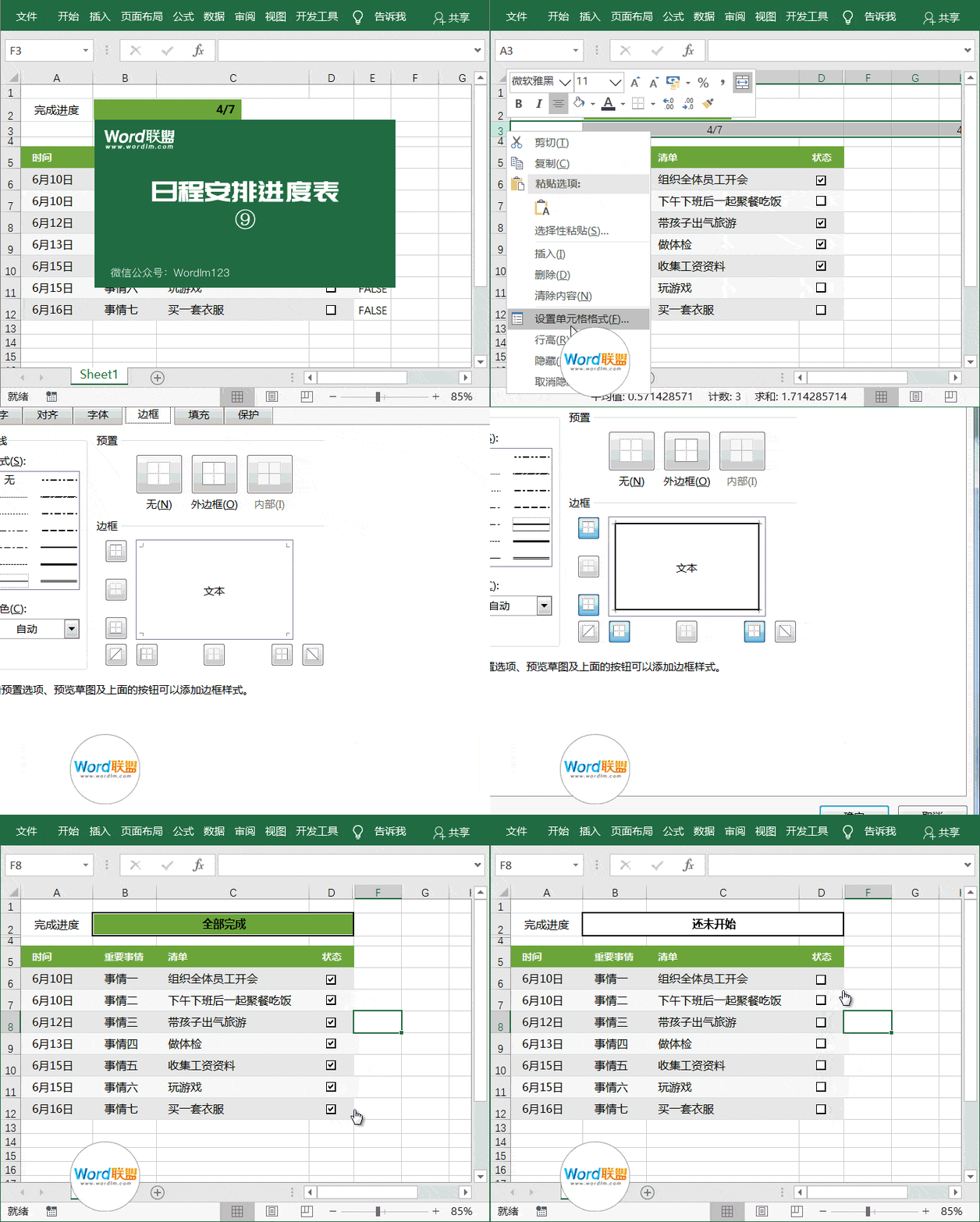
09.最后一步我们来美化一下,将辅助行、列隐藏起来。给图表单元格加一个边框线等。
日程安排表的制作


日程安排表

扫描二维码推送至手机访问。

欢迎转载或分享本篇文章。

本文链接:https://www.jcba123.com/article/205

分享给朋友:

“Excel制作精美日程安排表,带动态进度条图表!” 的相关文章

制表位怎么设置?Word排版不用制表符,只不过是瞎忙一场

制表位怎么设置?Word排版不用制表符,只不过是瞎忙一场

制表位是Word文档中非常重要的一项功能,在对文字进行排版时,我们经常要用到它。制表位能够根据标尺上设定的位置,来对齐内容,并且可以添加前导符。 下面我们来通过几个案例,让大家更清晰的了解“制表位”在排版中所起到的重要作用。   1、Word无序变有序 如下图所示...

Excel也能生成制作商品条形码

Excel也能生成制作商品条形码

各位在购买一些商品的时候,一定会注意到所有商品的背后都有一个条形码。通过识别条形码,可以得到商品的厂家、名称、日期、价格等许多信息。那么条形码又是如何制作的呢?其实,Excel中就可以生成条形码,今天,小汪老师就来给大家演示一下。当然了,编码是需要向有关部门申请获得的,我这里只是教下大家将...

PPT中只要学会这几招 排版对齐绝对不在话下

PPT中只要学会这几招 排版对齐绝对不在话下

我们在排版设计PPT过程中,经常会对一些图片、文字等进行对齐之类的排版操作。但是内容过多,对齐也不是一件容易的事情,如何掌握快速对齐的诀窍呢?这里易老师就来为大家详细的演示一下,各种对象在PPT中对齐的常用操作。   智能对齐向导 开启智能对齐向导功能,可帮助我们快速搞定各种对齐...

Excel 2021中的动态数组公式,学起来!

Excel 2021中的动态数组公式,学起来!

今天咱们分享几个Excel 2021中的动态数组公式。 1、一对多查询 如下图所示,是某公司的春节值班费明细表,要根据G2单元格指定部门,返回该部门的所有记录。 F6单元格输入以下公式: =FILTER(A1:D11,A1:A11=G2) FILTER函数的作用使用根据指定的条件...

新函数SEQUENCE、SORTBY的使用方法

新函数SEQUENCE、SORTBY的使用方法

本期列举的公式,可以在Excel 2021版本以及最新的WPS表格中使用。 1、自动增减的序号 如下图,在A2单元格输入以下公式,可以生成随着数据增加而变化的序号。 复制 =SEQUENCE(COUNTA(B:B)-1) COUNTA(B:B)-1部分,计算B列非空单元格...

办公技巧:分享7个非常实用的PPT技巧,一起来学学吧!

办公技巧:分享7个非常实用的PPT技巧,一起来学学吧!

大家在平常工作学习经常用到PPT比如产品汇报、培训、工作总结等方面,为什么别人制作的PPT都很好看、高级,自己制作的却很普通?今天小编就给大家分享7个非常实用的PPT技巧,让你的幻灯片瞬间充满高级感,大家一起来学一学吧! 01饼状图旋转 大家在做工作总结和数据分析的时候,经常需要用到...

发表评论

访客

看不清,换一张

◎欢迎参与讨论,请在这里发表您的看法和观点。