当前位置:首页 > 办公设计 > Office教程 > 菜鸟秒变设计师-PPT制作抖音LOGO

菜鸟秒变设计师-PPT制作抖音LOGO

3年前 (2023-09-19)Office教程900

听说最近这个抖音APP很火,于是就用了一下,打开后发觉抖音的LOGO做的挺有意思的,简单的颜色搭配就感觉真的在抖动一样。于是易老师我就用PPT模仿着制作了一下,这里分享制作过程给大家,有兴趣的可以学着做一下,难度指数4颗星~

制作步骤

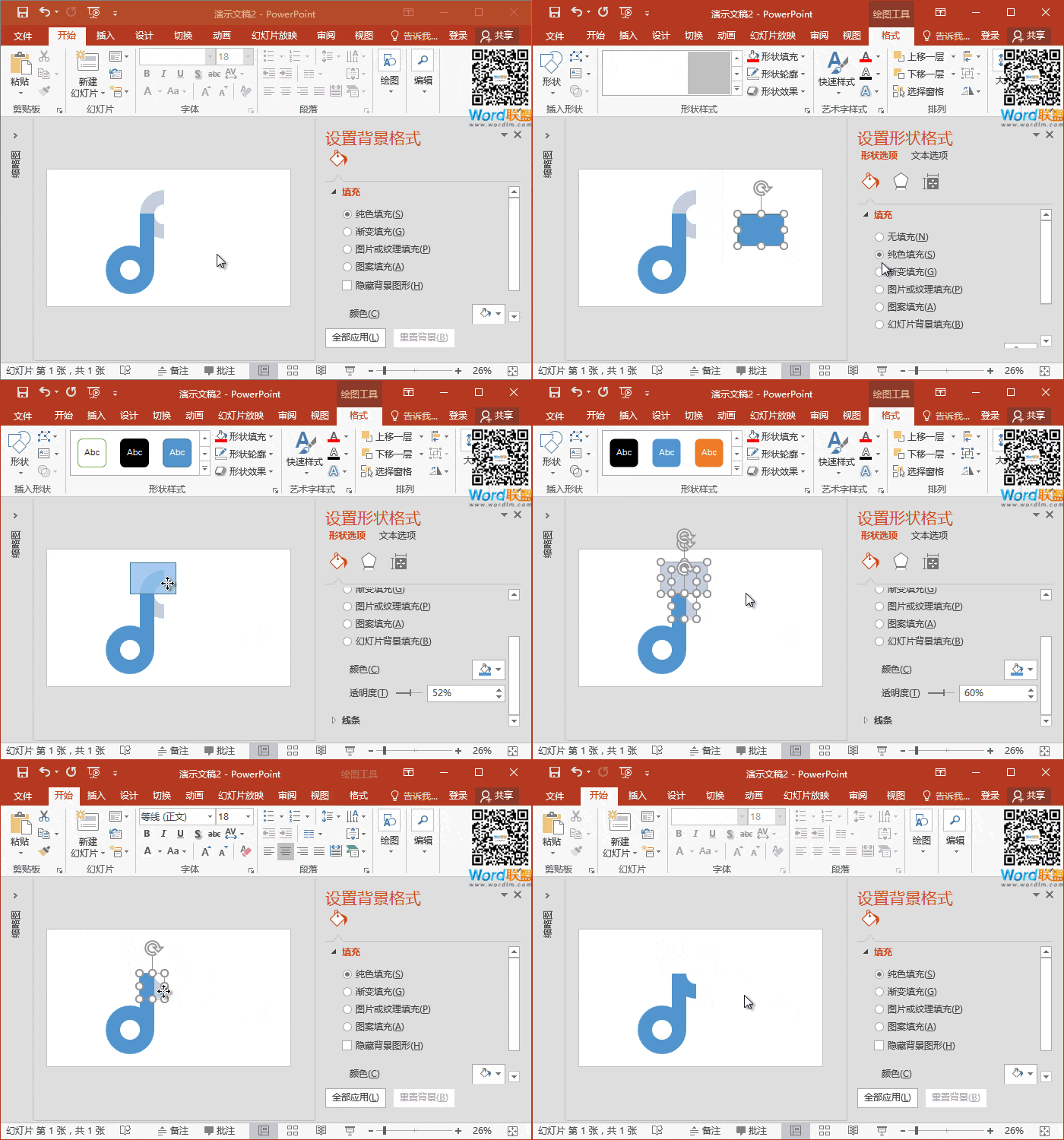
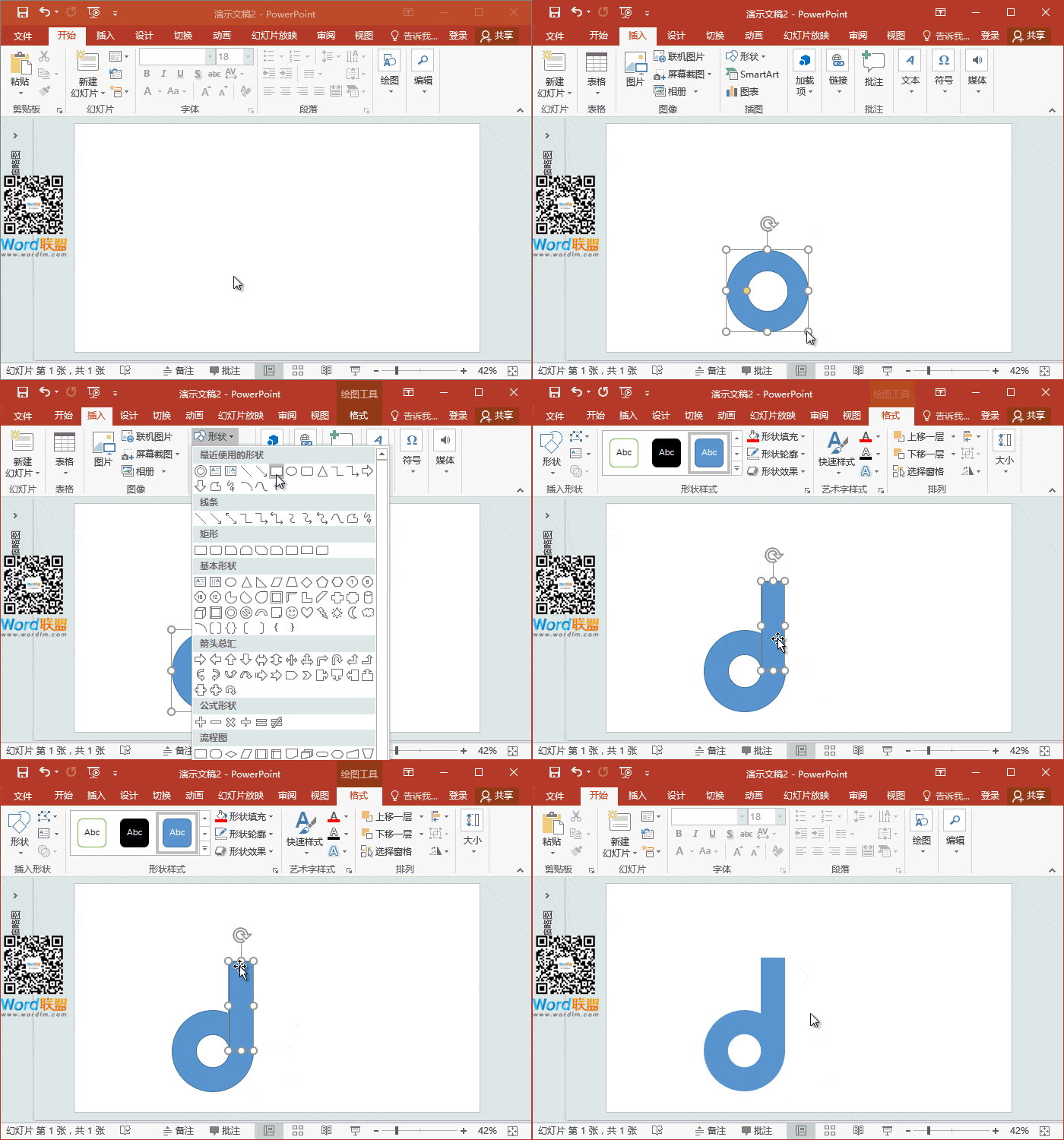
步骤一、插入圆环+矩形,前期先做个模子出来。
菜鸟秒变设计师-PPT制作抖音LOGO

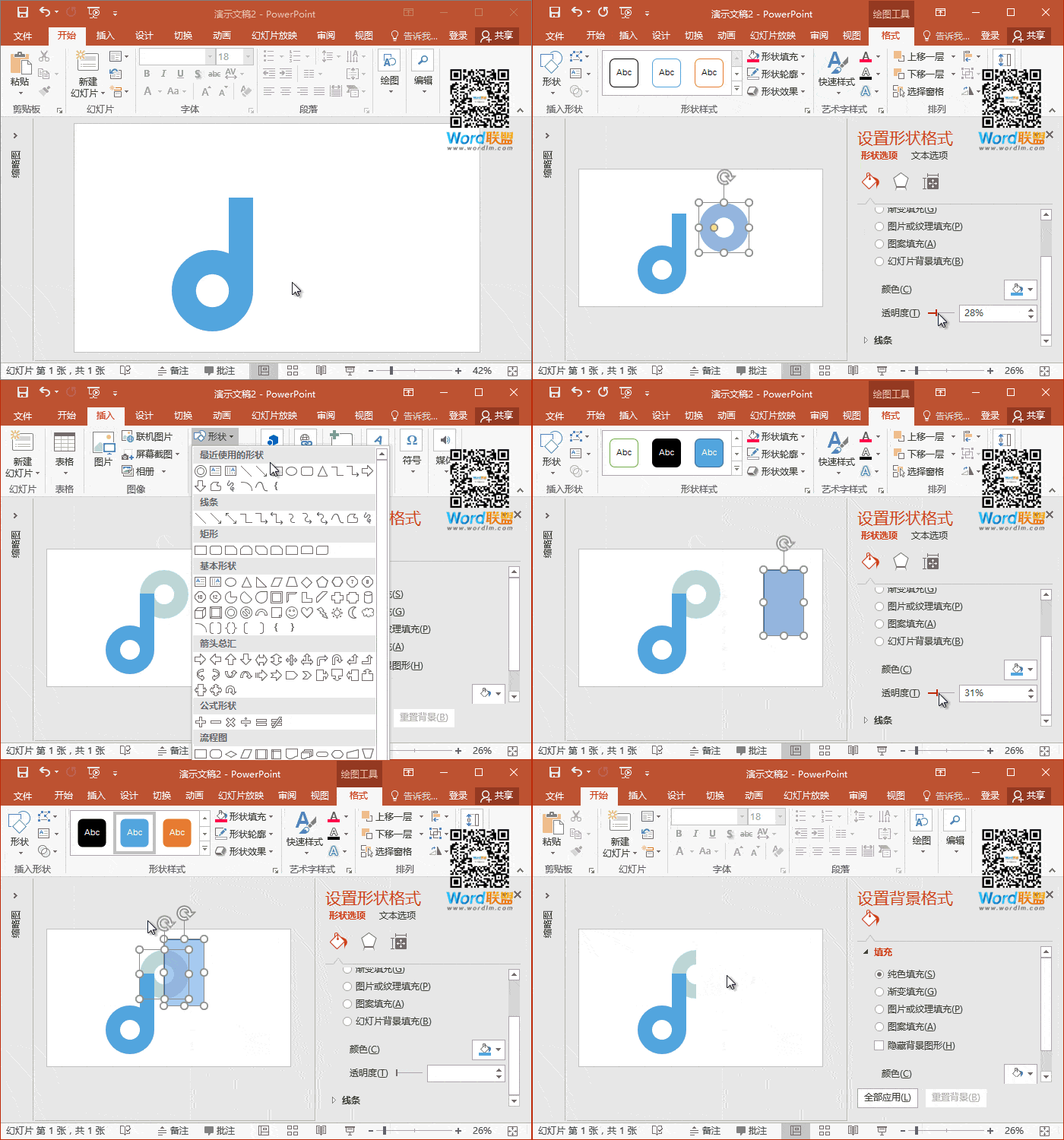
步骤二、复制一份出来,将透明度设置一下,设置透明度主要是为了能够看清楚下面的图形对应位置,还好PPT中有自动对齐功能,省去了我们不少时间。
菜鸟秒变设计师-PPT制作抖音LOGO

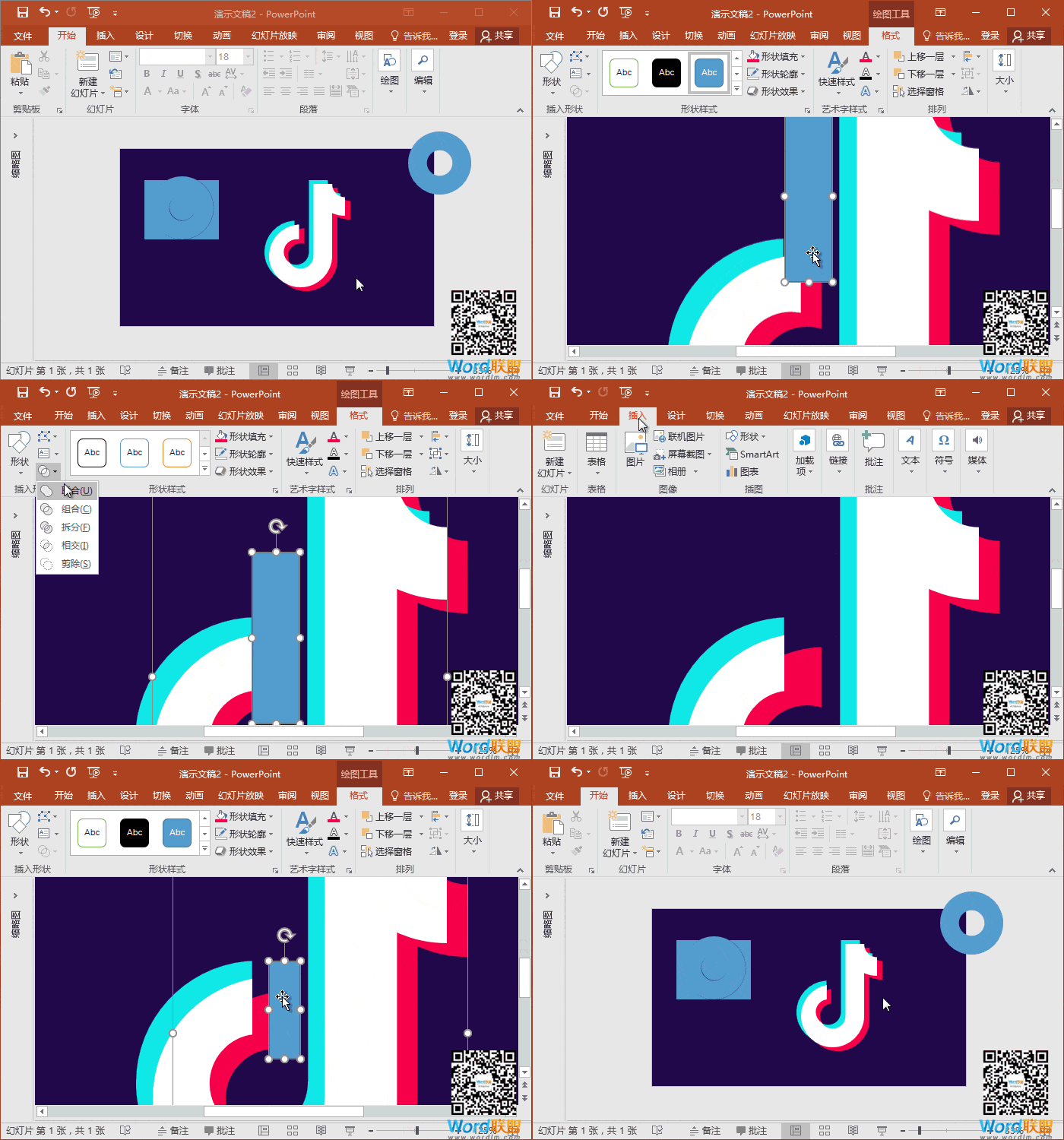
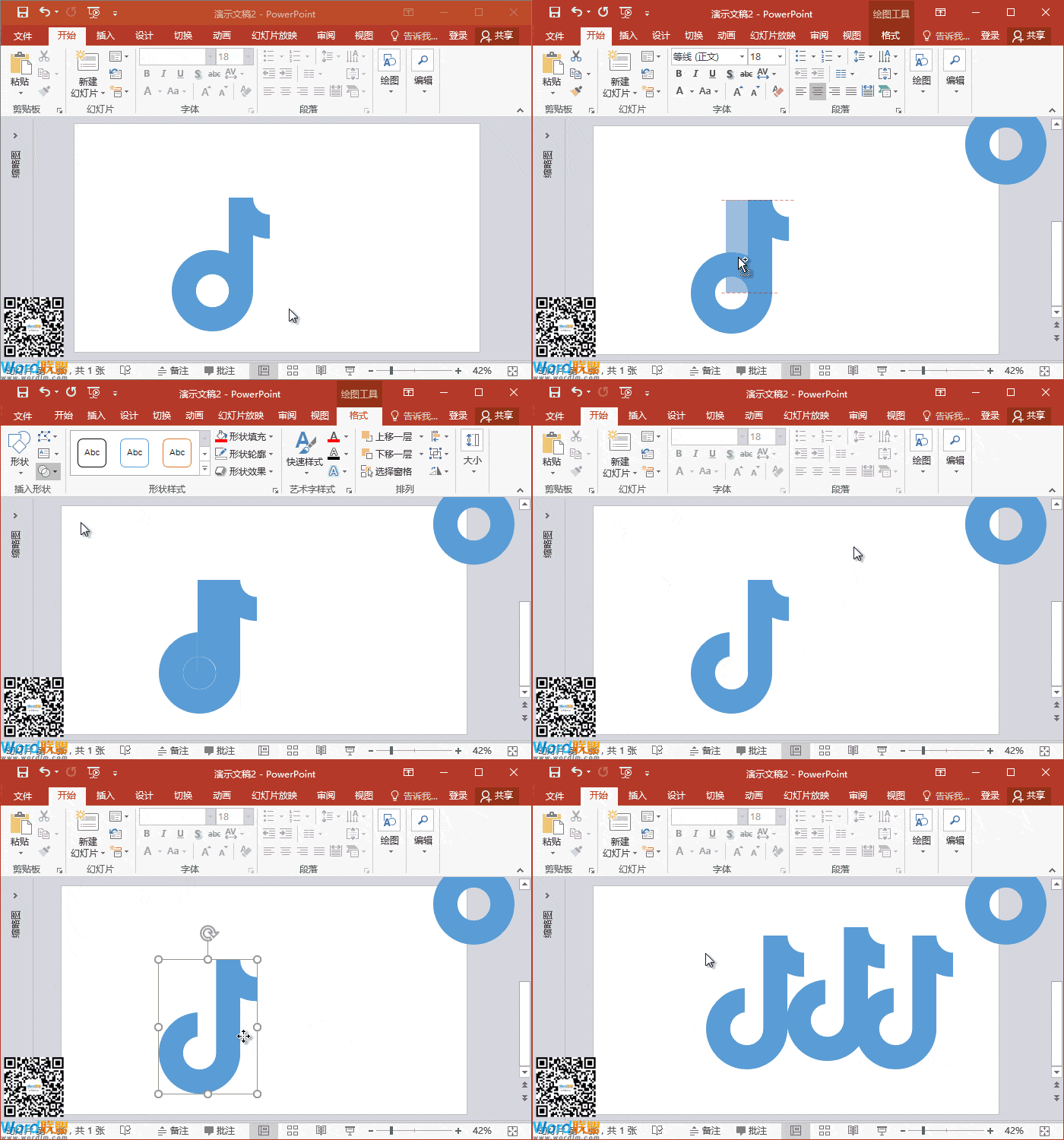
步骤三、很多地方都要用到拆分,主要将图形分解一下。

菜鸟秒变设计师-PPT制作抖音LOGO

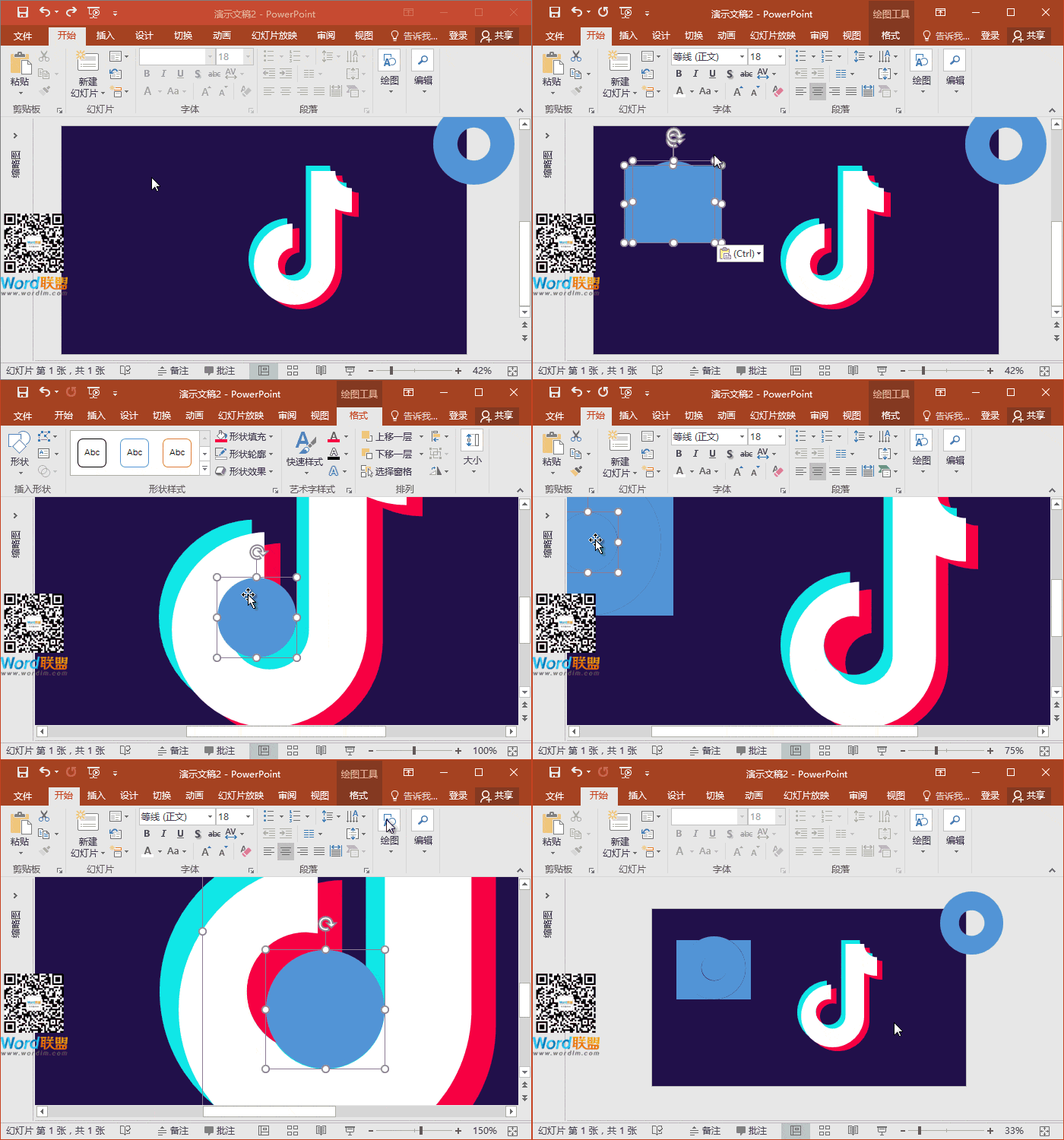
步骤四、将圆环多复制一份留着,后面要用到。将基本的形状做出来以后,我们复制两份,毕竟有三种颜色。
菜鸟秒变设计师-PPT制作抖音LOGO

步骤五、RGB颜色,背景颜色:47.20.87;蓝色:16.237.236;粉色:252.2.78。
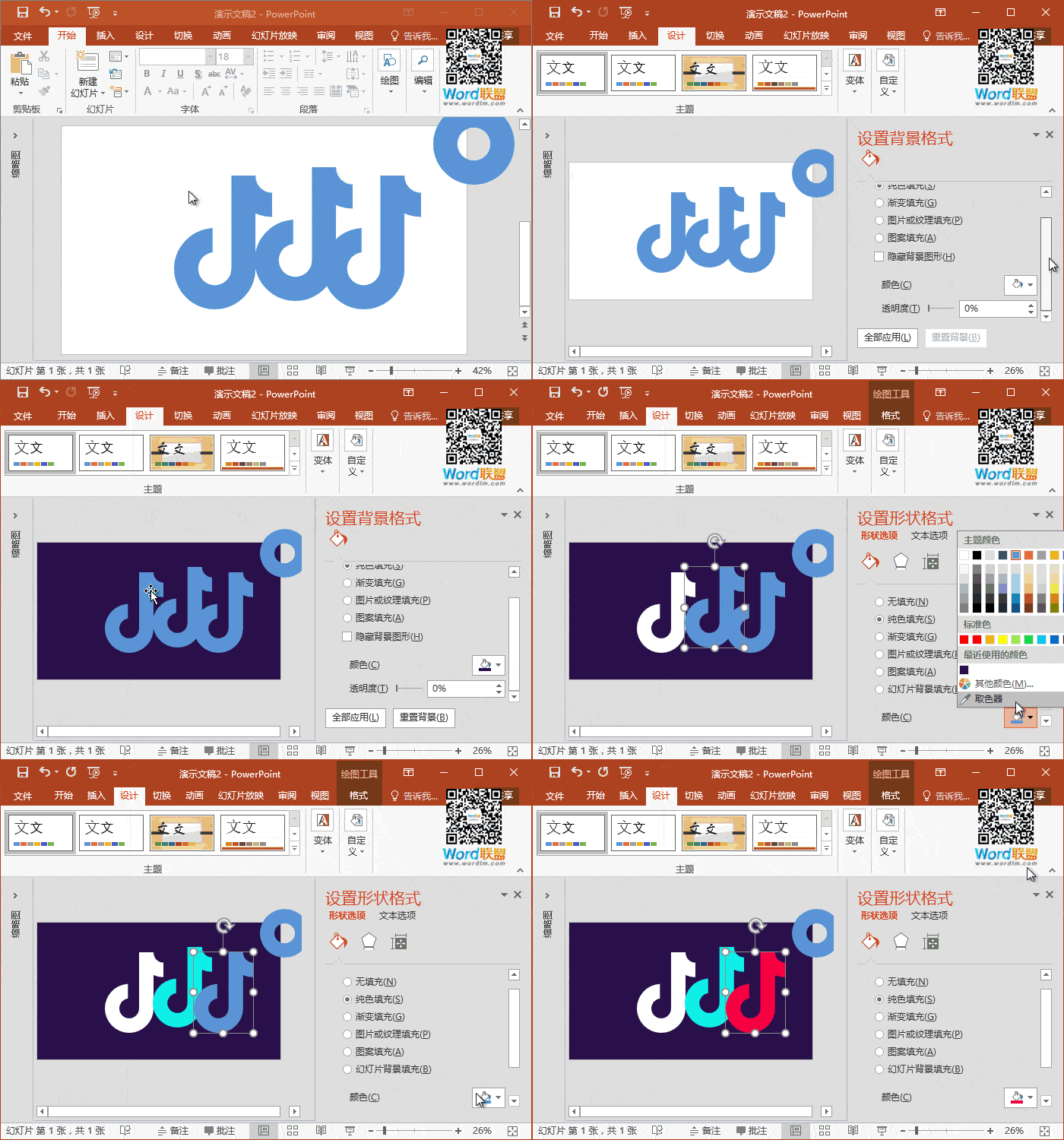
菜鸟秒变设计师-PPT制作抖音LOGO

步骤六、打开【选择窗格】调整一下前后层次关系,然后将后面的两种颜色形状分别左右移动一下下。
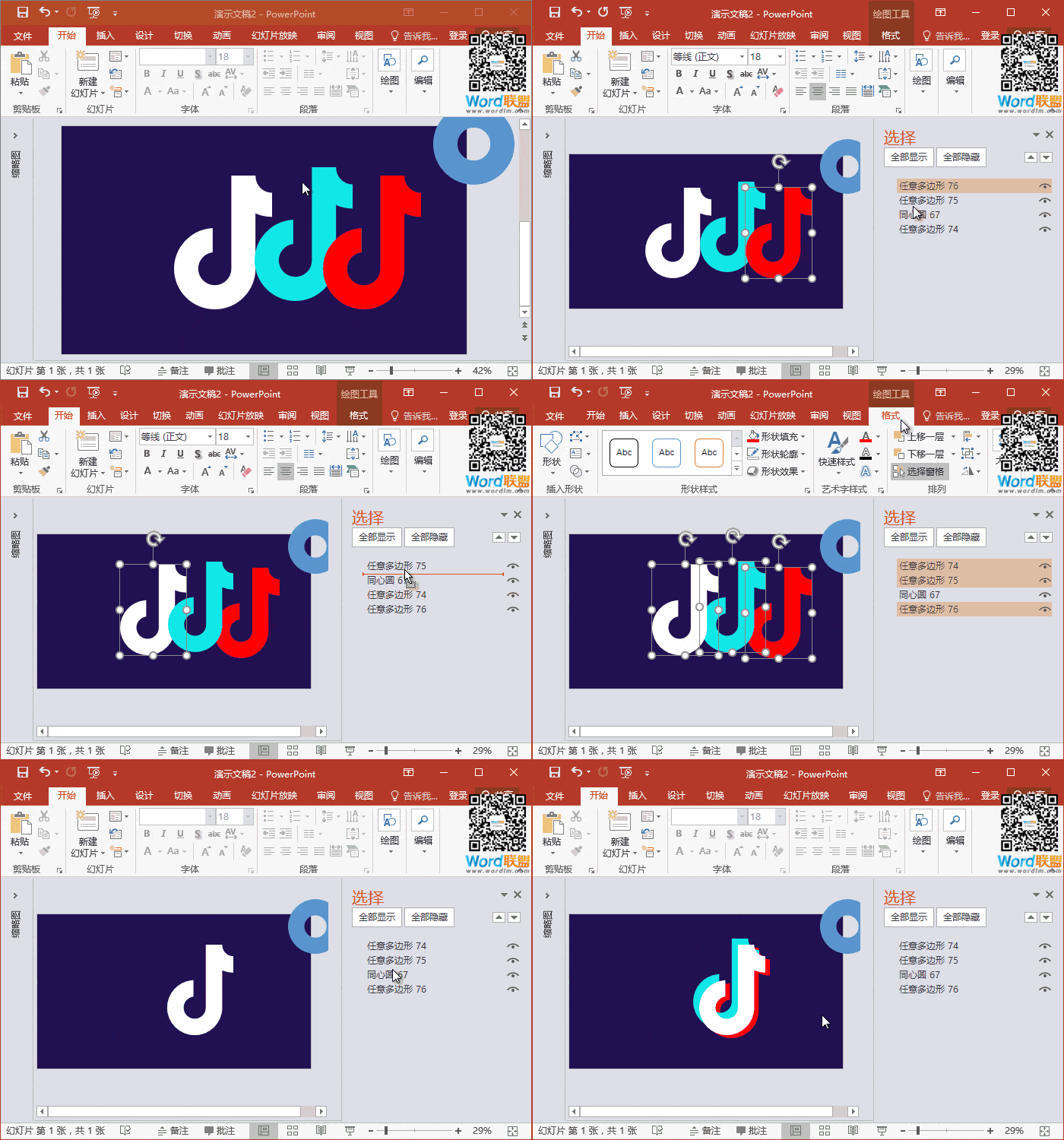
菜鸟秒变设计师-PPT制作抖音LOGO

步骤七、将之前的圆环拿过来,拆分个小圆,然后继续拆分。

菜鸟秒变设计师-PPT制作抖音LOGO

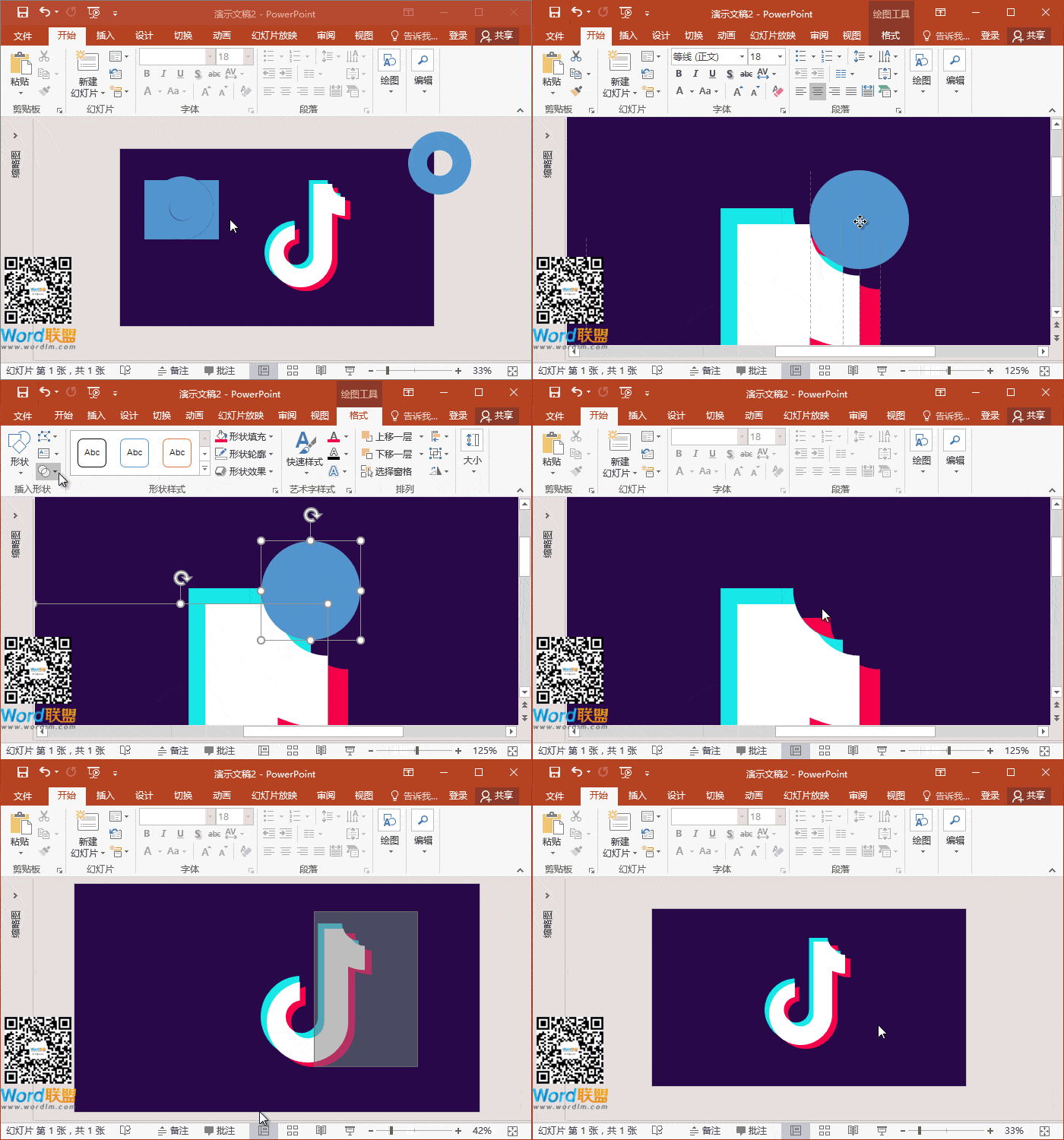
步骤八、把多余的部分继续拆分删除。

菜鸟秒变设计师-PPT制作抖音LOGO

步骤九、该拆分的拆分,该清除的清除。

菜鸟秒变设计师-PPT制作抖音LOGO

扫描二维码推送至手机访问。

欢迎转载或分享本篇文章。

本文链接:https://www.jcba123.com/article/313

标签: ppt
分享给朋友:

“菜鸟秒变设计师-PPT制作抖音LOGO” 的相关文章

Excel旋风图图表制作技巧,数据比较分析更方便

Excel旋风图图表制作技巧,数据比较分析更方便

今天教大家使用Excel来制作一份旋风图图表,该图表主要特点就是便于两种不同数据的分析对比,能够让我们更有效的查看对比效果。     Excel旋风图效果     Excel旋风图制作 1、首先,我们插入图表。选中数据,点击「插入」...

Excel斜线表头制作方法,单线表头、多线表头是如何制作的?

Excel斜线表头制作方法,单线表头、多线表头是如何制作的?

我们经常在做表格的时候,都会在表格头部做个斜线表头,它可以很好的为我们的数据进行划分分类,让我们很直观的了解到数据的类型。那么,一般情况下,斜线表头和多线表头应该如何的进行制作呢?前面我们有讲过在Word中制作斜线表头的方法。今天,就让我们一起来学习一下Excel中斜线表头的制作方法吧! &nbs...

带错误值的数据,要想求和怎么办

带错误值的数据,要想求和怎么办

如何对带有错误值的数据进行求和。 先来看数据源,C列是不同业务员的销量,有些单元格中是错误值: 现在需要在E2单元格计算出这些销量之和,如果直接使用SUM函数,会返回错误值,该怎么办呢? 普通青年公式是这样的,输入完成后,要按住SHift+ctrl不放,按回车。 =SUM(IFERROR(C2:C...

Microsoft Excel 教程,如何在 Excel 中选择单元格行和列?

Microsoft Excel 教程,如何在 Excel 中选择单元格行和列?

欢迎观看 Microsoft Excel 教程,小编带大家学习 Excel 的使用技巧,了解如何在 Excel 中选择单元格行和列。 在 Excel 中可以选择一个或多个单元格、行和列的单元格内容。注意,如果工作表处于受保护状态,可能无法在工作表中选择单元格或其内容。 选择一个或多个单元格,单击单元...

PPT聚光灯扫射播放效果

PPT聚光灯扫射播放效果

第一步:插入文本框,输入自己所需要文字,并填充为黑色。 第二步:点击右键,设计背景格式,背景改为黑色。此时,文字就看不到了 第三步:点击开始,形状,插入一个圆形。点击格式。 第四步:点击格式,形状填充,把圆形改为白色。 第五步:点击右键,置于底...

PPT多个图形怎么居中排列?

PPT多个图形怎么居中排列?

PPT多个图形怎么居中?ppt中想要让图形居中,该怎么设置图形居中呢?下面我们就来看看ppt图形居中教程,很简单,需要的朋友可以参考下   1、选择好要编辑的内容,可以直接框选,也可以ctrl挨个单击 2、选择格式可以选择对齐方向 3、选择对齐方...

发表评论

访客

看不清,换一张

◎欢迎参与讨论,请在这里发表您的看法和观点。