PPT编辑顶点使用技巧详解
1.在PPT中绘制任意形状,然后通过点击形状并右键选择,找到编辑顶点的选项。
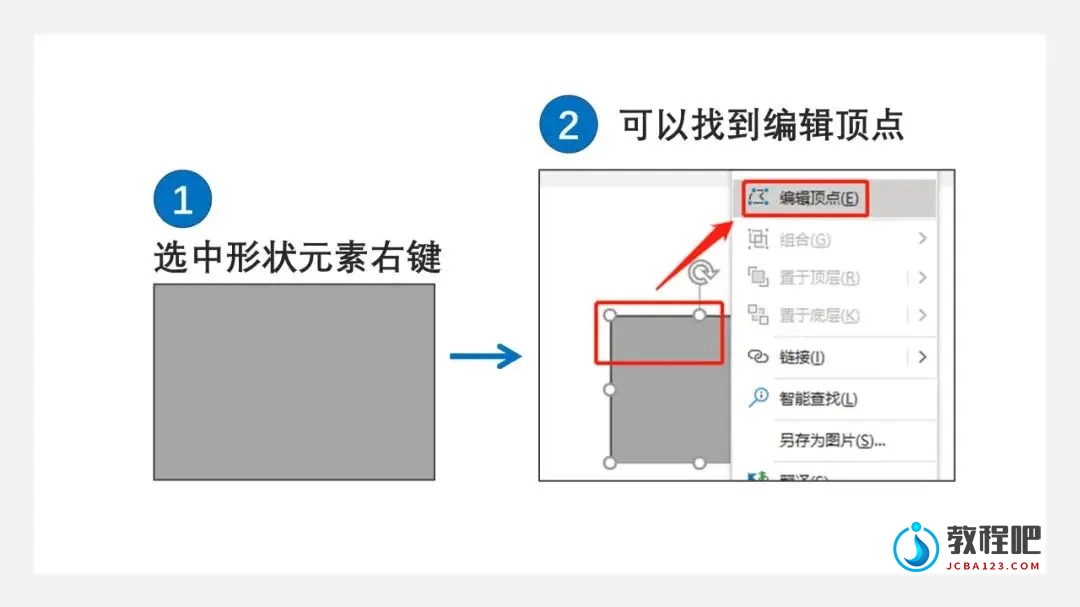 2.选择编辑顶点后,形状的轮廓会变为红色线条,转折点上会出现黑色锚点。注意,在红色轮廓线上右键时,要等待鼠标指针变为带方块的加号,方可显示新选项。
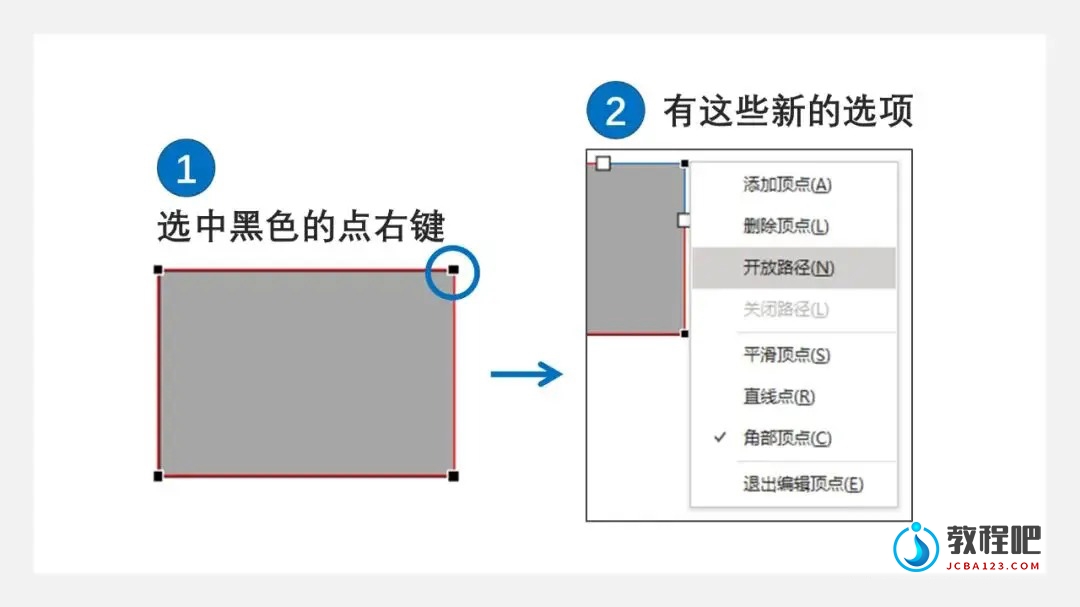 3.在红色轮廓线上再次右键,可以添加顶点。快捷操作为:按住Ctrl键,当鼠标指针变成带小方块的加号时,在红色轮廓线上单击,即可快速添加顶点。
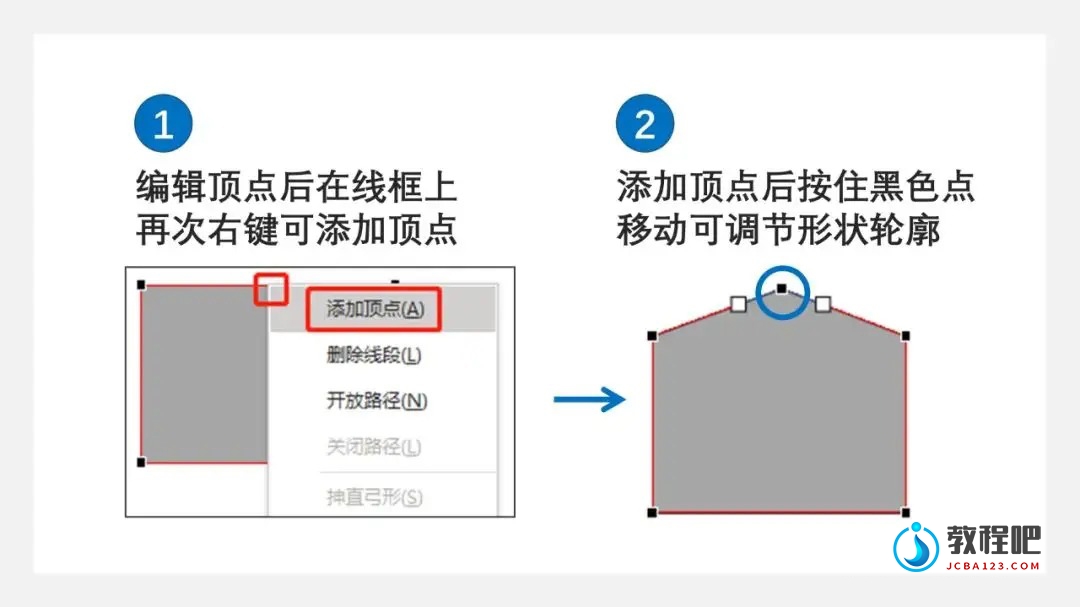 4.添加好顶点之后,可拖动黑色锚点来调整形状轮廓。尝试右键点击锚点,选择平滑顶点,使该点两侧形成平滑弧度,手柄长度相等。同时,也可尝试直线点和角部顶点,观察不同效果。
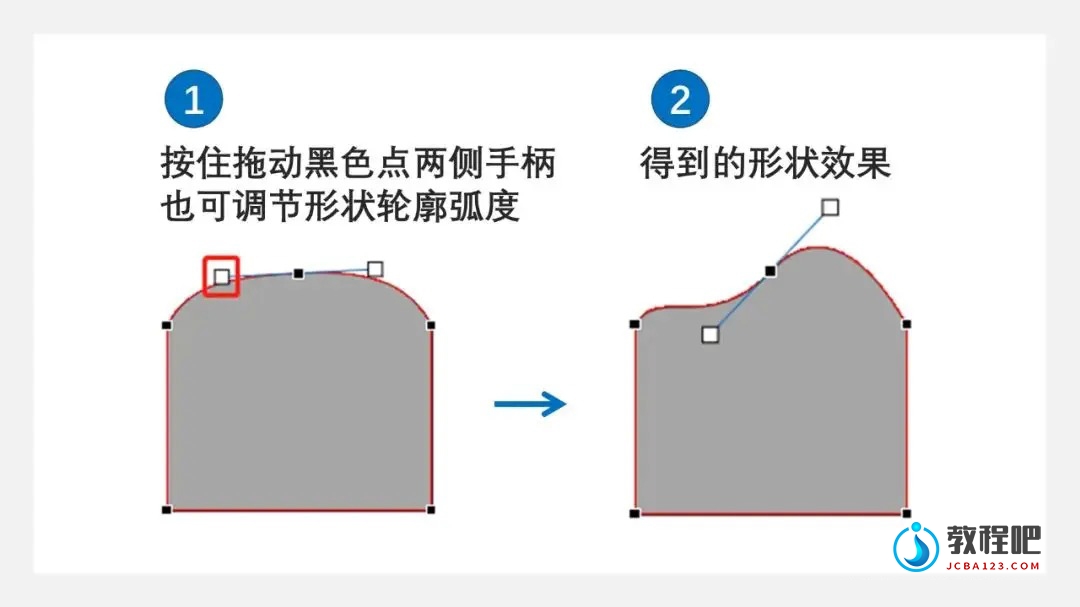
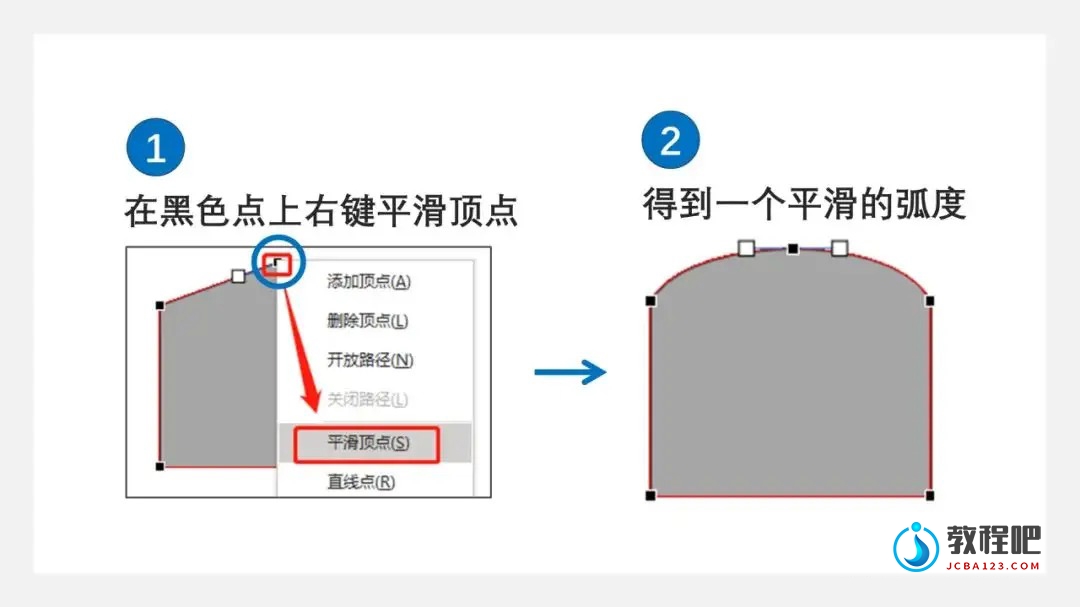 5.直线点也可以得到平滑的轮廓弧度,不过两侧的手柄可以调节不一样长。角部顶点得到的弧度是有角度的,不是平滑的。黑色锚点两侧的手柄,我们按住手柄上白色的点拖动,即可调节此锚点两侧的形状轮廓弧度。
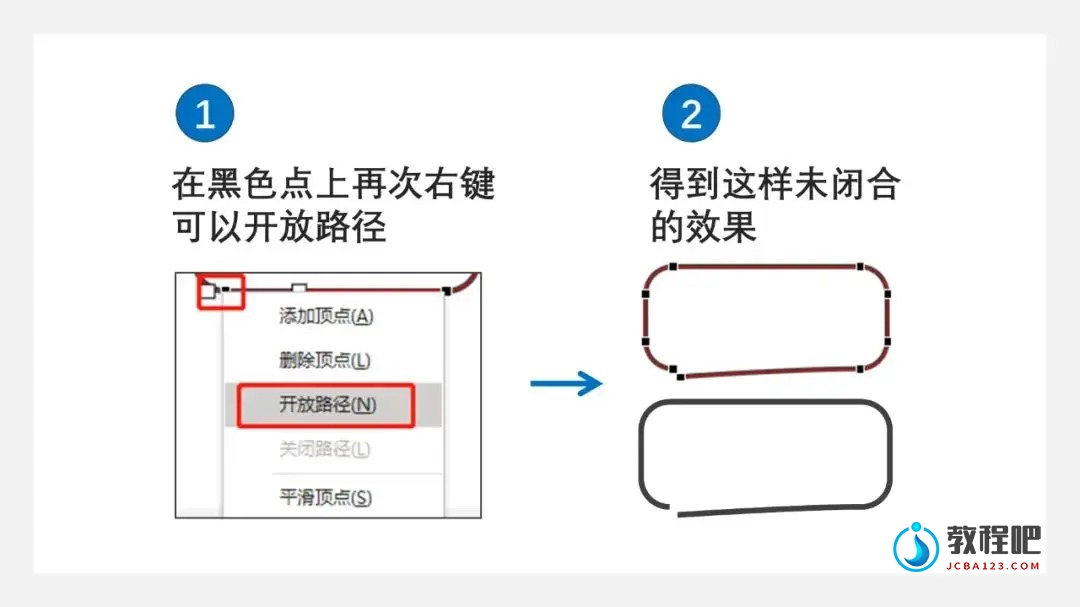
 6.在黑色锚点上右键,可选择开放路径,从而得到未闭合的轮廓曲线。但需注意,每个闭合形状仅能执行一次开放路径操作。
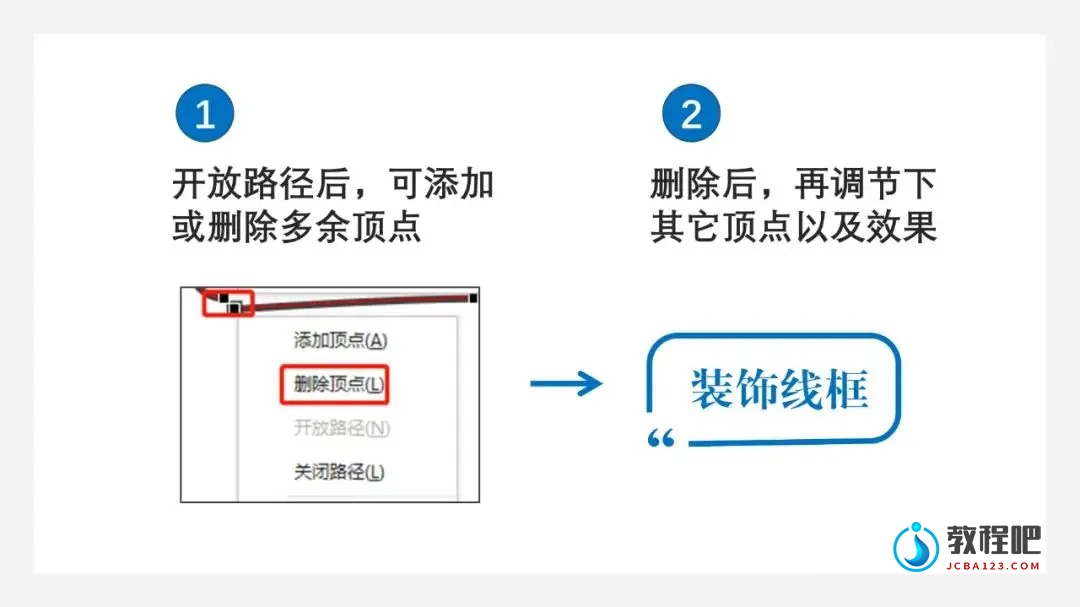
 7.获得开放路径后,可以继续添加或删除顶点。快捷删除操作为:按住Ctrl键,当鼠标指针变为叉号时,在黑色锚点上单击。删除部分锚点后,调整剩余锚点和线框效果,创造出独特的线框装饰元素。如果线框未闭合,也可以在编辑顶点时右键选择关闭路径,但前提是路径必须是开放的。好啦,编辑顶点的所有理论和操作演示都给大家详细讲解完了。
2.选择编辑顶点后,形状的轮廓会变为红色线条,转折点上会出现黑色锚点。注意,在红色轮廓线上右键时,要等待鼠标指针变为带方块的加号,方可显示新选项。
3.在红色轮廓线上再次右键,可以添加顶点。快捷操作为:按住Ctrl键,当鼠标指针变成带小方块的加号时,在红色轮廓线上单击,即可快速添加顶点。
4.添加好顶点之后,可拖动黑色锚点来调整形状轮廓。尝试右键点击锚点,选择平滑顶点,使该点两侧形成平滑弧度,手柄长度相等。同时,也可尝试直线点和角部顶点,观察不同效果。
5.直线点也可以得到平滑的轮廓弧度,不过两侧的手柄可以调节不一样长。角部顶点得到的弧度是有角度的,不是平滑的。黑色锚点两侧的手柄,我们按住手柄上白色的点拖动,即可调节此锚点两侧的形状轮廓弧度。
6.在黑色锚点上右键,可选择开放路径,从而得到未闭合的轮廓曲线。但需注意,每个闭合形状仅能执行一次开放路径操作。
7.获得开放路径后,可以继续添加或删除顶点。快捷删除操作为:按住Ctrl键,当鼠标指针变为叉号时,在黑色锚点上单击。删除部分锚点后,调整剩余锚点和线框效果,创造出独特的线框装饰元素。如果线框未闭合,也可以在编辑顶点时右键选择关闭路径,但前提是路径必须是开放的。好啦,编辑顶点的所有理论和操作演示都给大家详细讲解完了。