高端素雅房地产发布会PPT封面
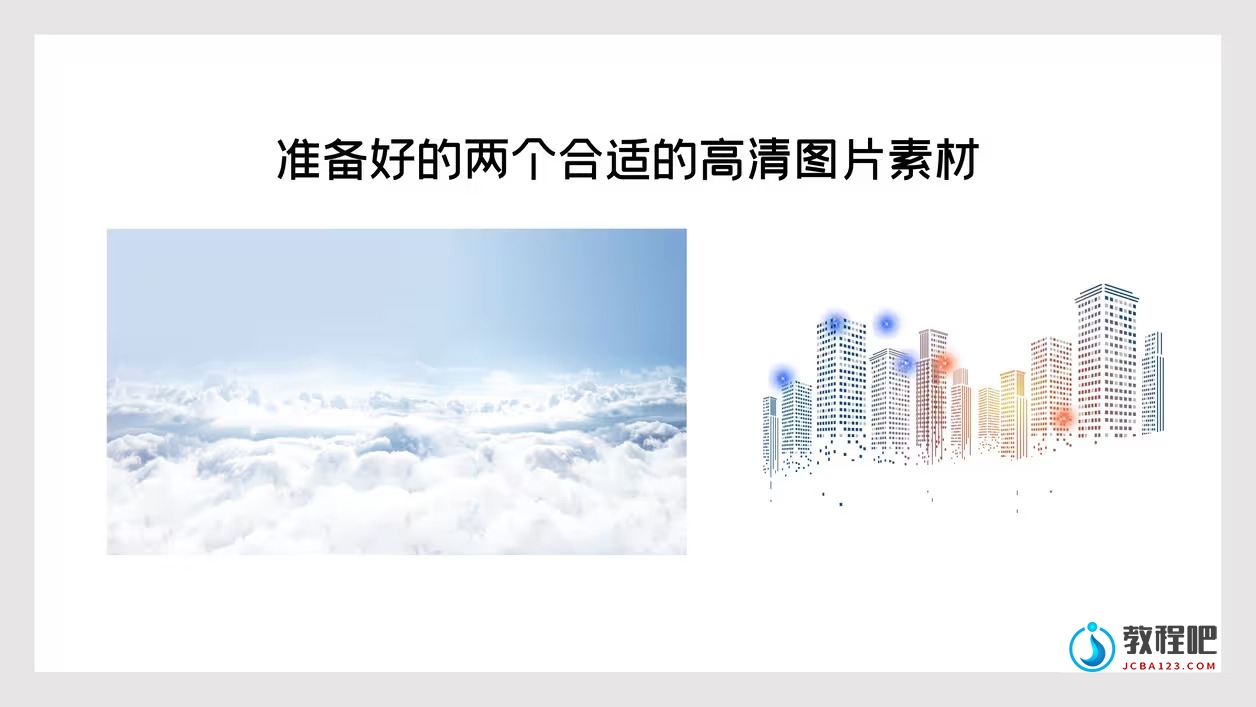
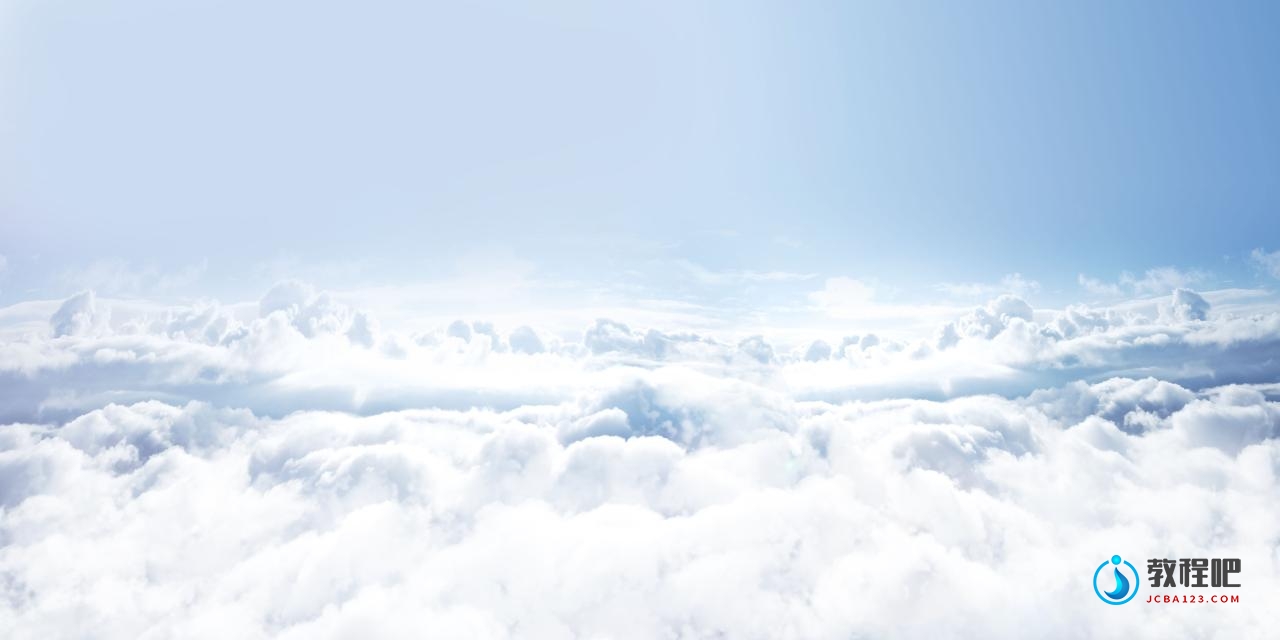
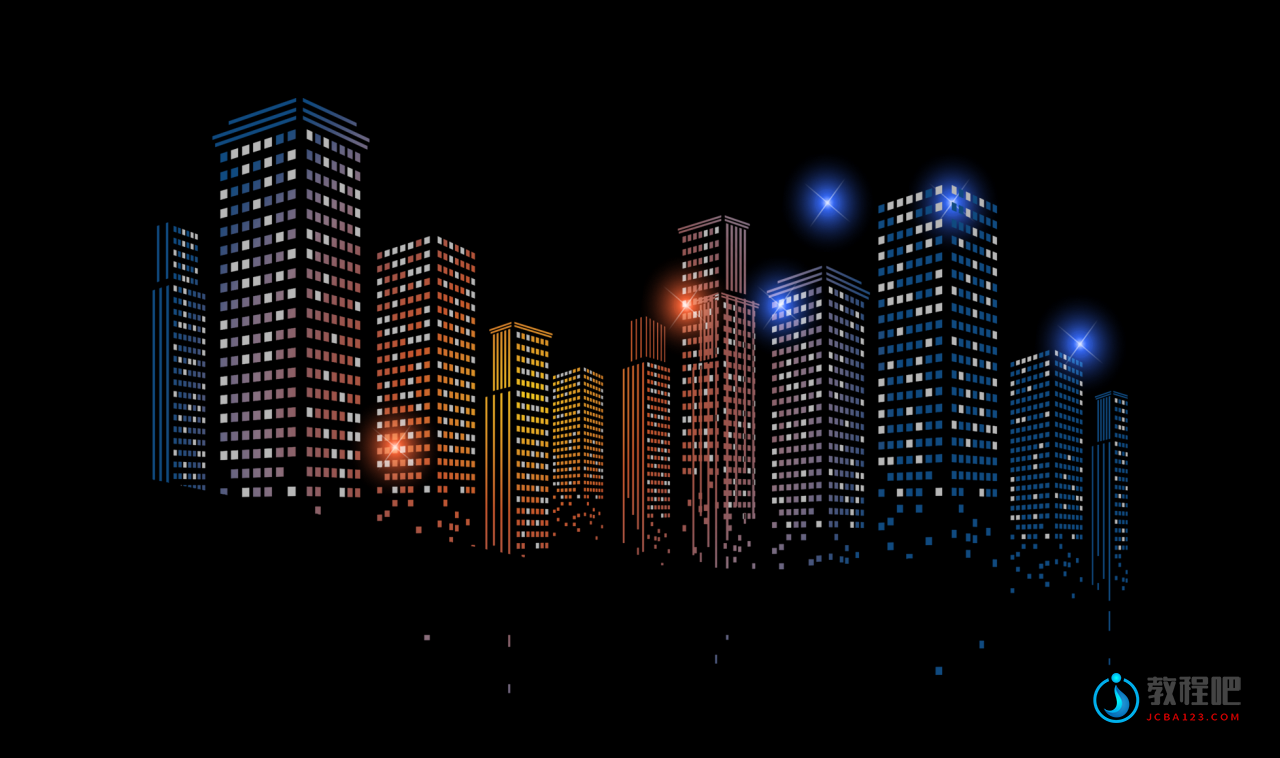
首先,访问站长素材网站(https://sc.chinaz.com/)搜索并下载一张高端大气的天空云端图片,并准备一张风格稍显抽象的房地产楼盘PNG图片。复制楼盘图片并作水平翻转,以便后续设计使用(如图0-3)。
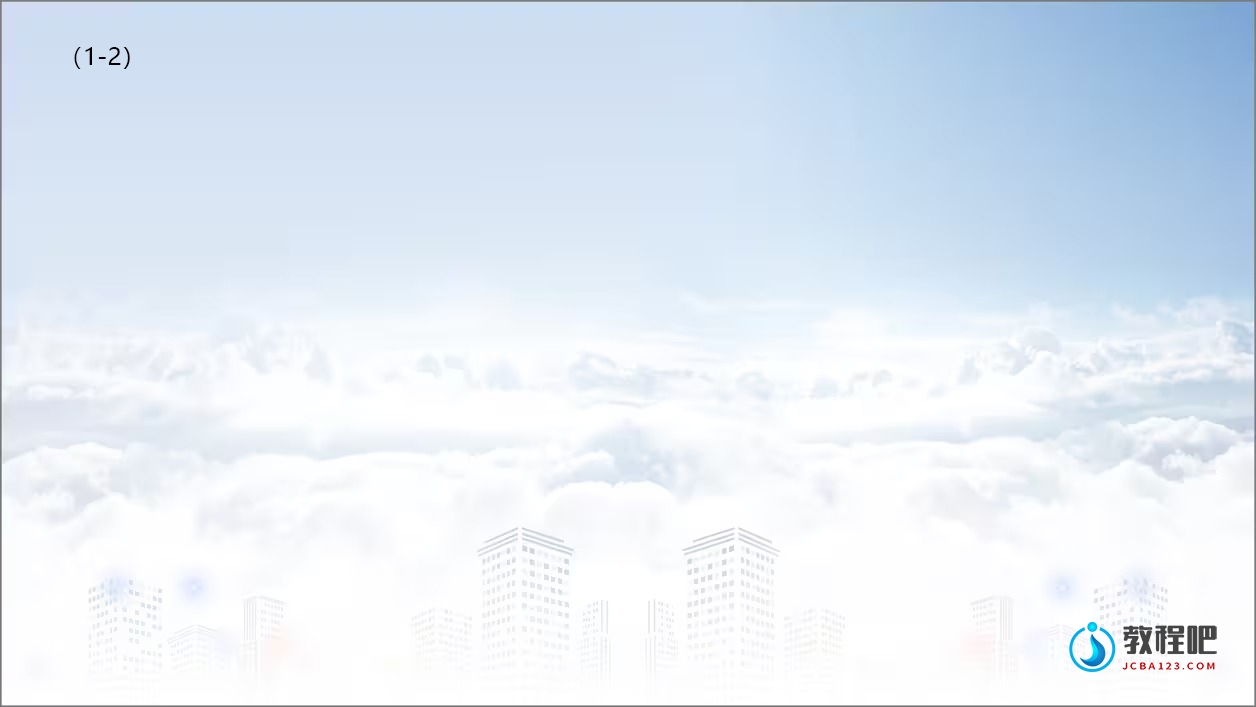
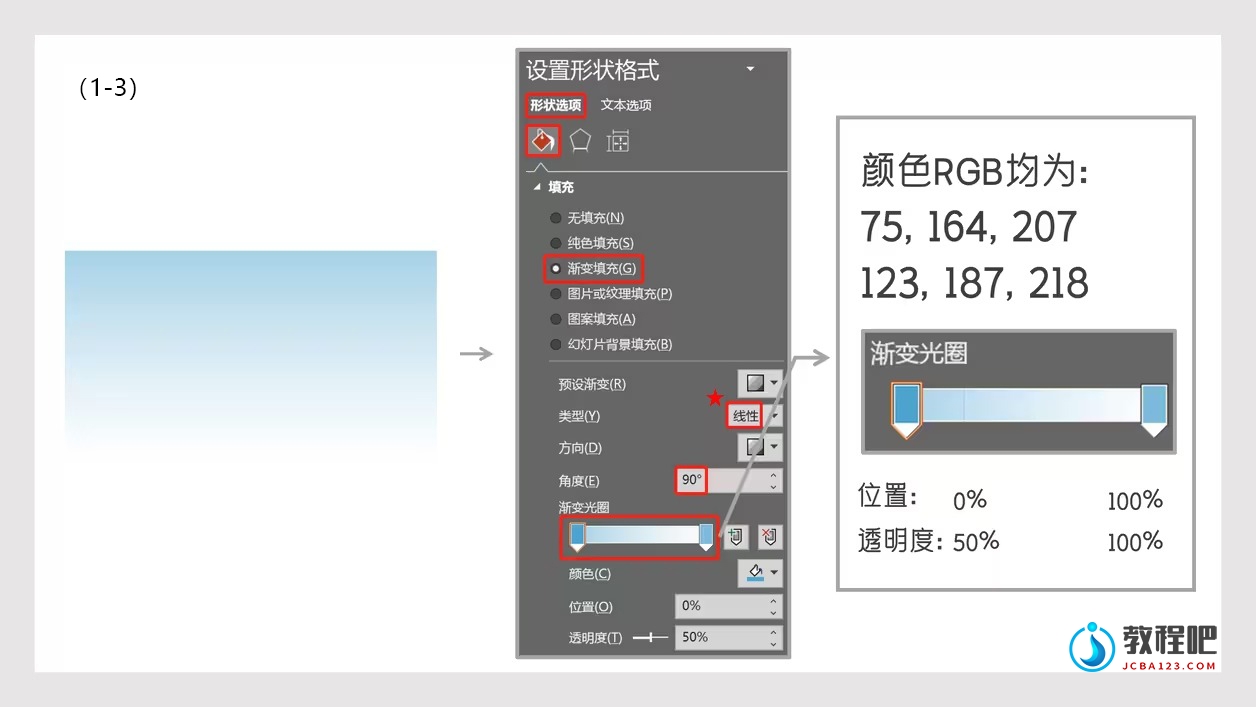
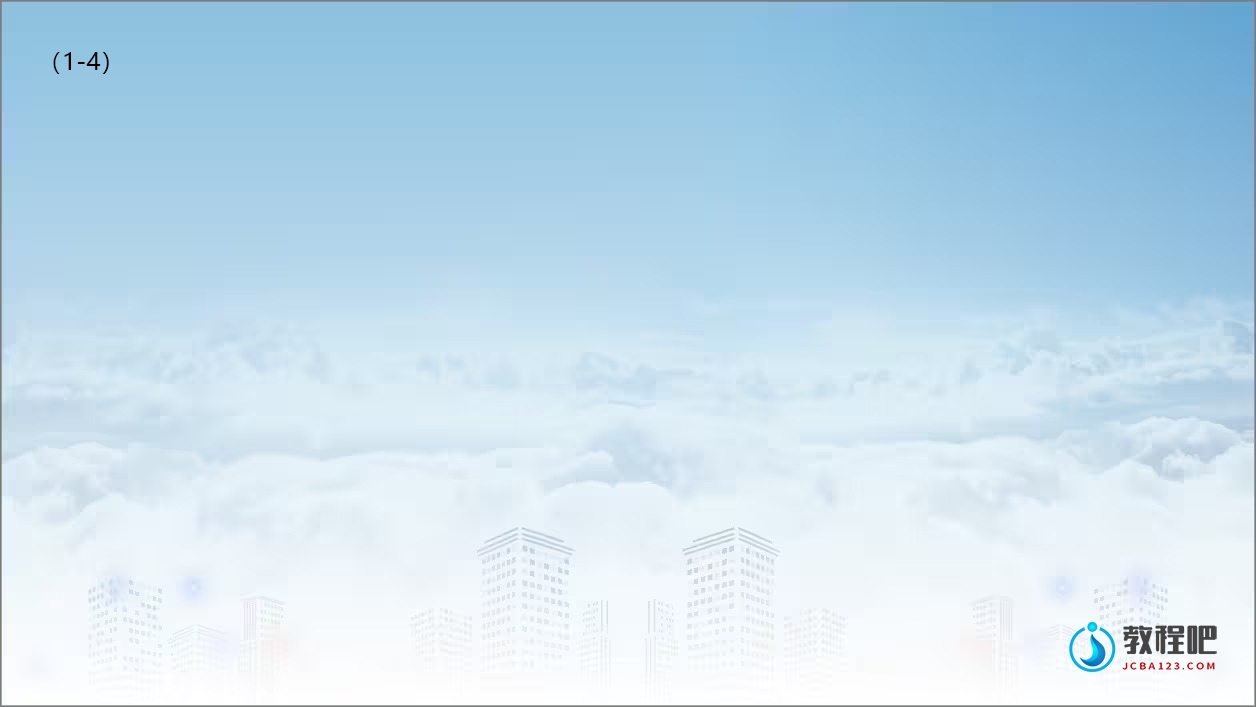
 第一步:打开PPT软件,创建一个空白演示文稿,新建幻灯片,点击【插入】-【形状】-【矩形】,制作一个白色的渐变矩形蒙版,调节的是90度的线性渐变(如图1-1)。 再将矩形蒙版添加到PPT背景中(如图1-2)。现在这个合成的背景效果就柔和了许多啦。但是,现在上方的天空有些泛白,我们需要调一下颜色,让天空更加靠近淡雅一些的蓝色,继续设置一个矩形的渐变蒙版,还是90度的一个线性渐变,注意渐变滑块的颜色以及透明度的设置。(如图1-3)。将这个蒙版添加到背景中,现在这个背景效果就更好一些啦(如图1-4)。
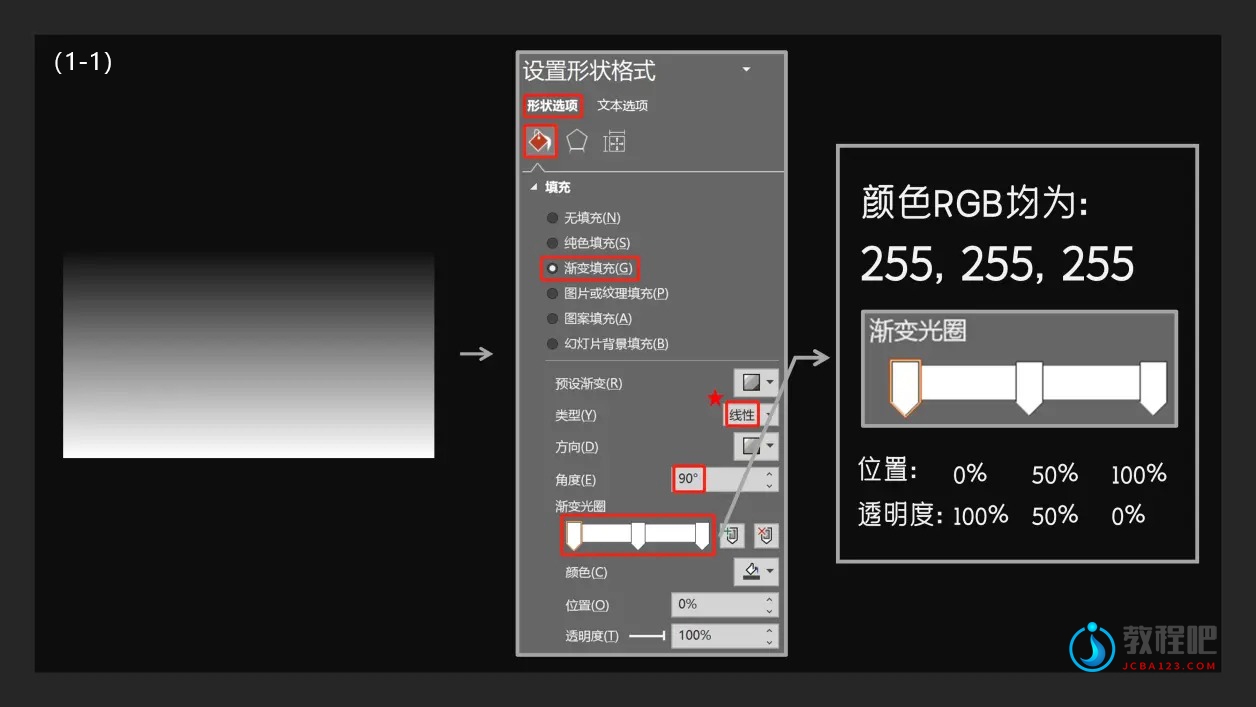
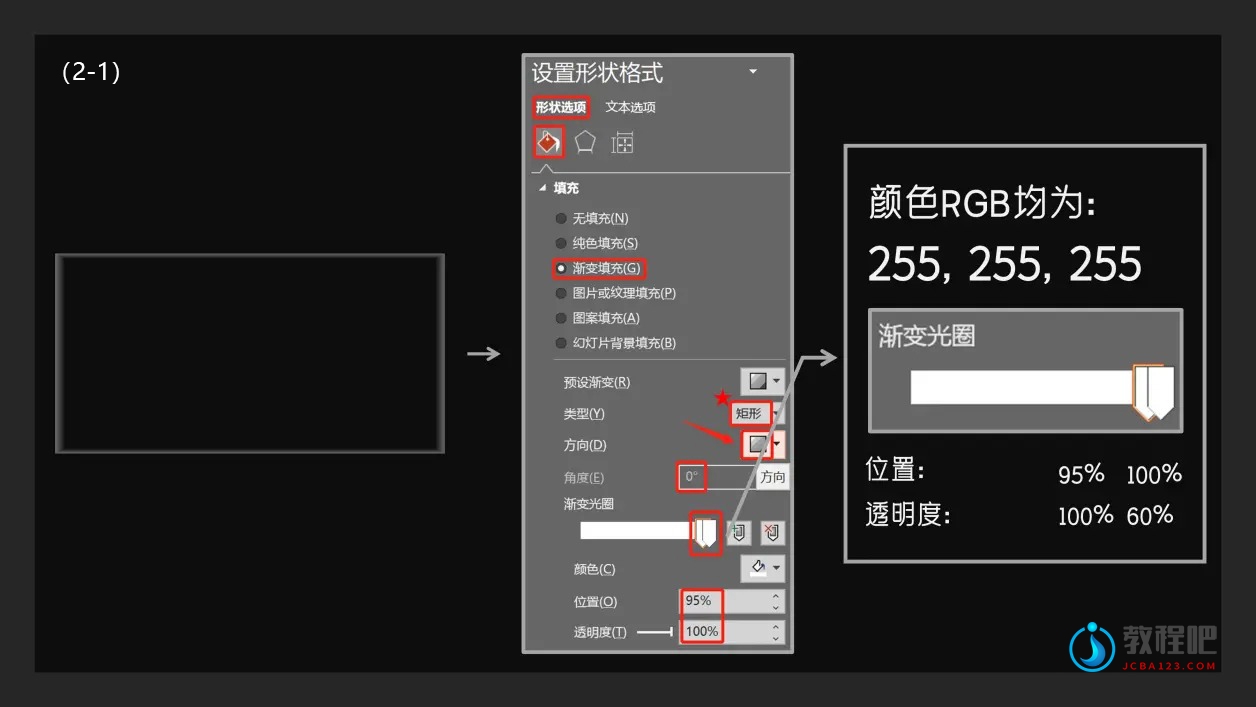
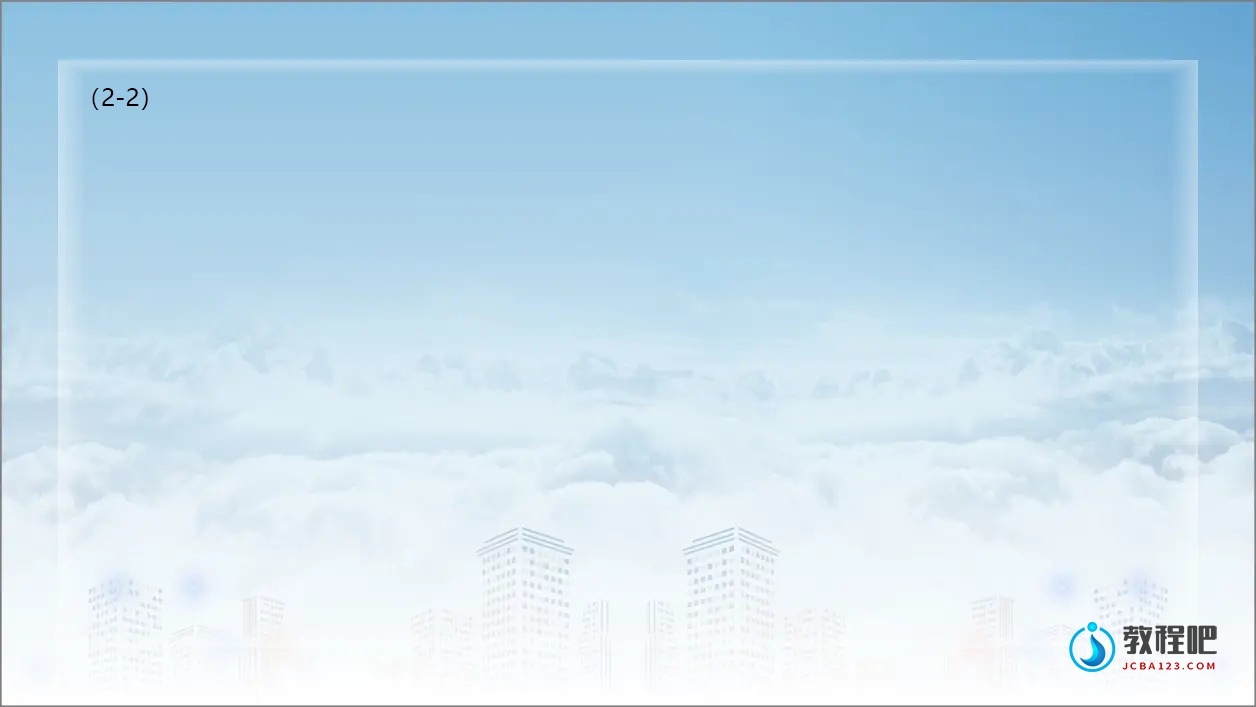
 第二步:点击【插入】-【形状】-【矩形】,创建一个白色渐变矩形蒙版,设置90度线性渐变。将此蒙版融入PPT背景,以柔化背景效果(如图2-1)。为调整天空颜色,使其更接近淡雅蓝色,再次设置一个矩形渐变蒙版,注意渐变滑块的颜色及透明度。将蒙版加入背景,优化整体效果(如图2-2)。
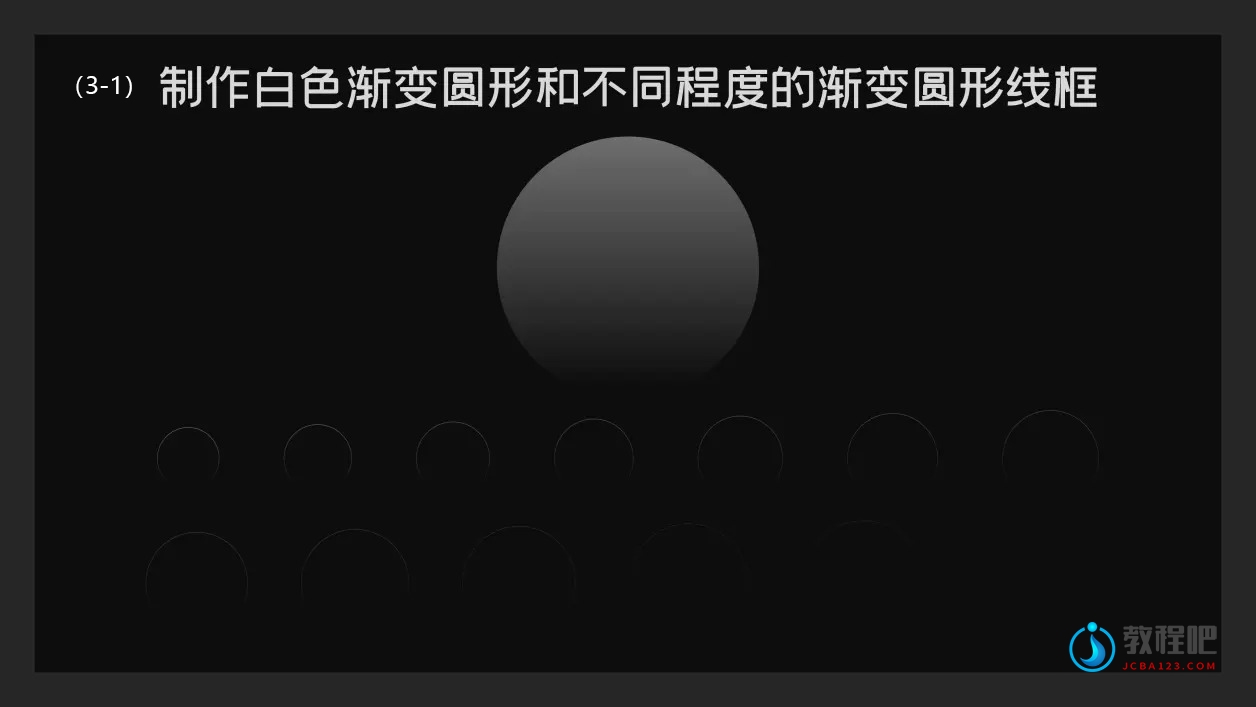
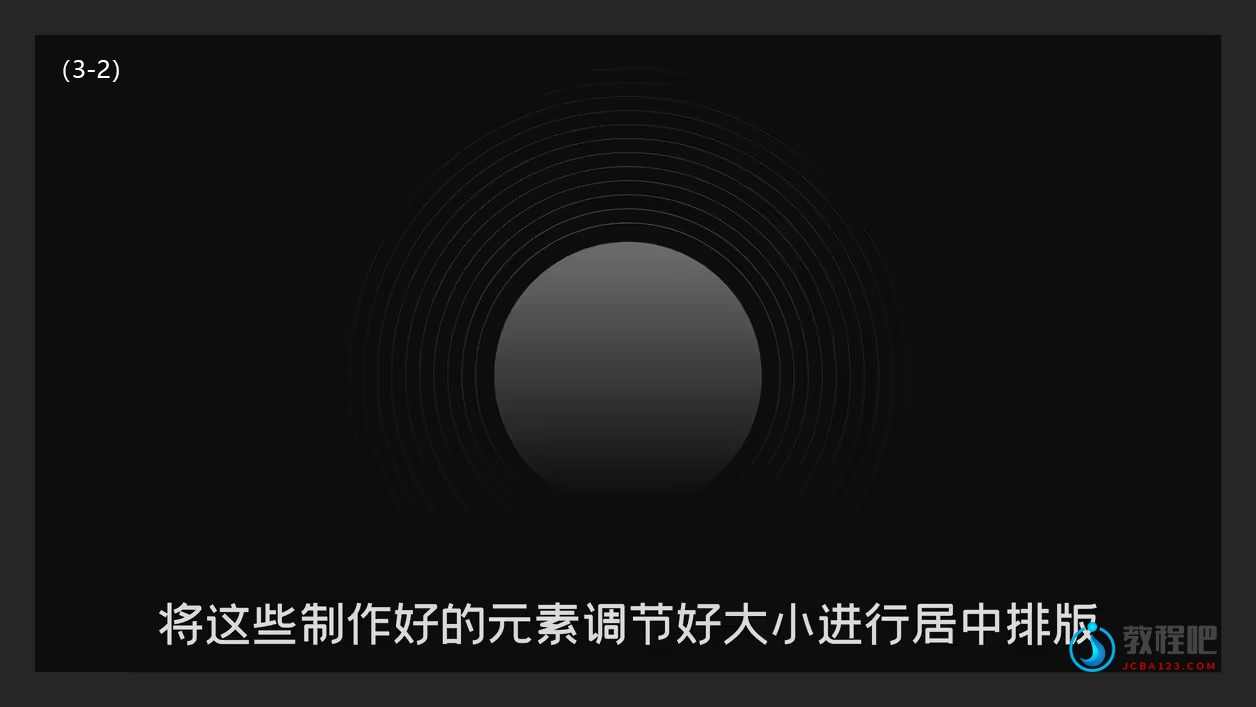
 第三步:制作圆形装饰元素,放置于页面中心,既丰富页面纹理,又聚焦视觉中心。考虑到文案设计的居中排版,这些设置将为后续文案排版打下基础(如图3-1)。创建白色渐变圆形,并调节多个大小不一、渐变程度各异的圆形线框,将这些元素调整至适宜大小和位置(如图3-2)。融入PPT背景,完成整体背景效果(如图3-3)。
 第四步:对文案进行效果设计和排版。调整文案的主次层级、大小对比、颜色及字体等细节,采用居中排版。标题设为“未来生活的蓝图”,副标题“探索全新居住维度,启幕理想生活篇章”。最终,完成整个文艺素雅的PPT封面设计。

第一步:打开PPT软件,创建一个空白演示文稿,新建幻灯片,点击【插入】-【形状】-【矩形】,制作一个白色的渐变矩形蒙版,调节的是90度的线性渐变(如图1-1)。 再将矩形蒙版添加到PPT背景中(如图1-2)。现在这个合成的背景效果就柔和了许多啦。但是,现在上方的天空有些泛白,我们需要调一下颜色,让天空更加靠近淡雅一些的蓝色,继续设置一个矩形的渐变蒙版,还是90度的一个线性渐变,注意渐变滑块的颜色以及透明度的设置。(如图1-3)。将这个蒙版添加到背景中,现在这个背景效果就更好一些啦(如图1-4)。
第二步:点击【插入】-【形状】-【矩形】,创建一个白色渐变矩形蒙版,设置90度线性渐变。将此蒙版融入PPT背景,以柔化背景效果(如图2-1)。为调整天空颜色,使其更接近淡雅蓝色,再次设置一个矩形渐变蒙版,注意渐变滑块的颜色及透明度。将蒙版加入背景,优化整体效果(如图2-2)。
第三步:制作圆形装饰元素,放置于页面中心,既丰富页面纹理,又聚焦视觉中心。考虑到文案设计的居中排版,这些设置将为后续文案排版打下基础(如图3-1)。创建白色渐变圆形,并调节多个大小不一、渐变程度各异的圆形线框,将这些元素调整至适宜大小和位置(如图3-2)。融入PPT背景,完成整体背景效果(如图3-3)。
第四步:对文案进行效果设计和排版。调整文案的主次层级、大小对比、颜色及字体等细节,采用居中排版。标题设为“未来生活的蓝图”,副标题“探索全新居住维度,启幕理想生活篇章”。最终,完成整个文艺素雅的PPT封面设计。