当前位置:首页 > 办公设计 > Office教程 > 大气商务PPT封面设计指南

大气商务PPT封面设计指南

2年前 (2024-09-12)Office教程550
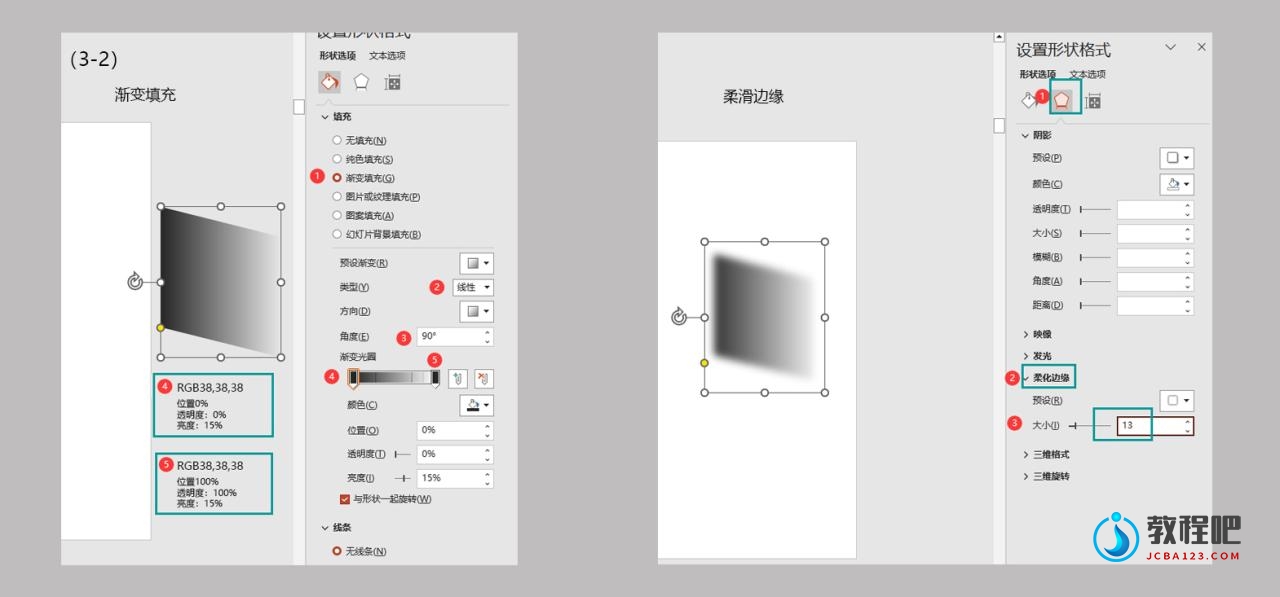
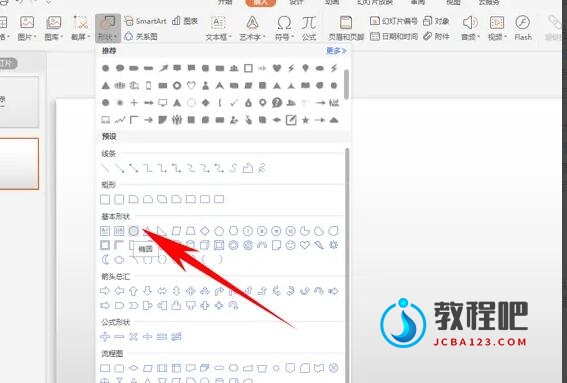
第一步:打开PPT软件,新建一个空白演示文稿,再添加一张幻灯片。插入一个平行四边形,并填充任意颜色,将其放置在左侧(后续将用于填充图片) 第二步:插入三个与第一个平行四边形相同倾斜角度但更细长的平行四边形,填充孔雀蓝色(RGB:29,75,100),同样放置在左侧。 第三步:插入一个直角三角形(如图3-1)。为直角三角形添加折角阴影效果,点击工具栏【插入】-【形状】-【平行四边形】,插入一个平行四边形,向右旋转90度,设置渐变填充以及柔化边缘,具体数值如图3-2所示。最后复制一个阴影,放置在直角三角形的下方(如图3-3)。    第四步:将办公大楼的图片填充为灰色,输入文字,并添加装饰元素,完成PPT封面的设计(如图3-4)!




扫描二维码推送至手机访问。

欢迎转载或分享本篇文章。

本文链接:https://www.jcba123.com/article/10038

分享给朋友:

“大气商务PPT封面设计指南” 的相关文章

Excel核对两个表格数据是否一致,这几种方法简单得不行!

Excel核对两个表格数据是否一致,这几种方法简单得不行!

对于一名办公族来说,使用Excel核对数据是一项不可缺少的重要工作。那么,如何快速有效的核对两个表格数据是否一致呢?今天,小汪老师就来给大家介绍几种非常简单的法子!     方法一:选择性粘贴核对数据 如图所示,如果说Sheet1和Sheet2中两个表格需要...

菜鸟秒变设计师-PPT制作抖音LOGO

菜鸟秒变设计师-PPT制作抖音LOGO

听说最近这个抖音APP很火,于是就用了一下,打开后发觉抖音的LOGO做的挺有意思的,简单的颜色搭配就感觉真的在抖动一样。于是易老师我就用PPT模仿着制作了一下,这里分享制作过程给大家,有兴趣的可以学着做一下,难度指数4颗星~ 制作步骤 步骤一、插入圆环+矩形,前期先做个模子出来。...

Excel 365中的这几个函数,太强大了

Excel 365中的这几个函数,太强大了

今天和大家分享几个Excel 365中的新函数,看看这些函数是如何化解各种疑难杂症的。 1、根据指定条件,返回不连续列的信息 如下图所示,希望根据F2:G2单元格中的部门和学历信息,在左侧数据表提取出符合条件的姓名以及对应的年龄信息。 F5单元格输入以下公式: =CHOOSECOLS(FI...

Microsoft Excel 教程,如何在 Excel 中选择单元格行和列?

Microsoft Excel 教程,如何在 Excel 中选择单元格行和列?

欢迎观看 Microsoft Excel 教程,小编带大家学习 Excel 的使用技巧,了解如何在 Excel 中选择单元格行和列。 在 Excel 中可以选择一个或多个单元格、行和列的单元格内容。注意,如果工作表处于受保护状态,可能无法在工作表中选择单元格或其内容。 选择一个或多个单元格,单击单元...

从身份证号码中提取信息,这些公式必须会

从身份证号码中提取信息,这些公式必须会

今天咱们看看如何从身份证号码中提取出需要的信息。 如下图为所示,是一份模拟的员工信息表,A列是姓名,B列是身份证号码,C列是职级。 1、提取出生年月 D2输入以下公式,向下复制。 =–TEXT(MID(B2,7,8),”0-00-00″) 身份证号码中的第7位...

Excel函数与公式2.0时代,享受革新带来的便利

Excel函数与公式2.0时代,享受革新带来的便利

01 Excel函数与公式的江湖排名 你们知道,Excel座下猛将如云, 最厉害的四大金刚分别是函数与公式、数据透视表、图表和Power Query,还有一位大长老VBA,以及去年新加入的客座长老Python。 对于用户来说, 最常用的,最核心的, 最容易上手又最难进步的, 最需要...

发表评论

访客

看不清,换一张

◎欢迎参与讨论,请在这里发表您的看法和观点。