当前位置:首页 > 办公设计 > Office教程 > PPT编辑顶点打造恐怖字体效果

PPT编辑顶点打造恐怖字体效果

2年前 (2024-09-12)Office教程650
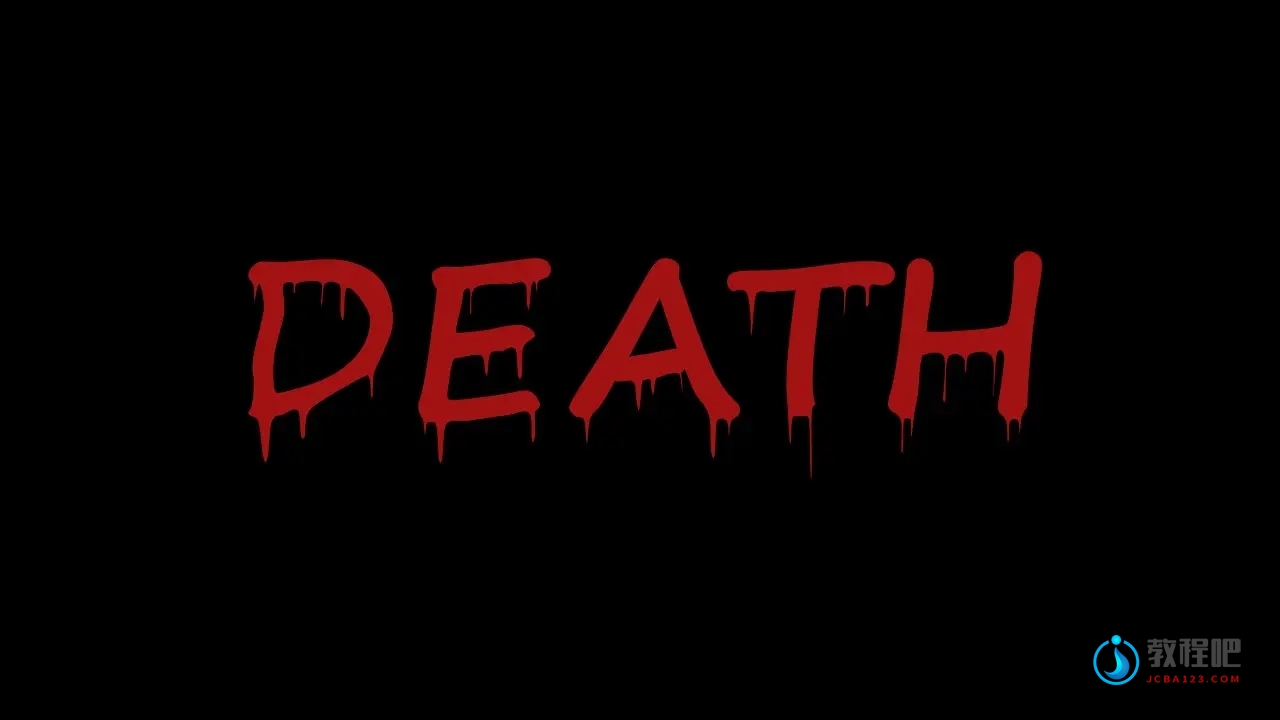
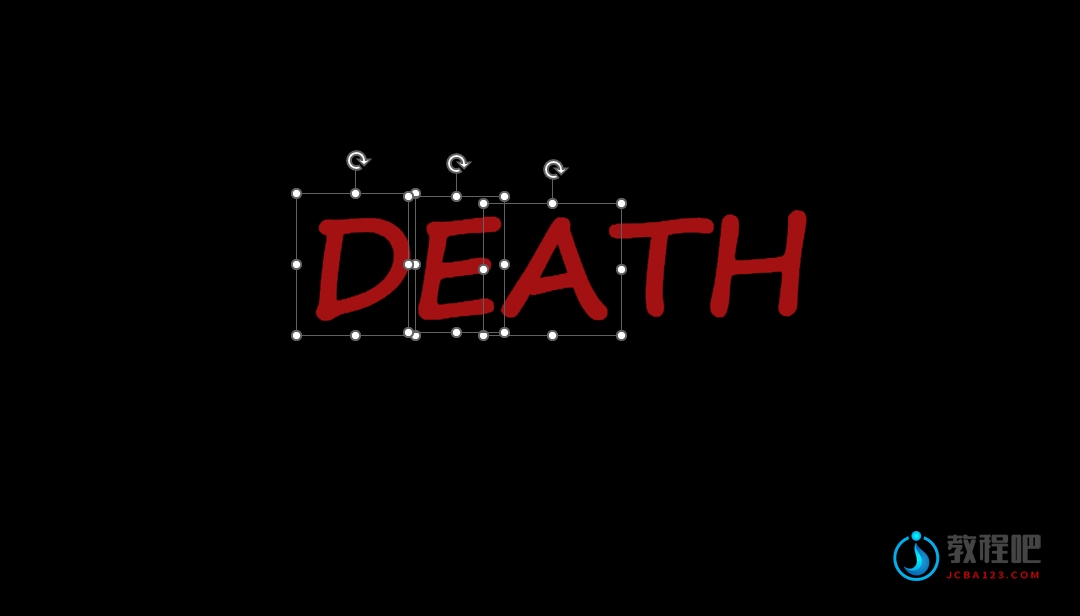
第一步:打开PPT软件,创建一个空白演示文稿,新建幻灯片。背景填充黑色,插入文本框,输入文字“DEATH”,字体颜色填充为深红色(RGB:163,16,22)。 第二步:通过布尔运算将文字转换为形状格式。插入一个红色矩形,先选中矩形,再按住shift键选中文本框,点击工具栏的【绘图工具-形状格式】-【合并形状】-【拆分】,删除多余部分,使每个英文字母成为独立的文本形状。 第三步:编辑顶点,改变字体形状。选中文本框,右键点击【编辑顶点】,移动并拉伸顶点,制造出血淋淋的效果。 第四步:对所有的字母重复以上步骤,完成最终效果。


扫描二维码推送至手机访问。

欢迎转载或分享本篇文章。

本文链接:https://www.jcba123.com/article/10031

分享给朋友:

“PPT编辑顶点打造恐怖字体效果” 的相关文章

Excel制作精美日程安排表,带动态进度条图表!

Excel制作精美日程安排表,带动态进度条图表!

日程安排表可以帮助我们有序的规划时间,安排流程等。那你们平常有用过日程安排表吗?都是自己做的呢,还是网上下载的呢?之前我们也有给大家分享过日程表模板下载。今天,小汪老师就来教大家用Excel制作一份精美的动态进度条日程安排表。     最终效果 &nb...

Excel制作可自动更新的下拉菜单,80%的人都不知道!

Excel制作可自动更新的下拉菜单,80%的人都不知道!

Excel下拉菜单可以帮助我们提升工作效率,实现快速录入功能。但许多人只知其一不知其二,下拉菜单也分很多种做法,哪一种最佳?今天,易老师就来给大家分享一下可自动更新的下拉菜单的制作。     大多数人是这样做下拉菜单的 选择需要添加下拉菜单的所有单元格,进入...

将多列的区域或数组合并成一列,就用TOCOL函数

将多列的区域或数组合并成一列,就用TOCOL函数

今天分享TOCOL函数的几个典型应用。 这个函数目前可以在Excel 365和最新的WPS表格中使用,作用是将多列的区域或数组转换为单列。函数用法为: =TOCOL(要转换的数组或引用, [是否忽略指定类型的值], [按行/列扫描]) 其中第二参数为0或者省略该参数时,表示保留所有值。为1表示忽略空...

PPT如何制作帘幕效果

PPT如何制作帘幕效果

首先,在素材网站上搜索并下载一张幕布背景图片。 第一步:打开PPT软件,创建一个新的空白演示文稿。然后,在幻灯片上插入刚刚下载的“幕布图片”,将其设置为整个幻灯片的背景。 第二步:再新建一个幻灯片,插入一张图片。注意选择图片格式而不是其他格式。点击选中该图片,然后选择“切换”选项...

PPT如何导出视频

PPT如何导出视频

第一步:打开需要转换视频的PPT文档。 第二步:设置播放的节奏,点击幻灯片放映,排练计时。将效果完整的播放一遍。点击保存计时,此时,导出视频的时间节奏,就会以本次排练计时的时间为准了。   第三步:在点击文件,创建视频,再点击创建视频,保存。此时,视频就导出成功啦!...

Excel函数与公式2.0时代,享受革新带来的便利

Excel函数与公式2.0时代,享受革新带来的便利

01 Excel函数与公式的江湖排名 你们知道,Excel座下猛将如云, 最厉害的四大金刚分别是函数与公式、数据透视表、图表和Power Query,还有一位大长老VBA,以及去年新加入的客座长老Python。 对于用户来说, 最常用的,最核心的, 最容易上手又最难进步的, 最需要...

发表评论

访客

看不清,换一张

◎欢迎参与讨论,请在这里发表您的看法和观点。