抽象几何PPT封面设计指南
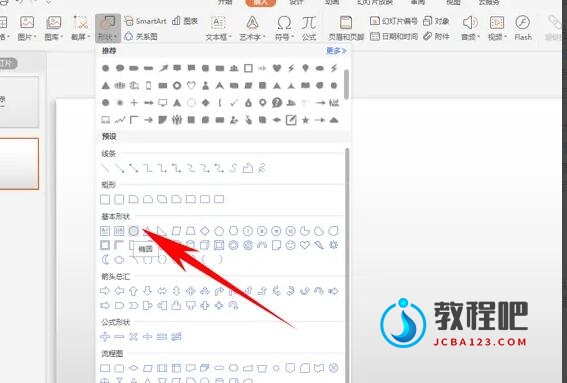
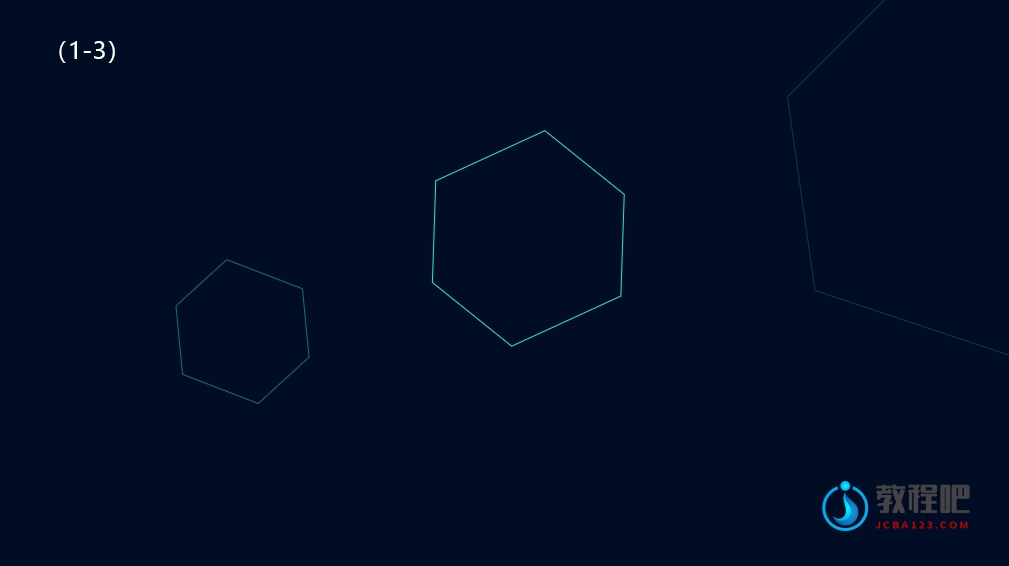
第一步:打开PPT软件,新建一个空白演示文稿,再添加一张幻灯片,设置背景颜色为藏青色(RGB:0,13,36)。点击工具栏的【插入】-【形状】-【六边形】,插入三个大小不一的六边形(如图1-1),然后将这些六边形稍微旋转一些角度(如图1-2)。接着,降低最左边和最右边六边形的透明度(如图1-3)。


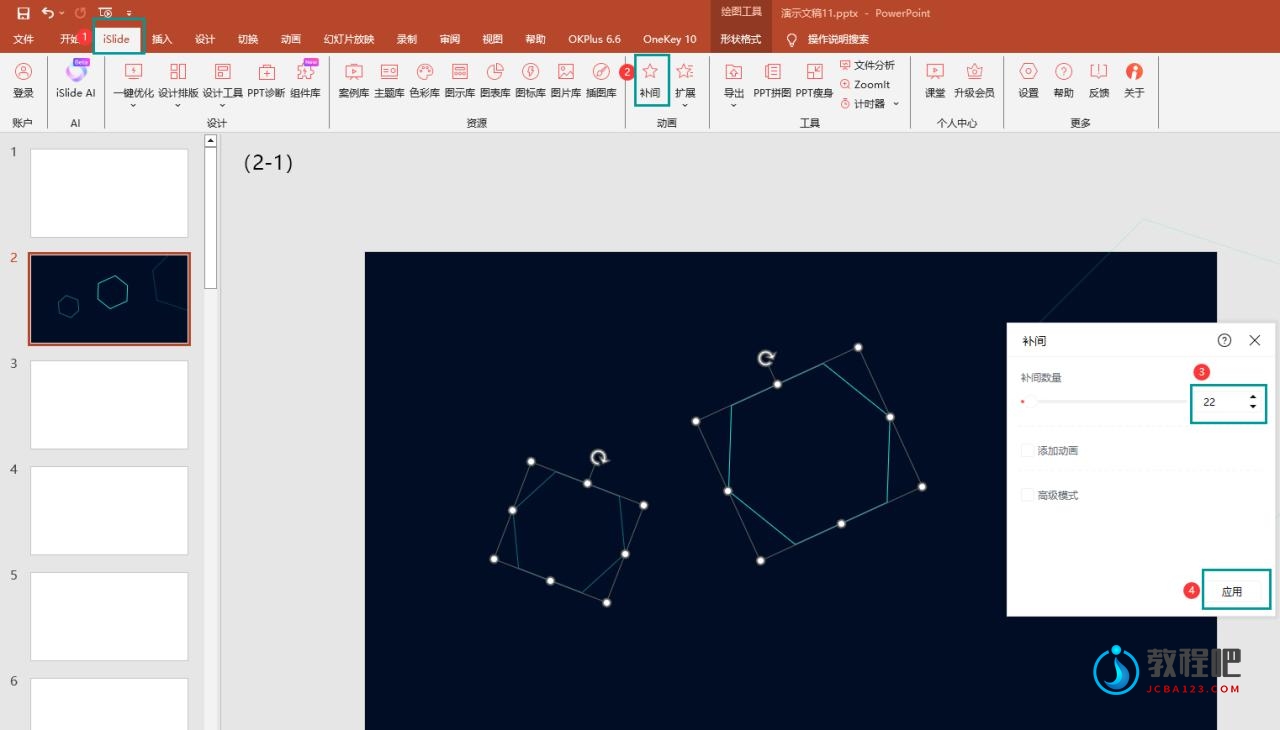
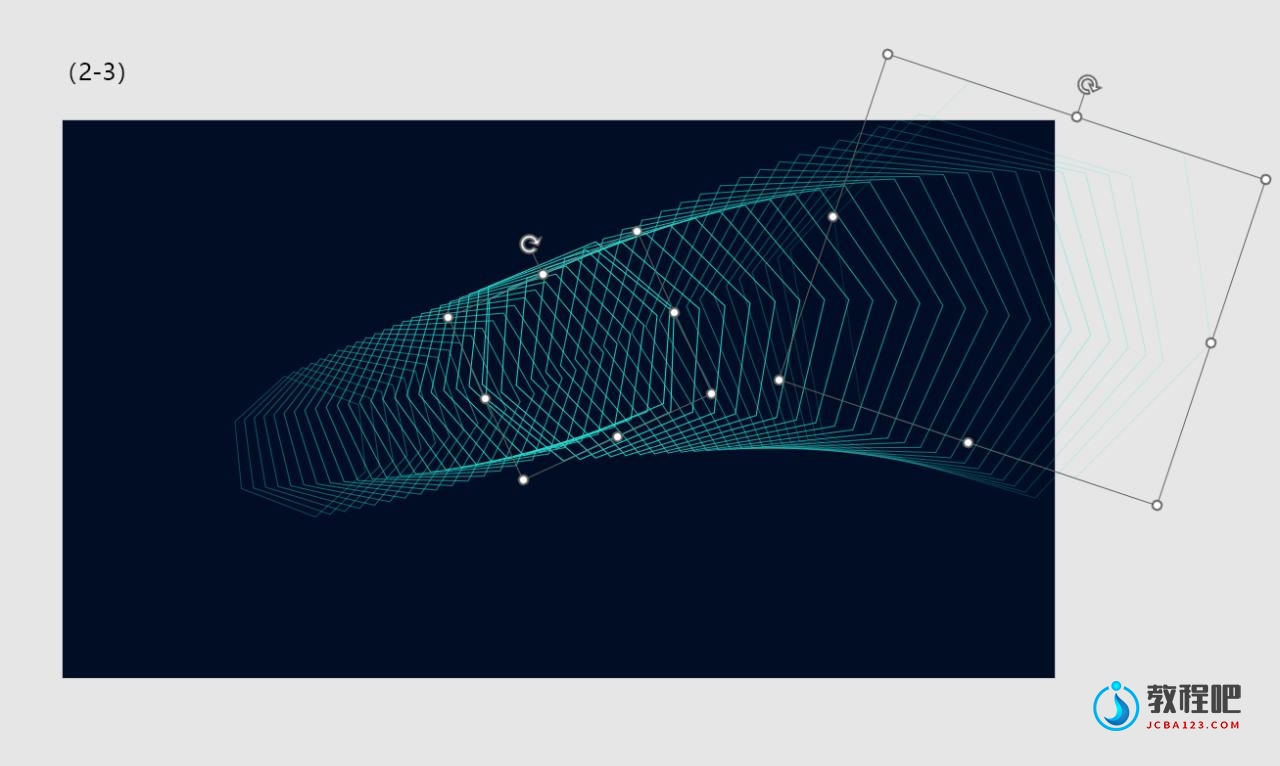
 第二步:使用iSlide插件的补间动画功能来创建图案。首先选择左边和中间的六边形,点击工具栏的【iSlide】-【补间】-【应用】,设置补间数量在20至30之间,根据实际效果决定(如图2-1),得到的效果如图2-2。然后选择中间和最右边的六边形,重复上述步骤,点击工具栏的【iSlide】-【补间】-【应用】,生成图案(如图2-3)。

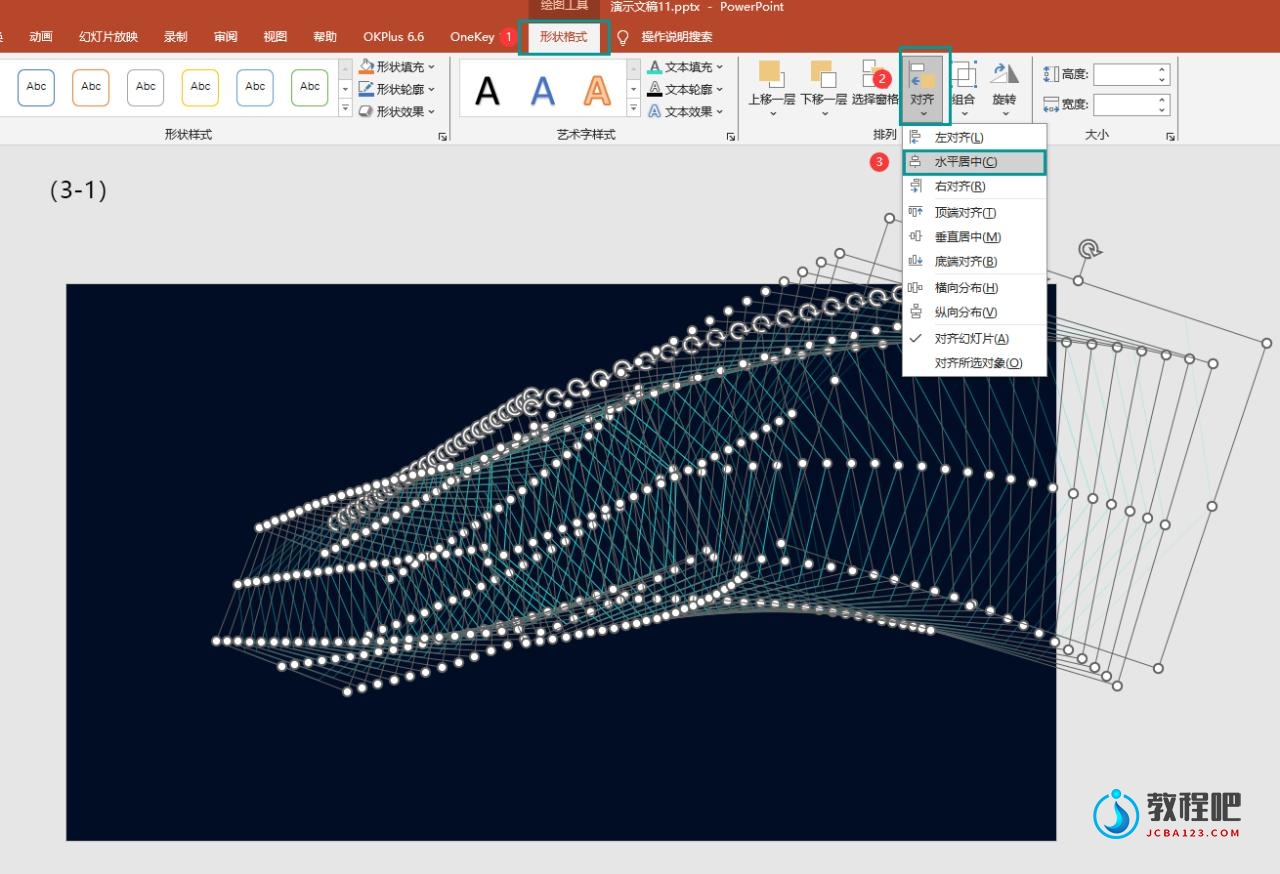
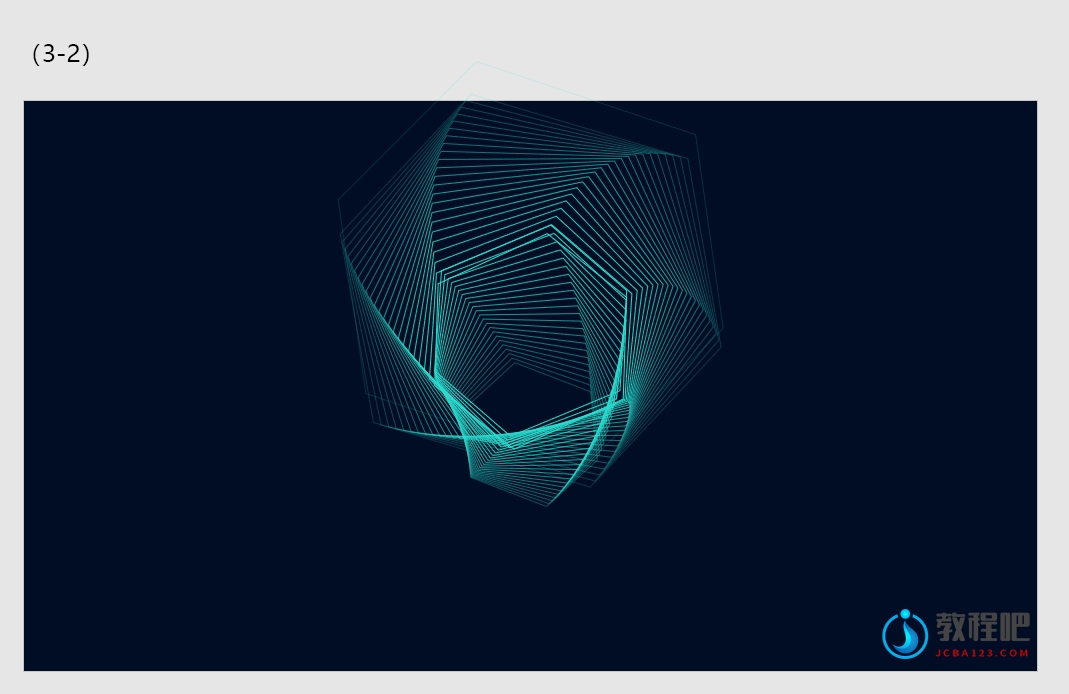
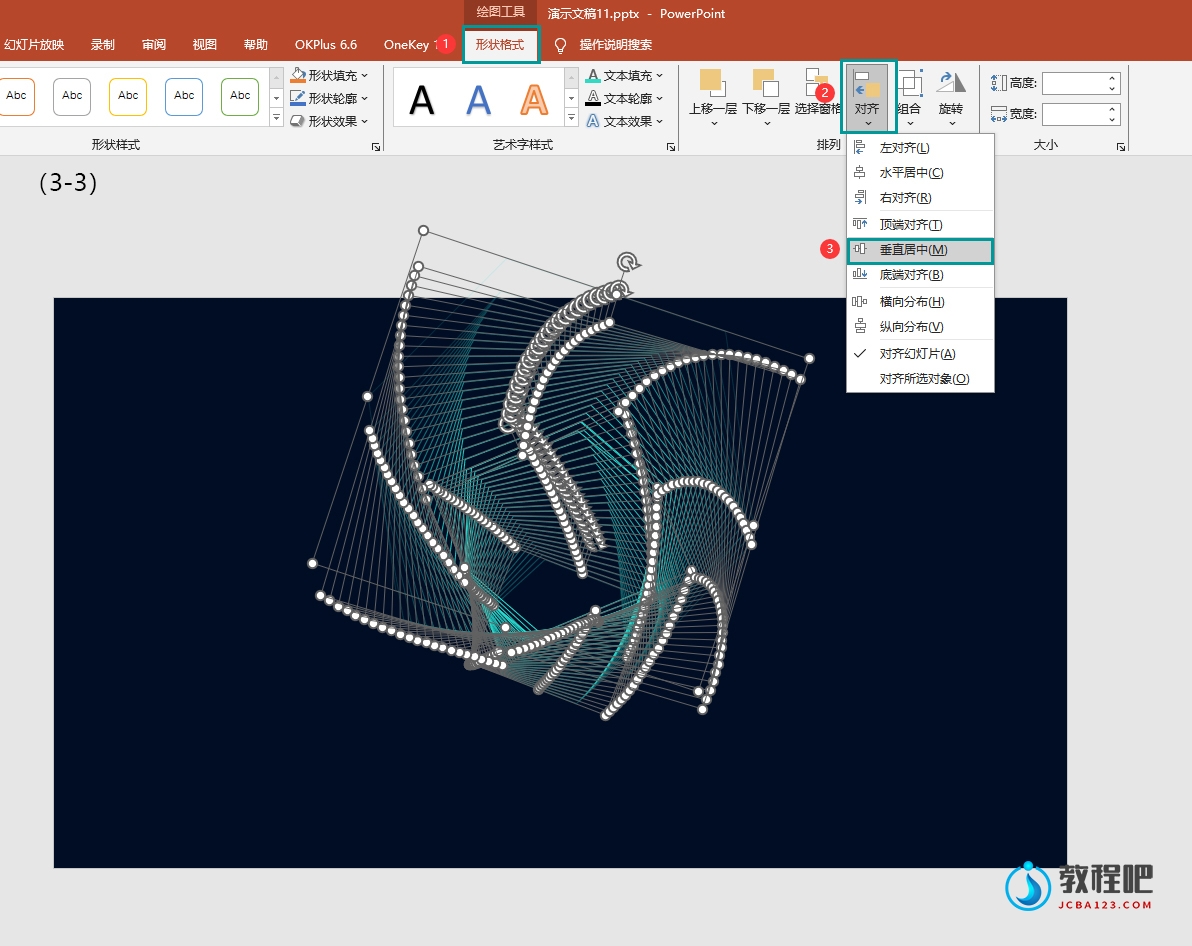
 第三步:选中所有图案,点击工具栏的【形状格式】-【对齐】-【水平居中】(如图3-1),得到的效果如图3-2。再次全选图案,点击工具栏的【形状格式】-【对齐】-【垂直居中】(如图3-3),全选图案,右键选择组合,得到的效果(如图3-4)。
 第四步:复制这个图形,适当缩小后,将其放置在封面合适的位置(如图4-1)。接着输入文字,并添加圆点装饰,完成PPT封面的设计(如图4-2)!


第二步:使用iSlide插件的补间动画功能来创建图案。首先选择左边和中间的六边形,点击工具栏的【iSlide】-【补间】-【应用】,设置补间数量在20至30之间,根据实际效果决定(如图2-1),得到的效果如图2-2。然后选择中间和最右边的六边形,重复上述步骤,点击工具栏的【iSlide】-【补间】-【应用】,生成图案(如图2-3)。
第三步:选中所有图案,点击工具栏的【形状格式】-【对齐】-【水平居中】(如图3-1),得到的效果如图3-2。再次全选图案,点击工具栏的【形状格式】-【对齐】-【垂直居中】(如图3-3),全选图案,右键选择组合,得到的效果(如图3-4)。
第四步:复制这个图形,适当缩小后,将其放置在封面合适的位置(如图4-1)。接着输入文字,并添加圆点装饰,完成PPT封面的设计(如图4-2)!