黄色小清新PPT封面设计
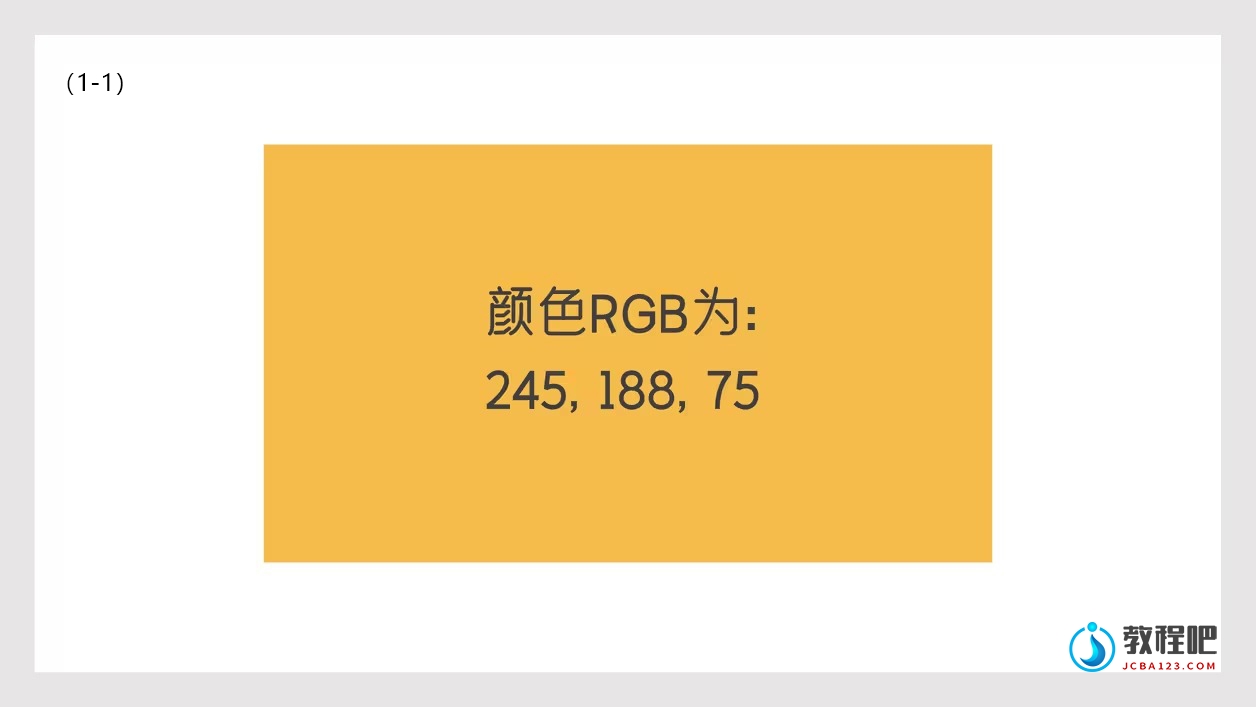
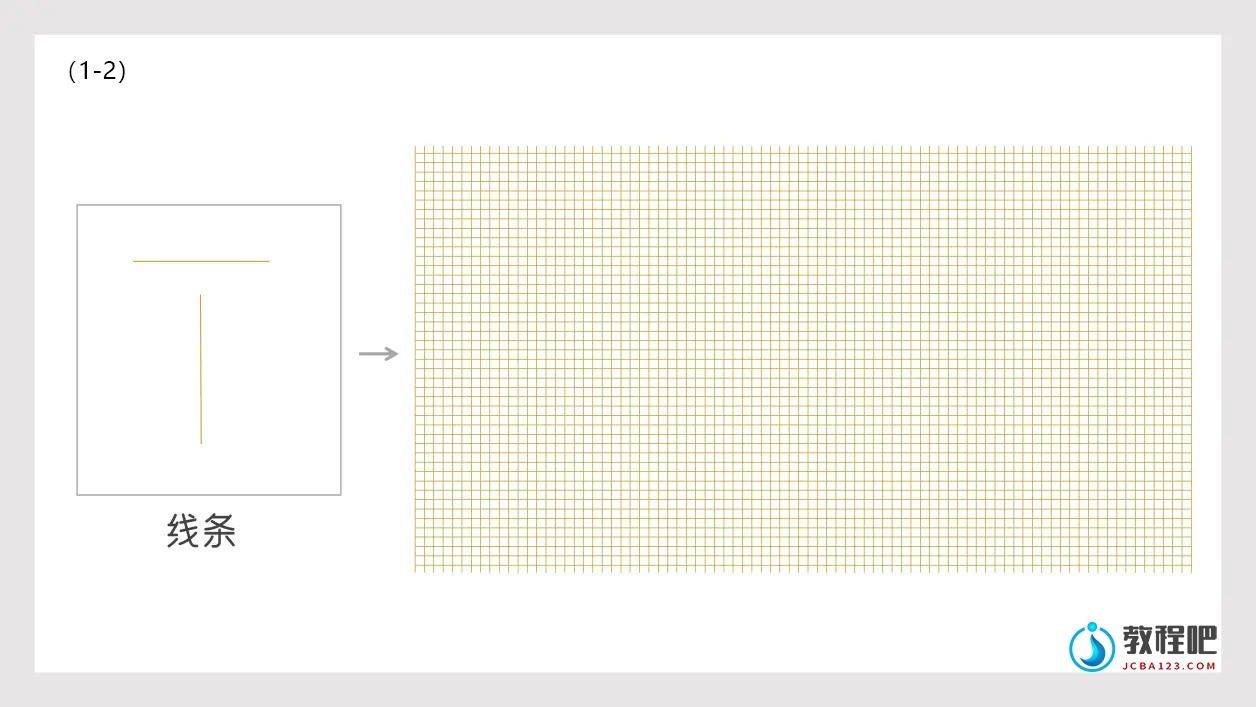
第一步:打开PPT软件,创建一个空白演示文稿,新建幻灯片,并将背景填充橙色(RGB:245,188,75)(如图1-2)。接着利用等距排列的水平线和垂直线,制作出整齐的网格纹理效果。您可以复制多个水平线,然后全部选中,在形状格式的对齐选项中,使用纵向分布功能快速调整。同理,对于垂直线,使用横向分布进行调整。此外,快捷键F4或Ctrl+D也可以快速实现等间距效果,不妨尝试一下。将这些线条构成的网格纹理融入PPT背景中(如图1-3)。
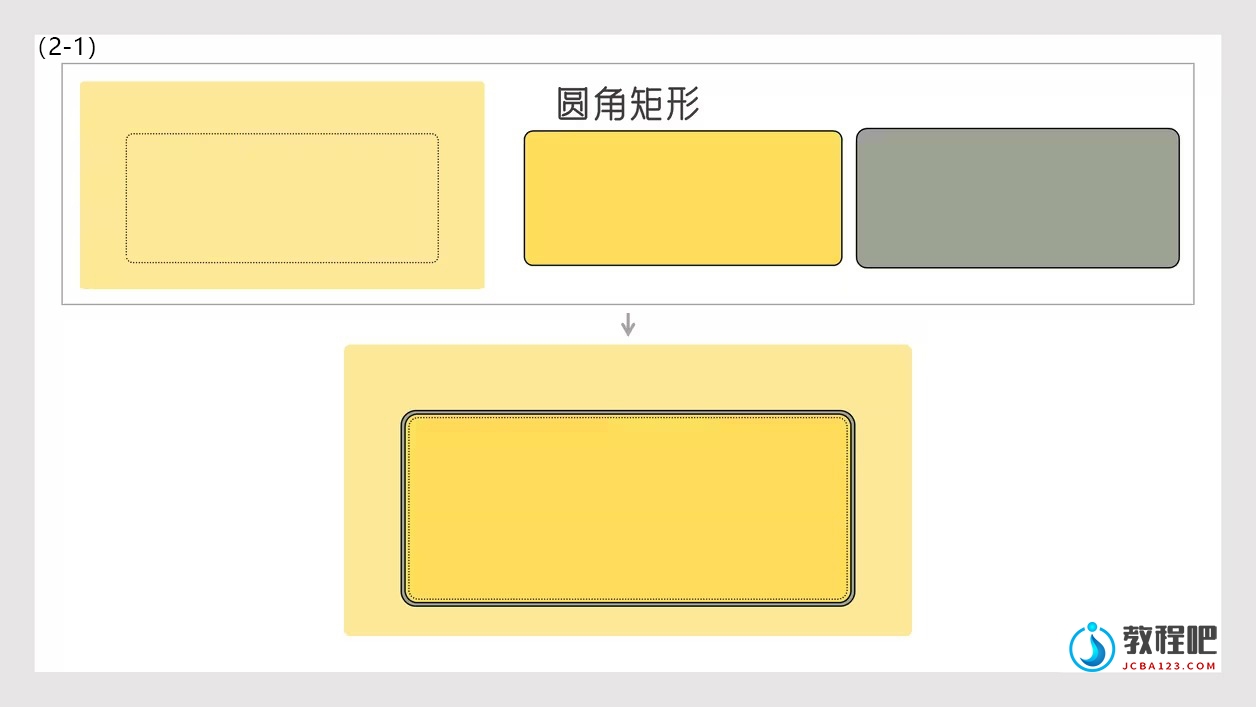
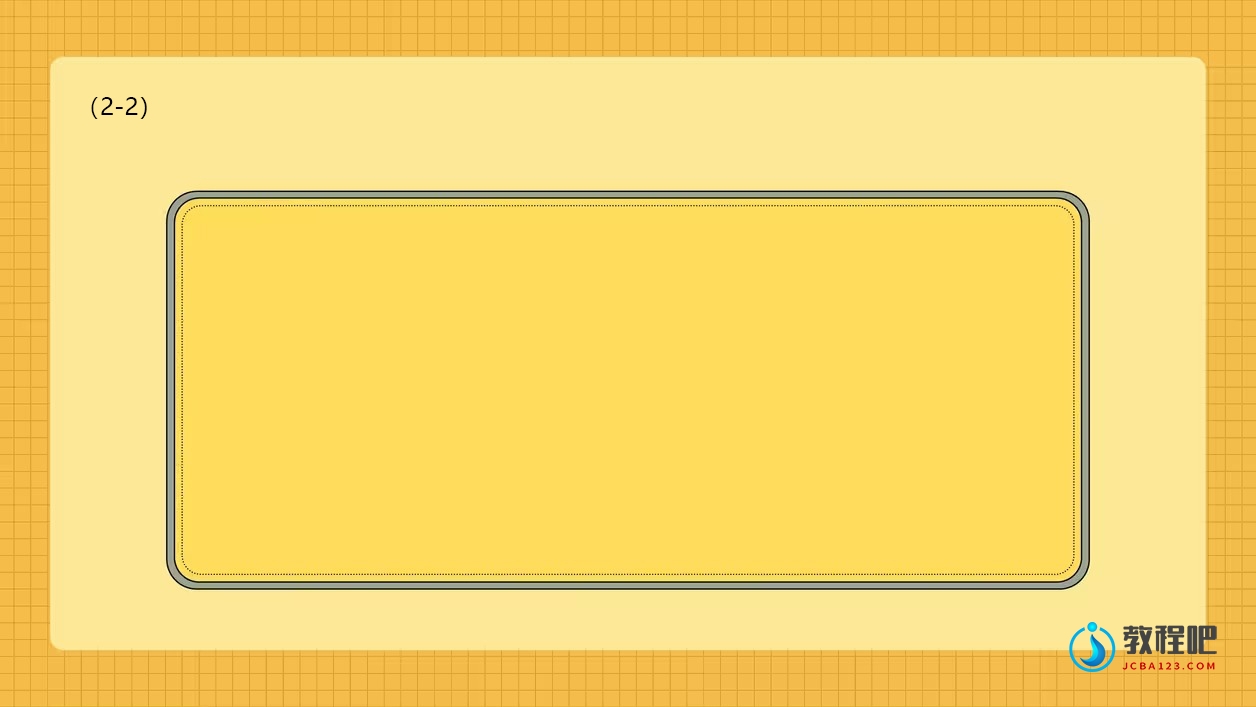
 第二步:继续使用各种形状,如圆角矩形,来构建PPT的主体元素。调整它们的大小、描边和填充颜色(如图2-1),然后将它们有序地放置到PPT背景中,完成主体部分的设计(如图2-2)。
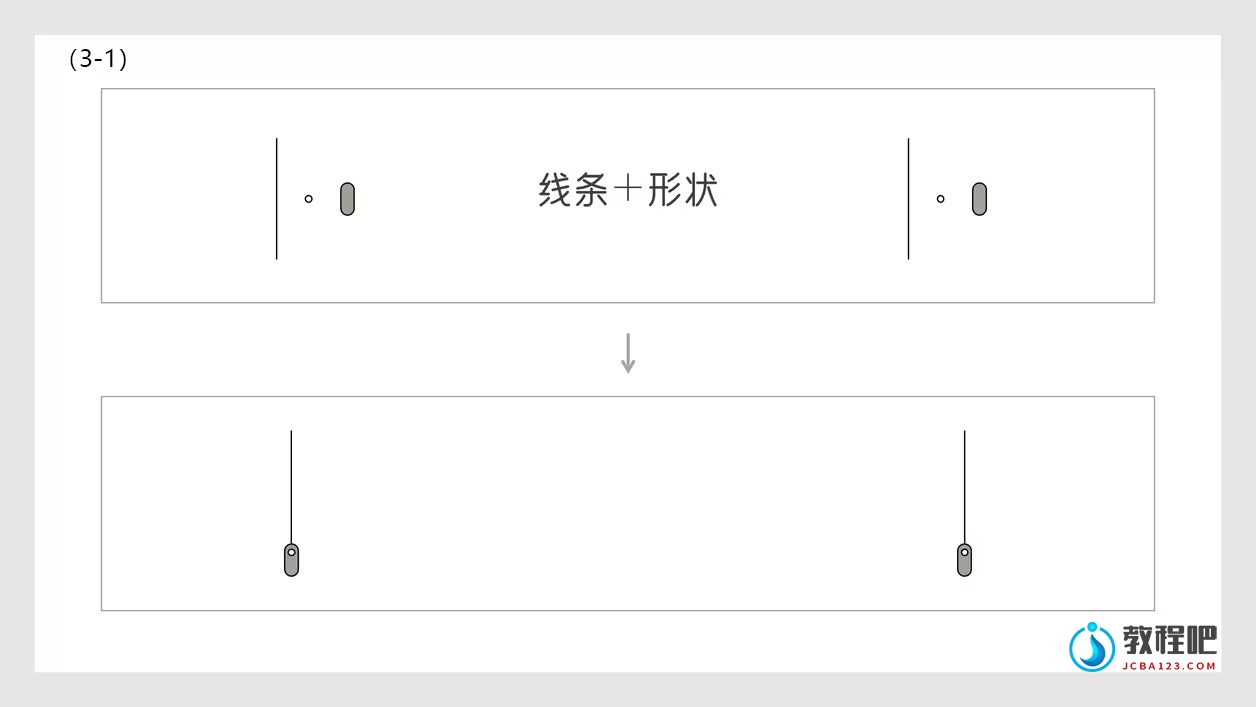
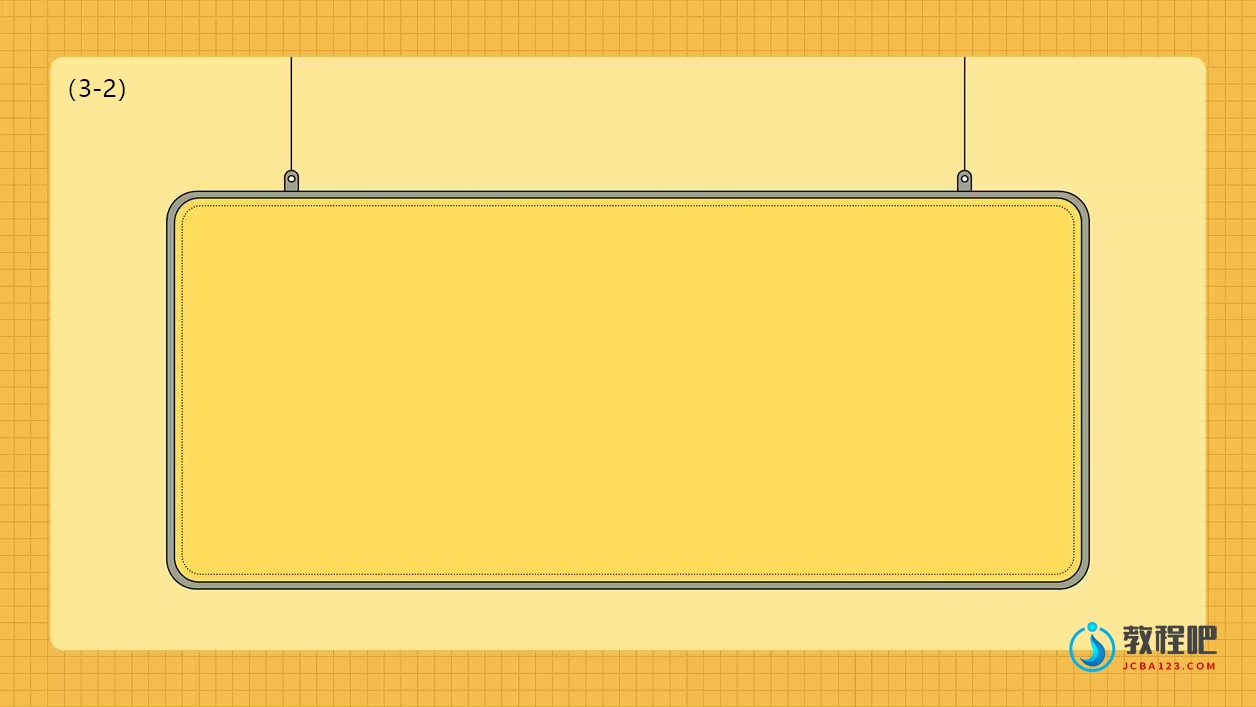
 第三步:增加一些创意性的设计,例如插入线条、圆角矩形和圆形,制作一种挂绳效果。这些小巧的形状装饰使整体设计既简约又精致,将其融合到黄色格纹背景中,展现出和谐的效果(如图3-1)。
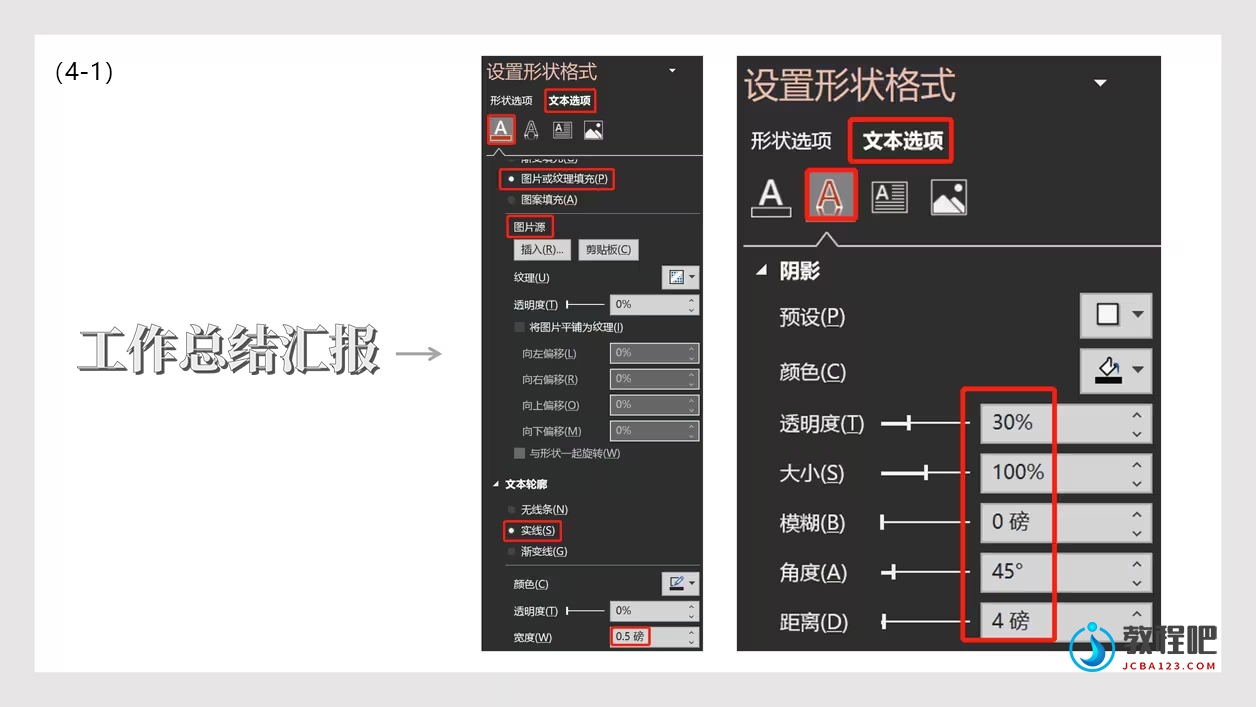
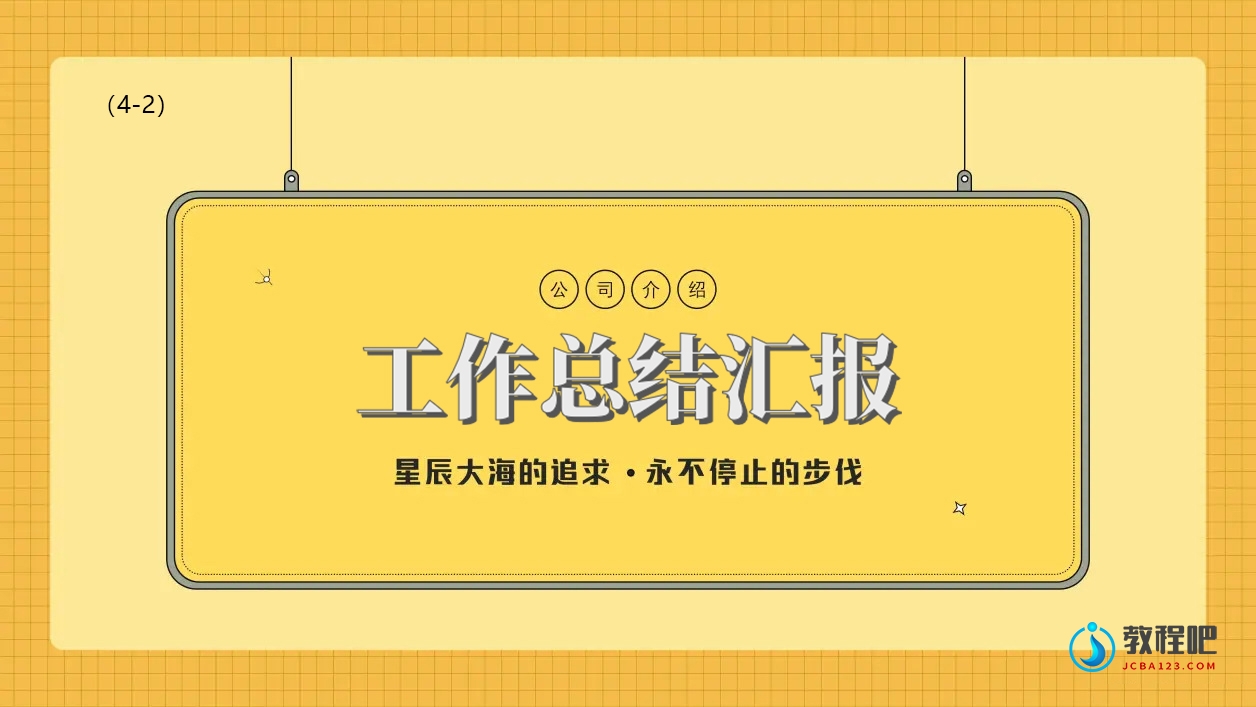
 第四步:进行文案排版。选用灰白色调的图片作为文字的背景填充,同时设置灰色描边和阴影效果,赋予字体质感和立体感,形成一种清新的视觉效果(如图4-1)。最后,将调整好的文案和一些用PPT自带形状制作的装饰元素,整合到整个PPT设计中,完成PPT封面的制作(如图4-2)!
 PS:以上步骤仅供参考。您可以根据具体情况进行调整和修改,以达到最佳效果。
第二步:继续使用各种形状,如圆角矩形,来构建PPT的主体元素。调整它们的大小、描边和填充颜色(如图2-1),然后将它们有序地放置到PPT背景中,完成主体部分的设计(如图2-2)。
第三步:增加一些创意性的设计,例如插入线条、圆角矩形和圆形,制作一种挂绳效果。这些小巧的形状装饰使整体设计既简约又精致,将其融合到黄色格纹背景中,展现出和谐的效果(如图3-1)。
第四步:进行文案排版。选用灰白色调的图片作为文字的背景填充,同时设置灰色描边和阴影效果,赋予字体质感和立体感,形成一种清新的视觉效果(如图4-1)。最后,将调整好的文案和一些用PPT自带形状制作的装饰元素,整合到整个PPT设计中,完成PPT封面的制作(如图4-2)!
PS:以上步骤仅供参考。您可以根据具体情况进行调整和修改,以达到最佳效果。