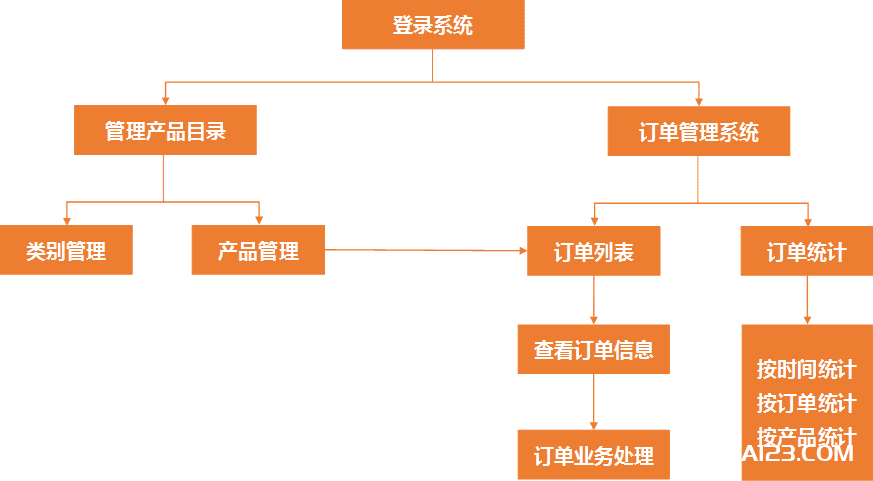
流程图怎么做?用Word制作流程图超方便!

还在为做流程图而发愁?不知道用什么软件制作,更不知道从何下手?其实,用Word做流程图还是蛮方便的,制作起来也非常简单。今天,易老师就来手把手的教大家用Word画流程图。
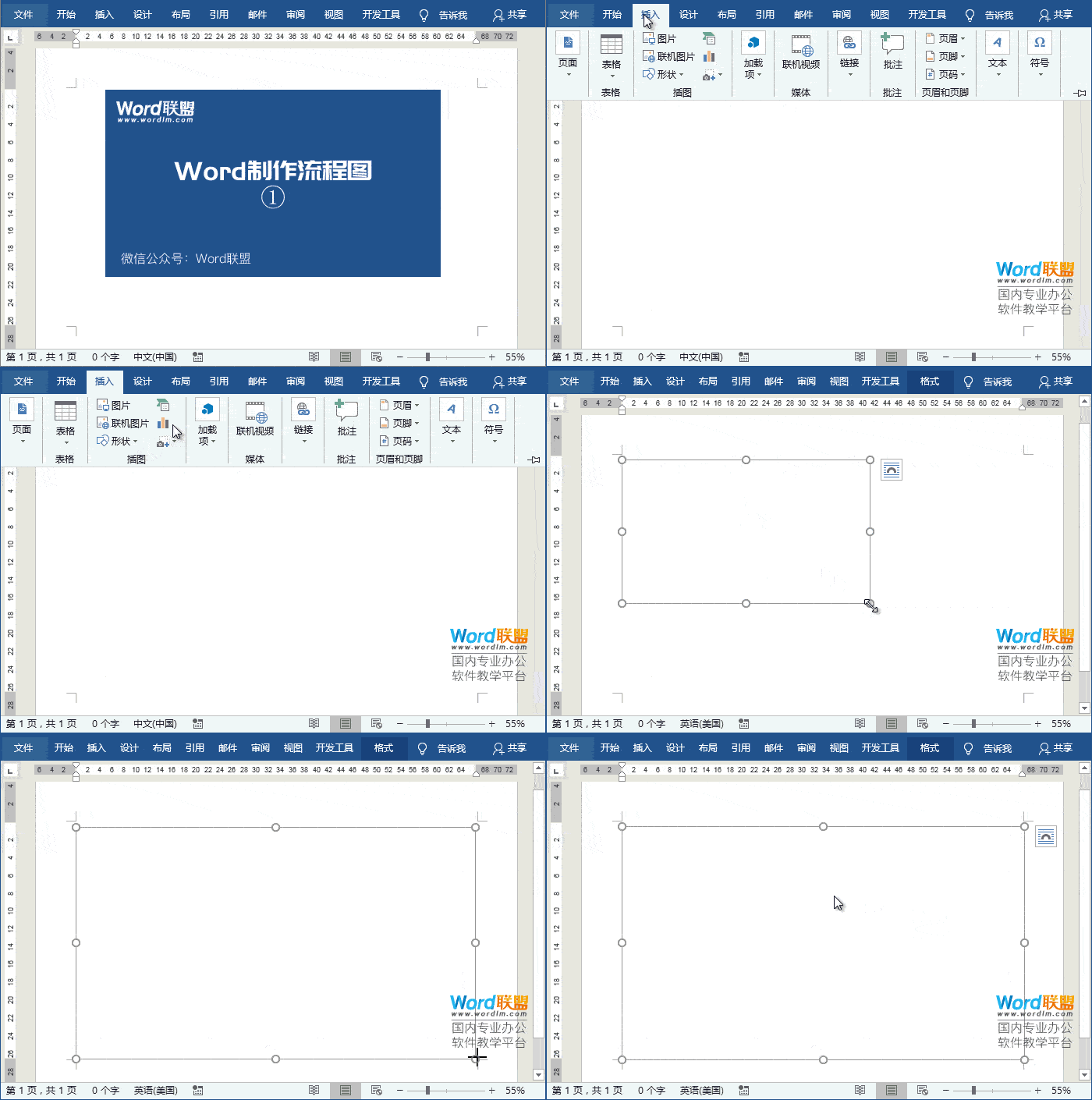
Word新建画布
用Word在绘制流程图之前,我们要先新建画布,进入「插入」-「插图」-「形状」-「新建画布」,然后拖动画布大小,我们后面的流程图就要在这个画布上绘制。
绘制形状
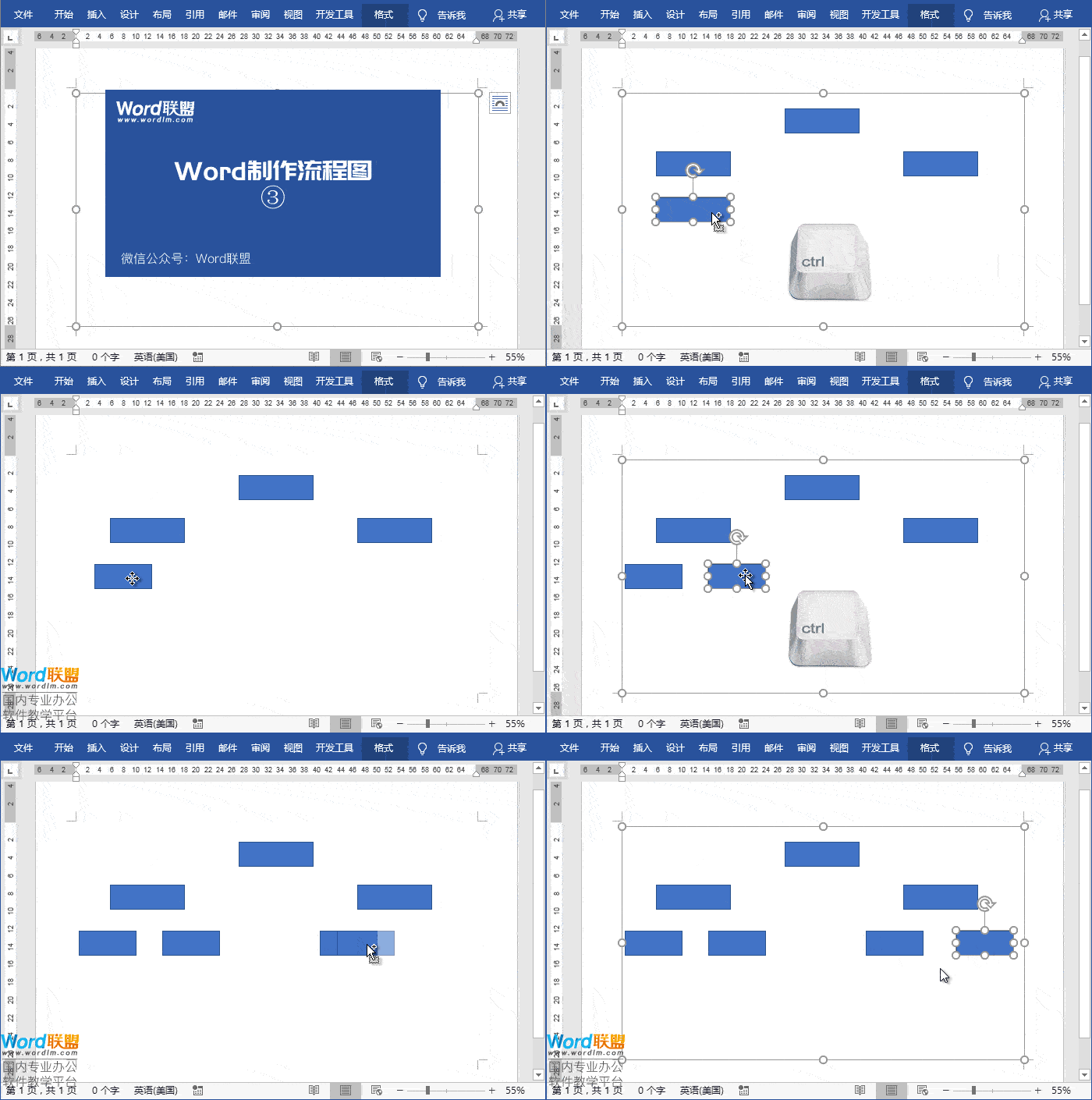
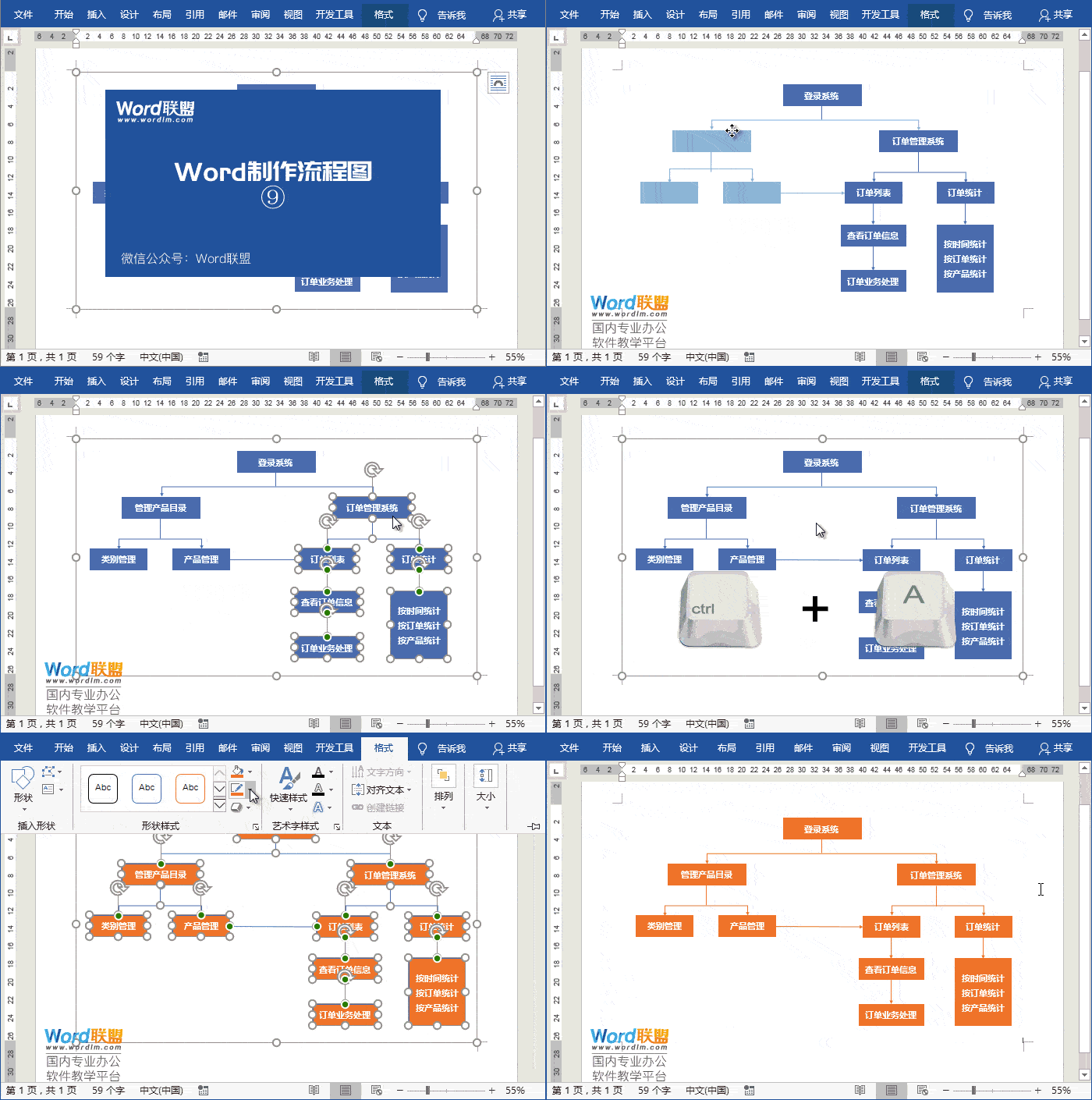
先插入矩形,插入完成后,我们可以按住「Ctrl」键不放,拖动该矩形,可以进行复制。
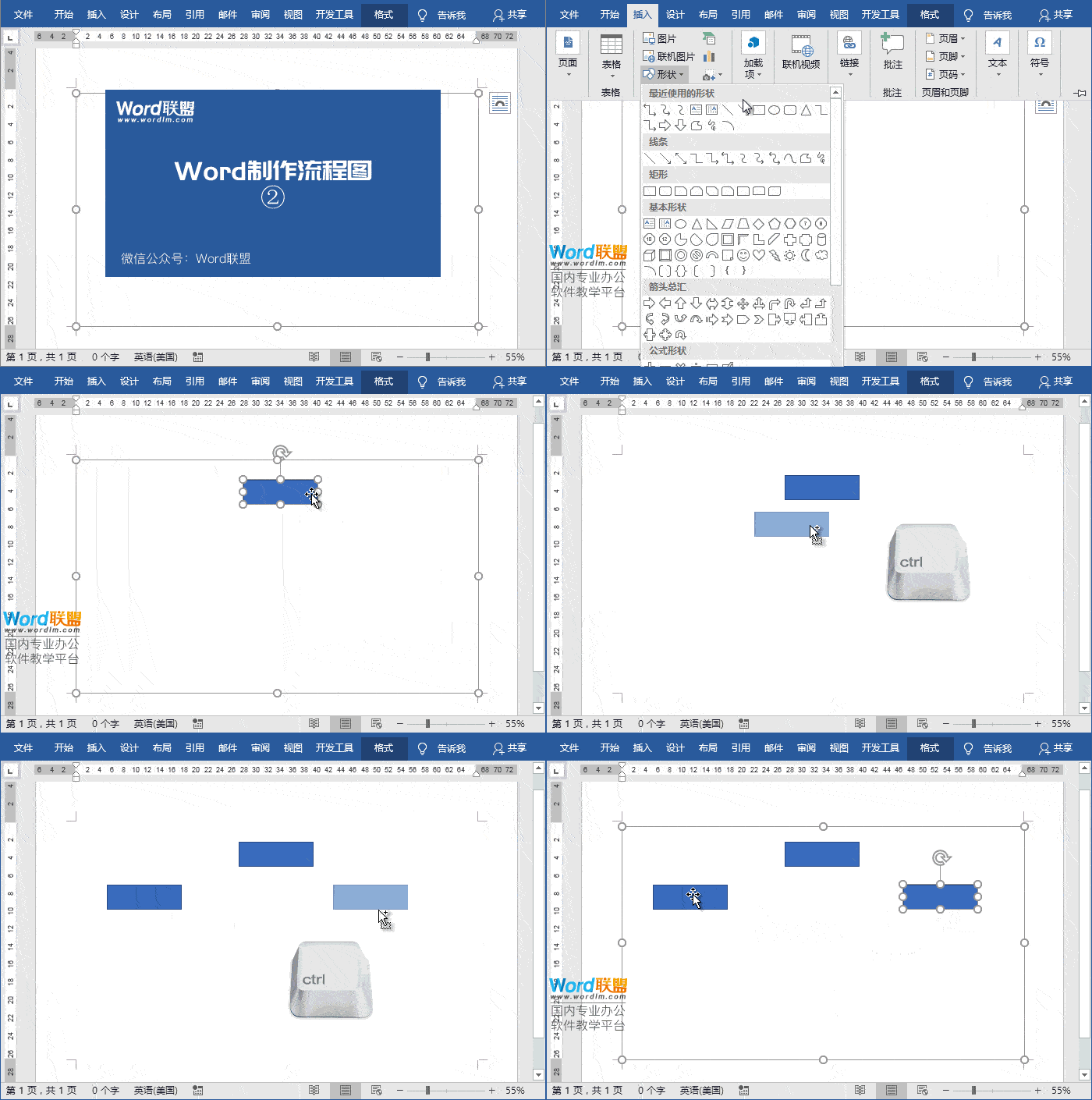
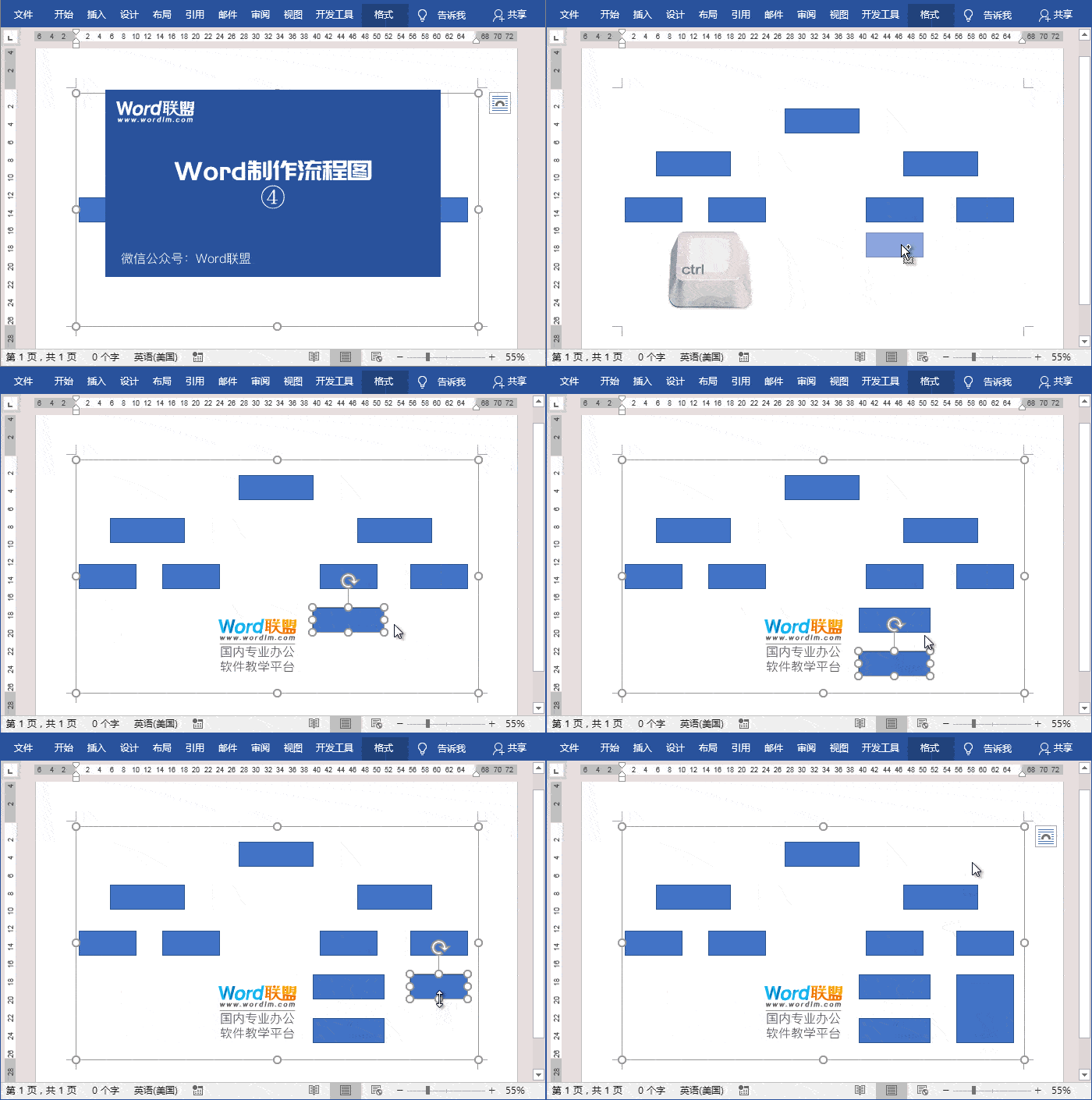
继续复制矩形,将其排序好。Ctrl键不仅可以复制对象,还能够同比例缩放。
大家可以根据自己需求来排序好矩形,当然,你也可以选择其他形状。

线条连接流程图
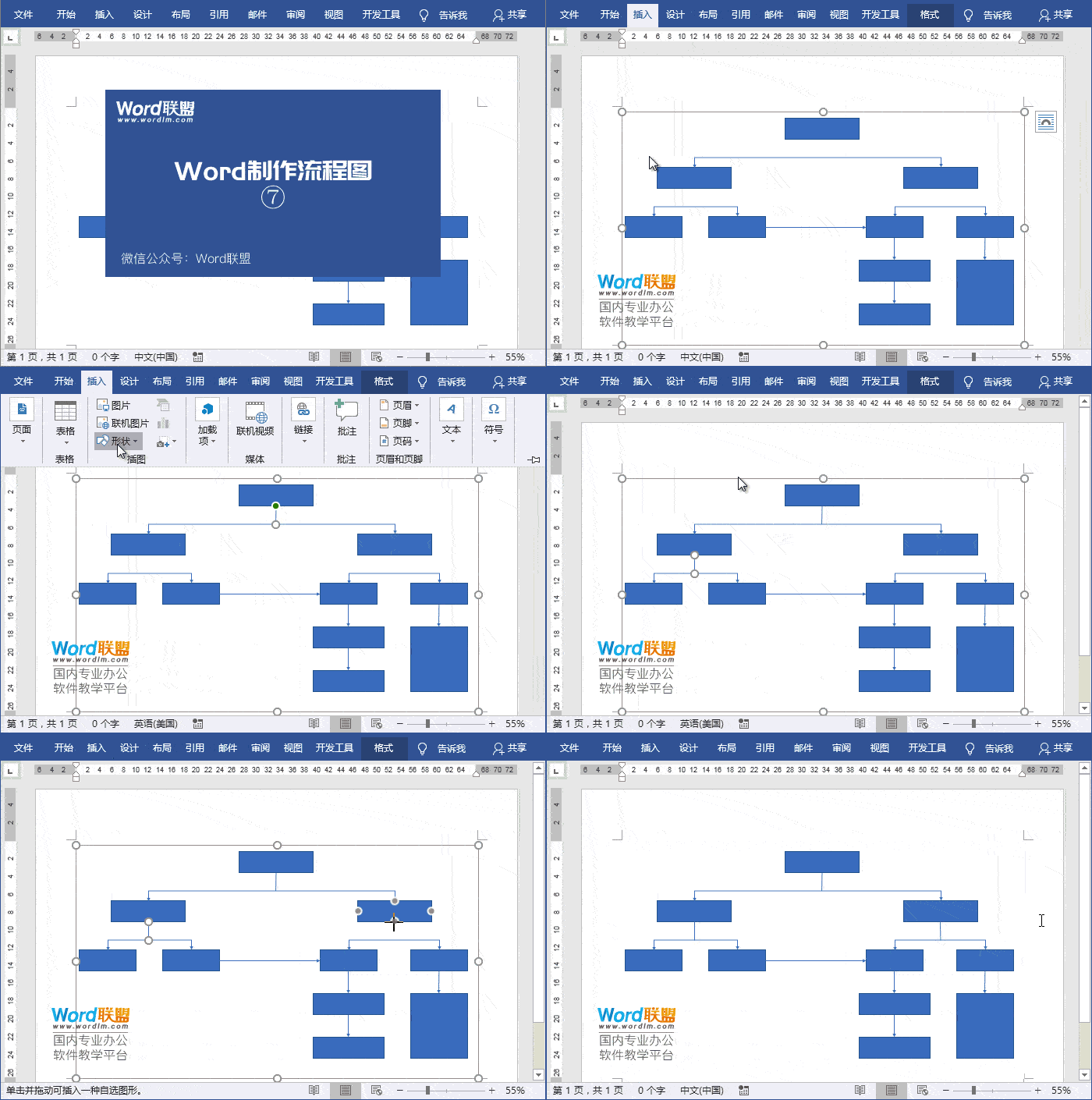
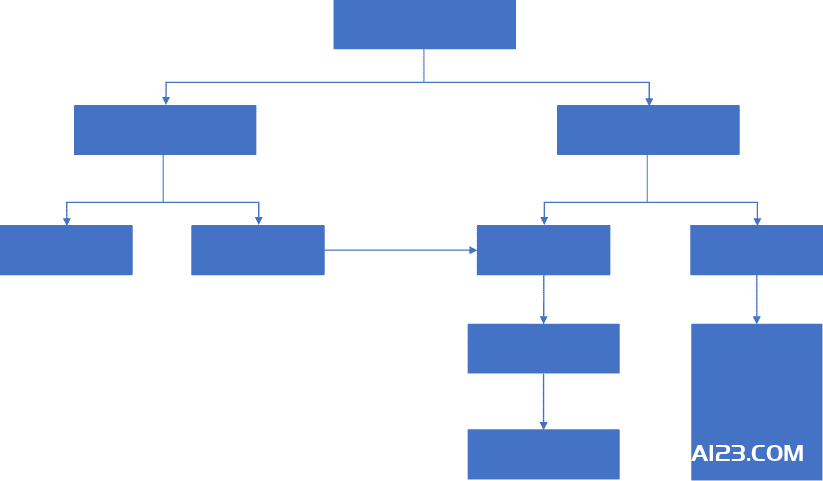
排序好所有的矩形以后,我们接着开始插入连接线条了。先选择「肘形双箭头」,我们可以看到,当光标移动到矩形边缘时,矩形的周围就会出现圆点,这些圆点能够帮助我们更方便,准确的插入连接线。
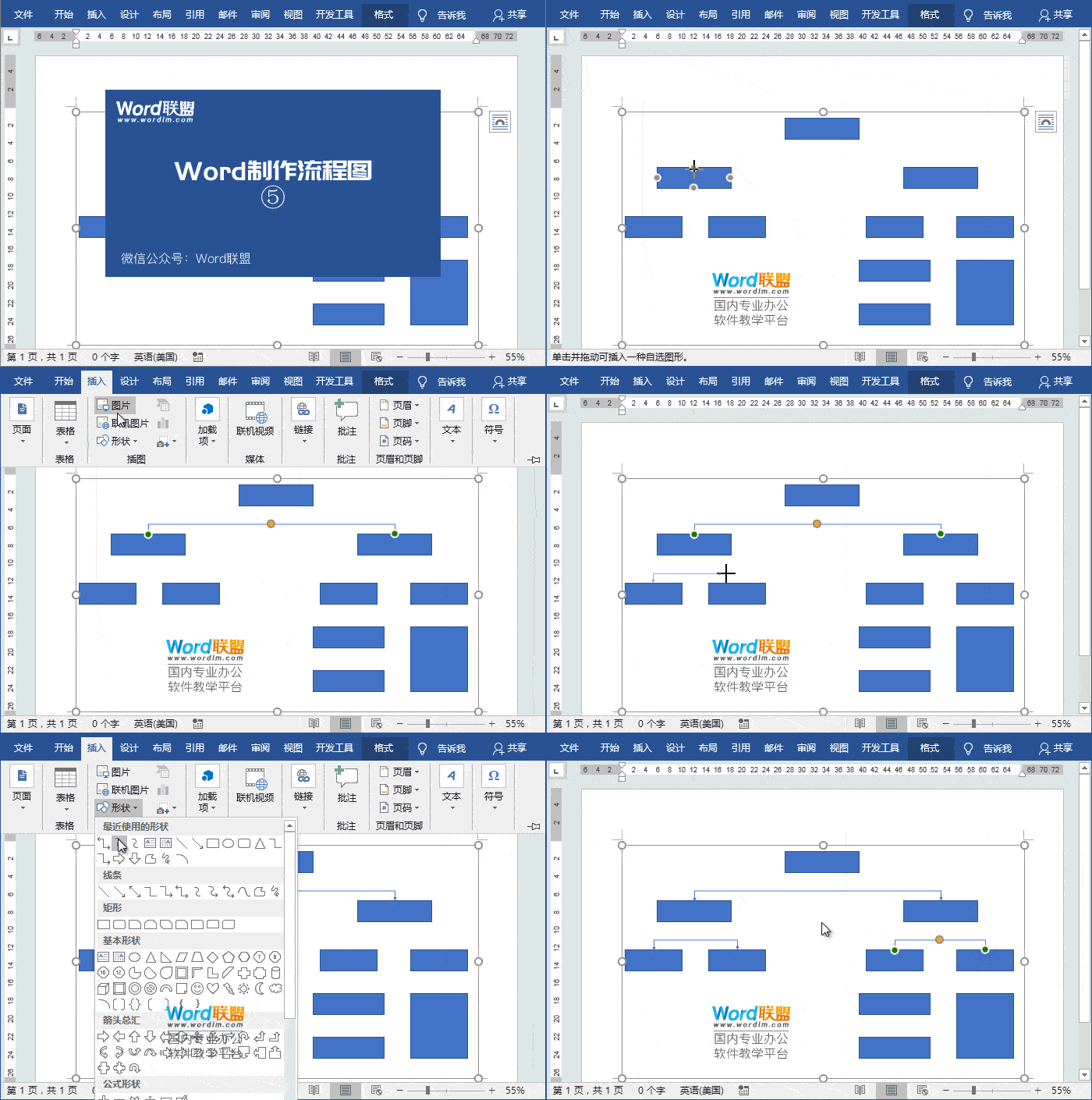
接着,我们再来插入「直线箭头」。
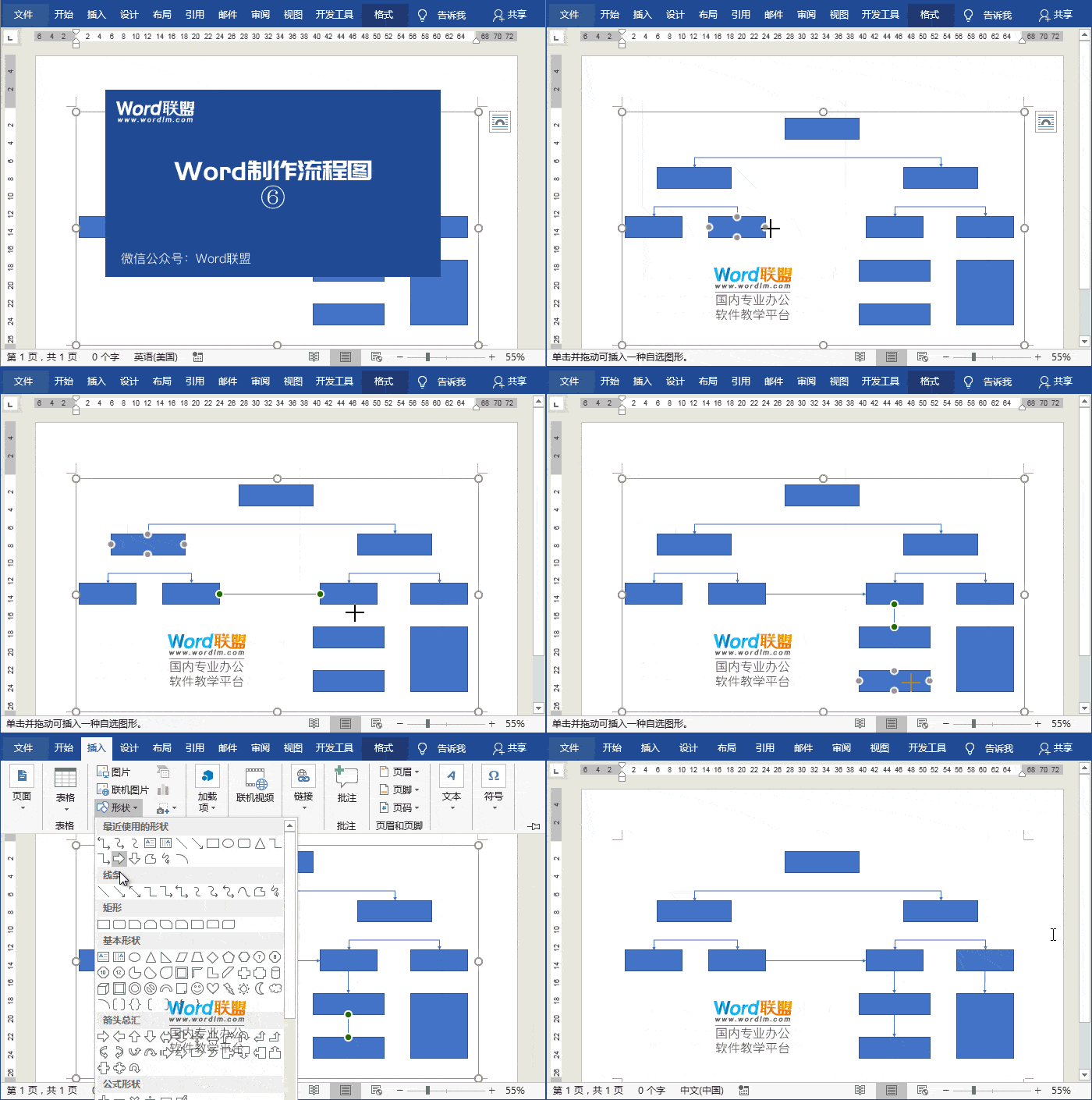
最后,再用「直线」将矩形与箭头连接起来。
给流程图添加文字
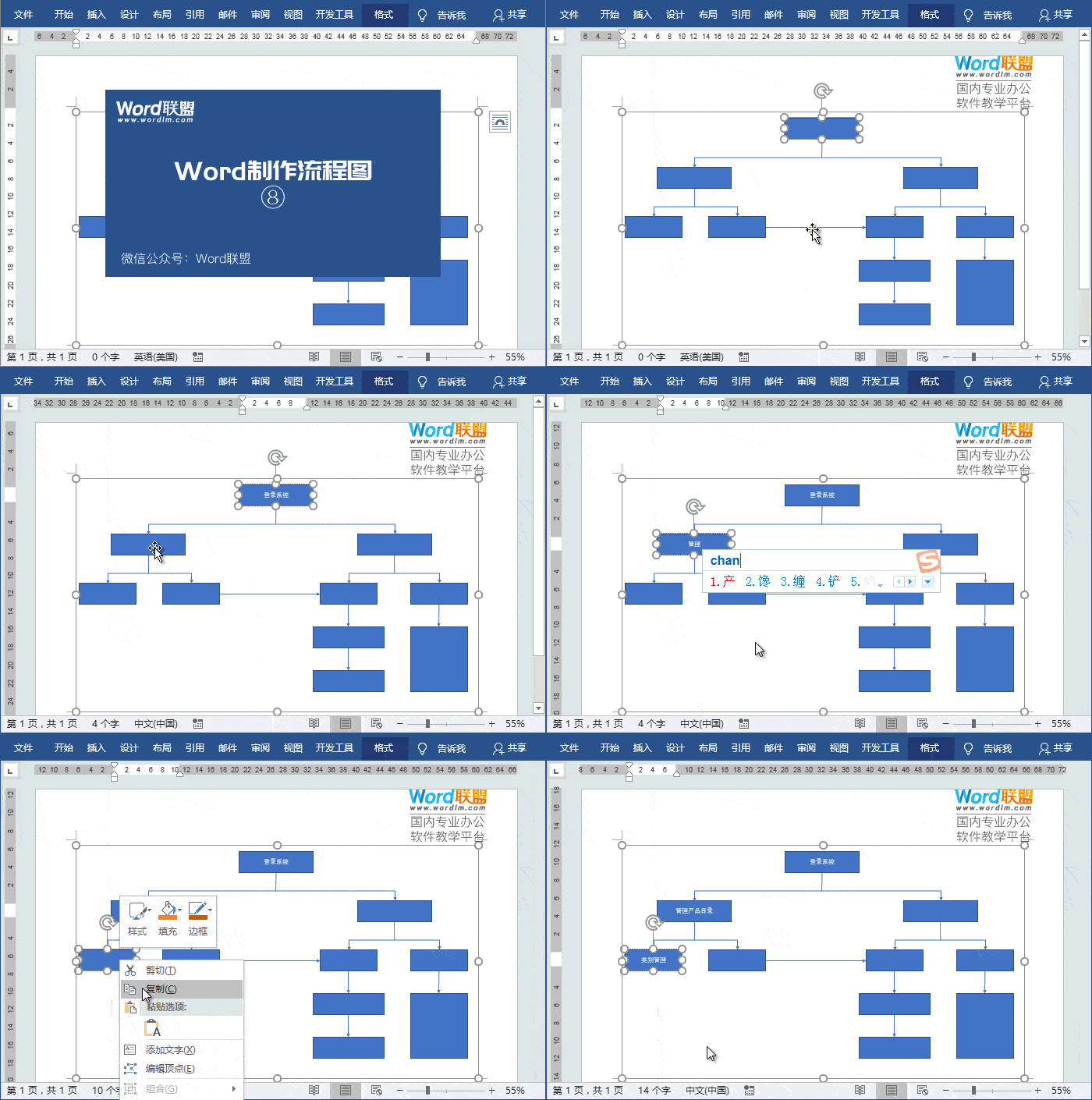
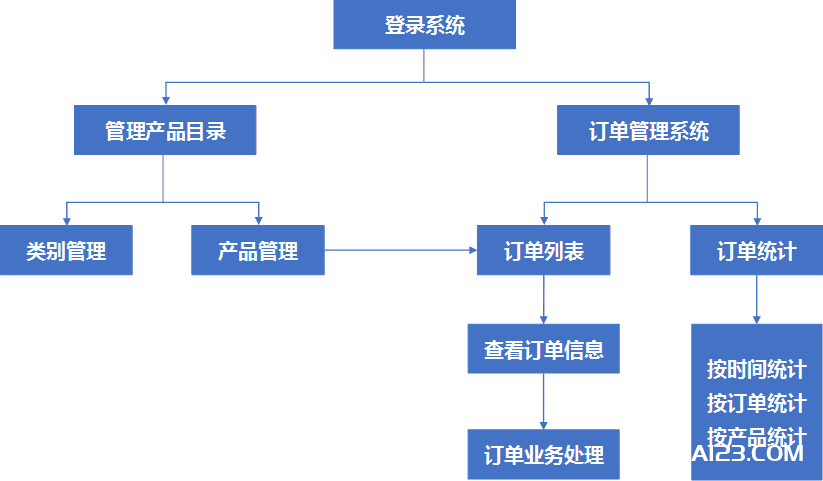
最后一步,我们需要给这些矩形里面添加文字内容。非常简单,选中对象后,「右键」-「添加文字」,输入内容即可。
修改流程图样式
我们可以通过鼠标选中对象,拖动并调整位置。使用快捷键「Ctrl + A」全选所有对象,然后进入「格式」-「形状样式」,在「形状填充」和「形状轮廓」中设置自己喜欢的颜色。
微信 分享
“流程图怎么做?用Word制作流程图超方便!” 的相关文章
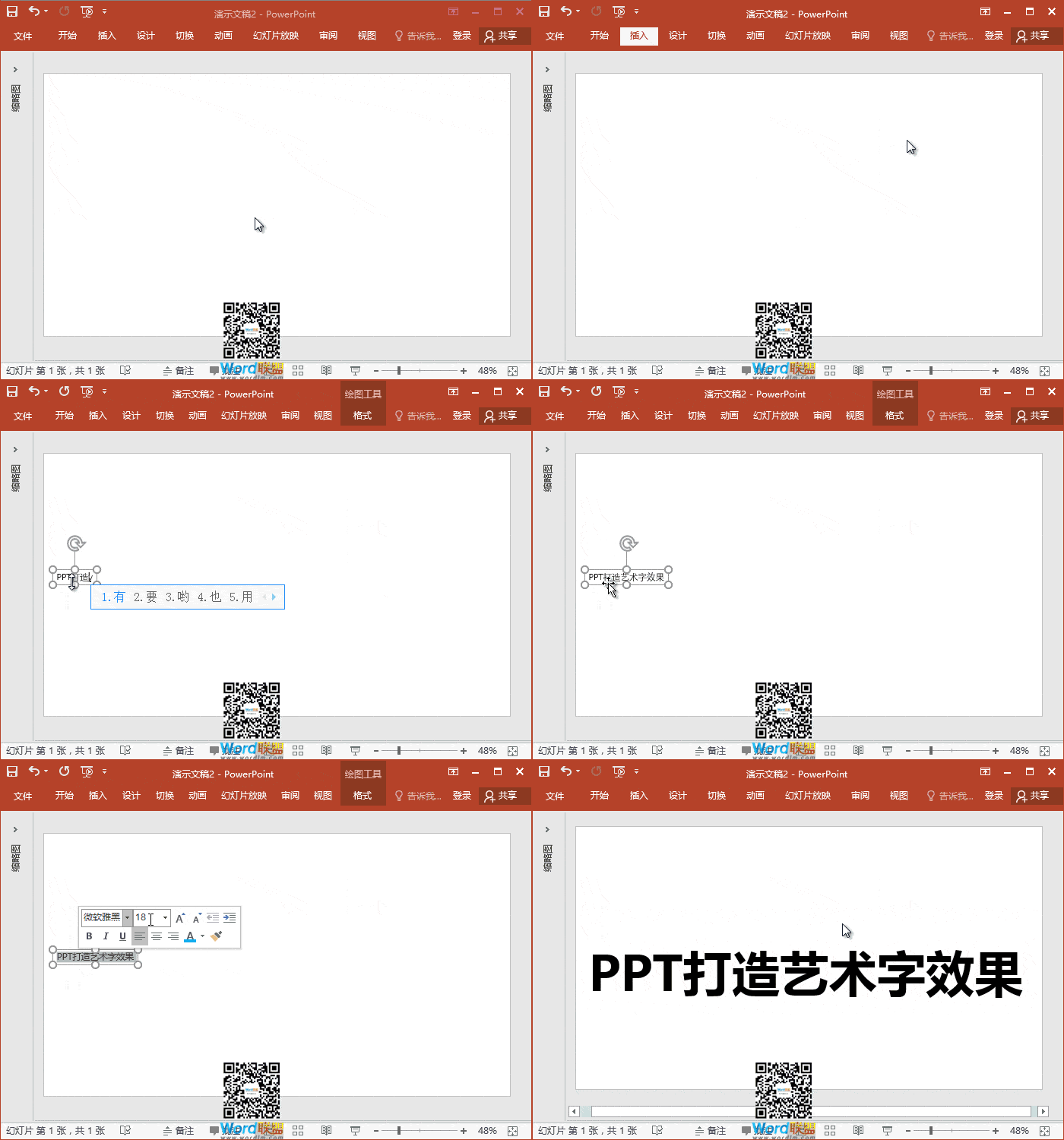
众所周知,Office办公软件中的艺术字效果都不咋样,基本是拿不出手的。想要好看点艺术字,我们可以自己动手制作。这里,易老师来教大家在PPT中制作更好看的艺术字体。 开始制作艺术字 步骤一、插入文本框输入文字,这里我就用微软雅黑来做艺术字。 步骤二、选中文字,右键【设置文字效果格式】...
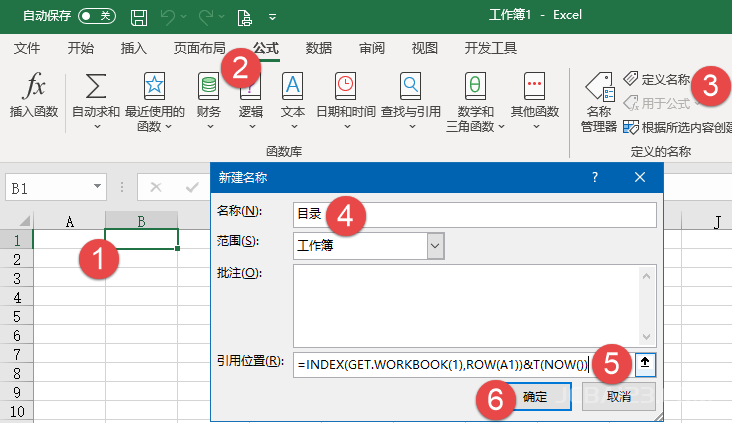
今天咱们分享一个制作工作表目录的技巧。 首先在工作簿中新建一个工作表,命名为“目录”。 接下来分为两个步骤: 1、自定义名称 单击B1单元格,切换到【公式】选项卡,单击【定义名称】,弹出【新建名称】对话框,在“名称”文本框中输入“目录”,在“引用位置”文本框输入以下公式: =INDEX(G...
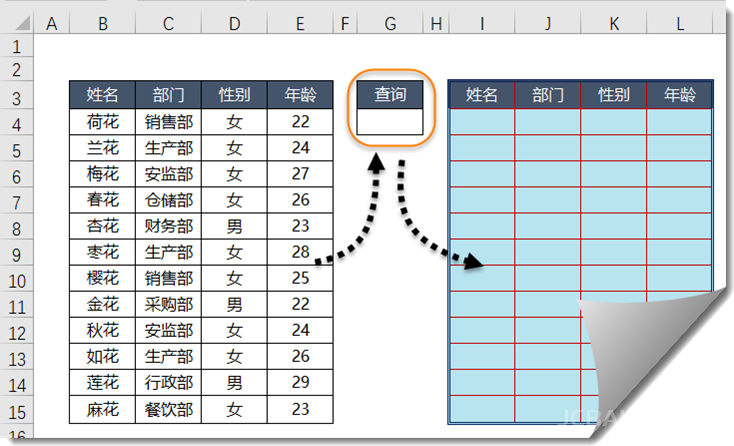
先看数据源: 左侧是员工信息表,右侧是查询区域,希望在G4输入任意姓名或者任意部门,就能在右侧提取出符合条件的全部记录。 要实现这样的数据提取效果,其实很简单,接下来咱们就看看具体的操作步骤。 步骤1 在G4单元格输入要查询的内容,比如“销售部”。 步骤2 在第一行数据...
每日一练 动态时钟制作:继续我喜欢的PPT2013节奏! 背景制作:制作方法(1.选择插入——形状——矩形 2.设置渐变填充(参数设置见图)) 原图欣赏: 底面制作:制作方法(1.选择插入——形状——圆角矩形;2.调节黄色手柄,使其弧度与原图相近;3.去除...
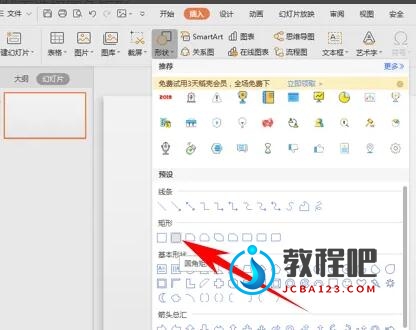
1.单击工具栏插入下的形状,在形状下选择圆角矩形。 2.插入一个矩形后,单击黄色小图形,拉动到中间,制作出一个圆形矩形。 3.复制粘贴处五个同样的圆形矩形,选中所有矩形,单击绘图工具下的组合,在下拉菜单当中选择组合。 4.组合后选择图片或纹理填充,图片来源选...
用Ctrl键与其他键组合,能形成很多快捷键,比如大家最熟悉的Ctrl+C(复制)、Ctrl+V(粘贴)和Ctrl+Z(撤销)。 除此之外,常用的Ctrl系组合键还有Ctrl+A(全选)、Ctrl+S(保存)、Ctrl+F(查找)、Ctrl+H(替换)、Ctrl+X(剪切)、Ctrl+P(打印)、Ct...