当前位置:首页 > 办公设计 > Office教程 > 引人注目的PPT动画效果

引人注目的PPT动画效果

2年前 (2024-09-10)Office教程460
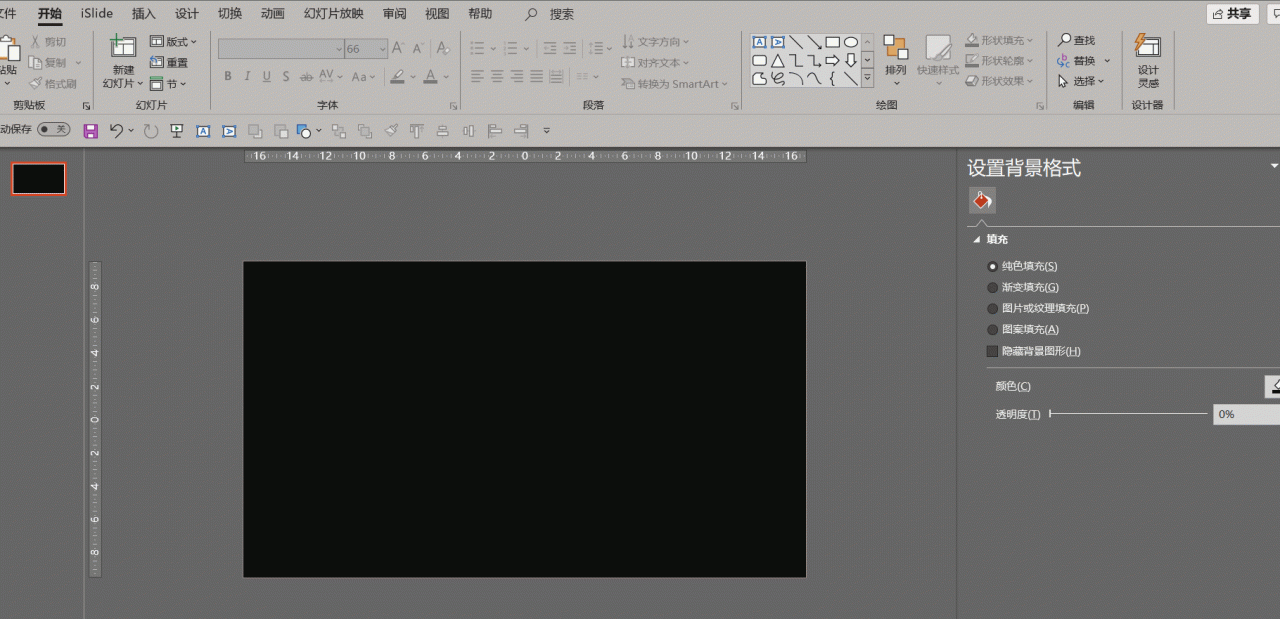
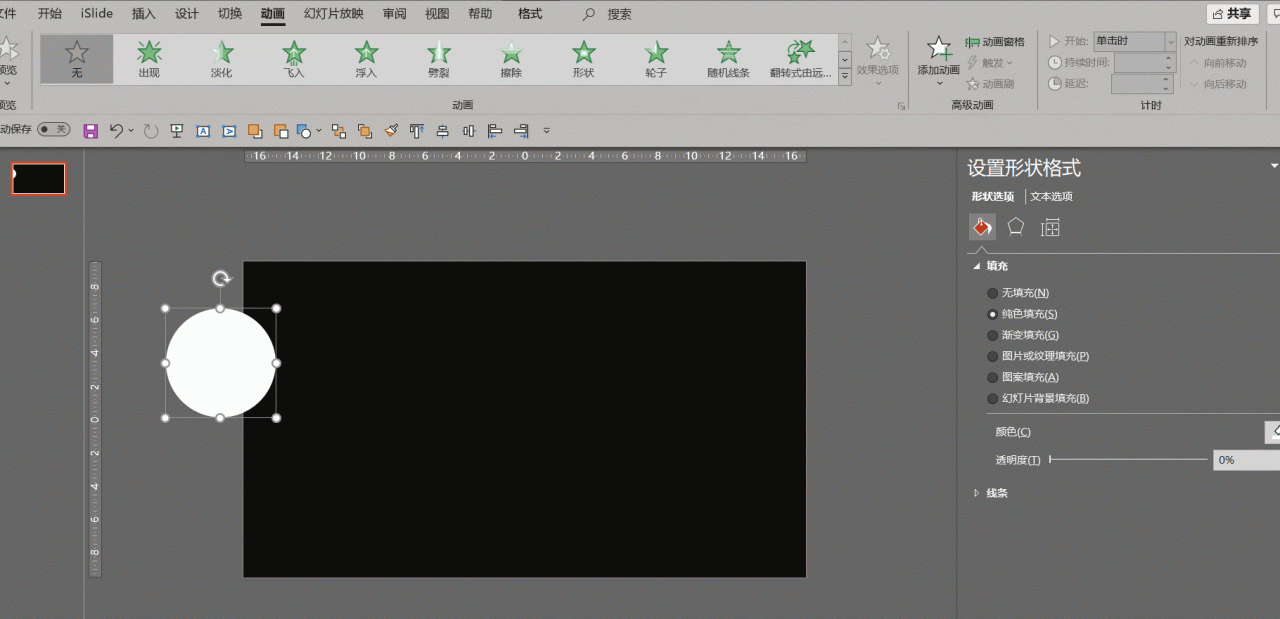
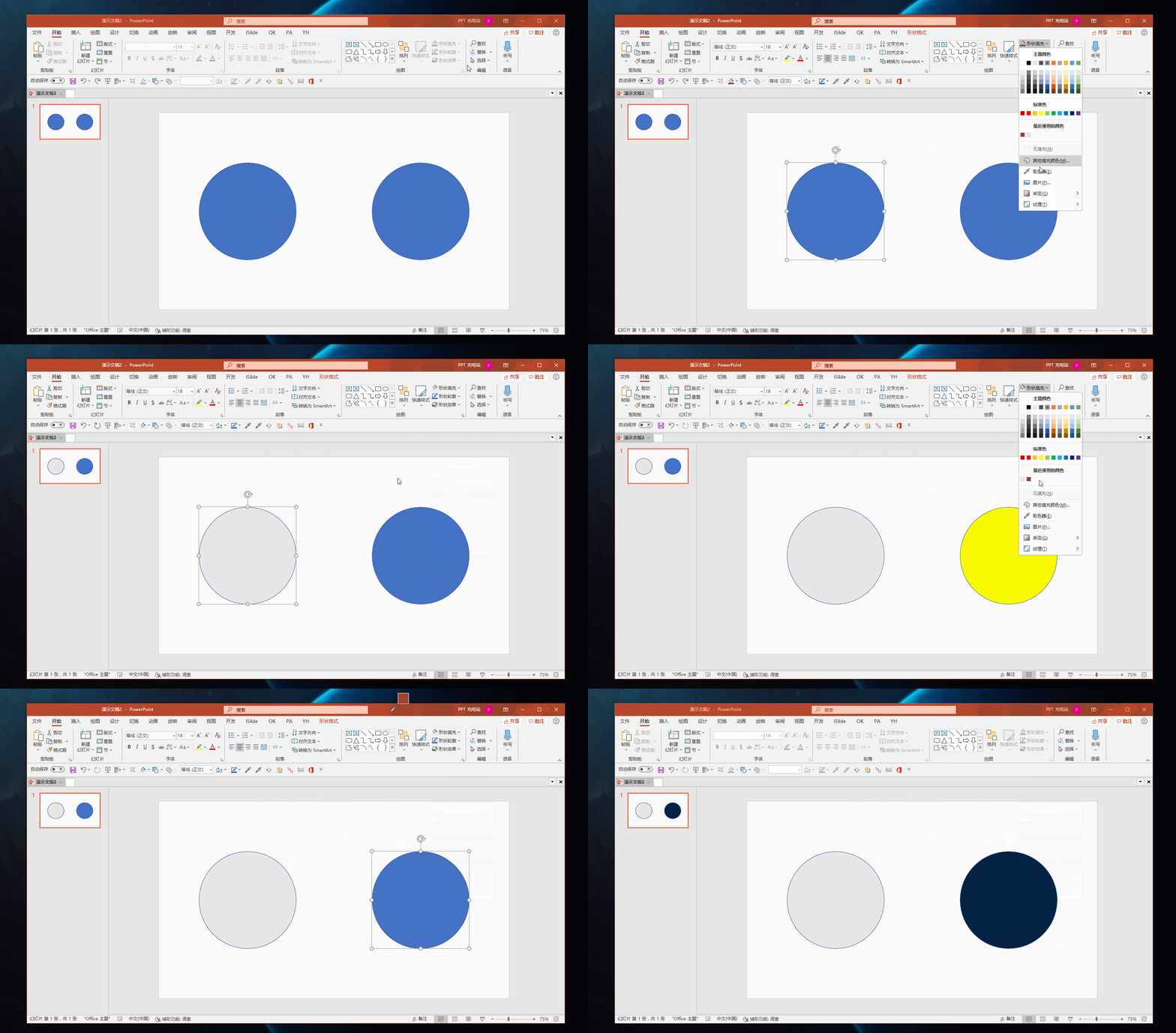
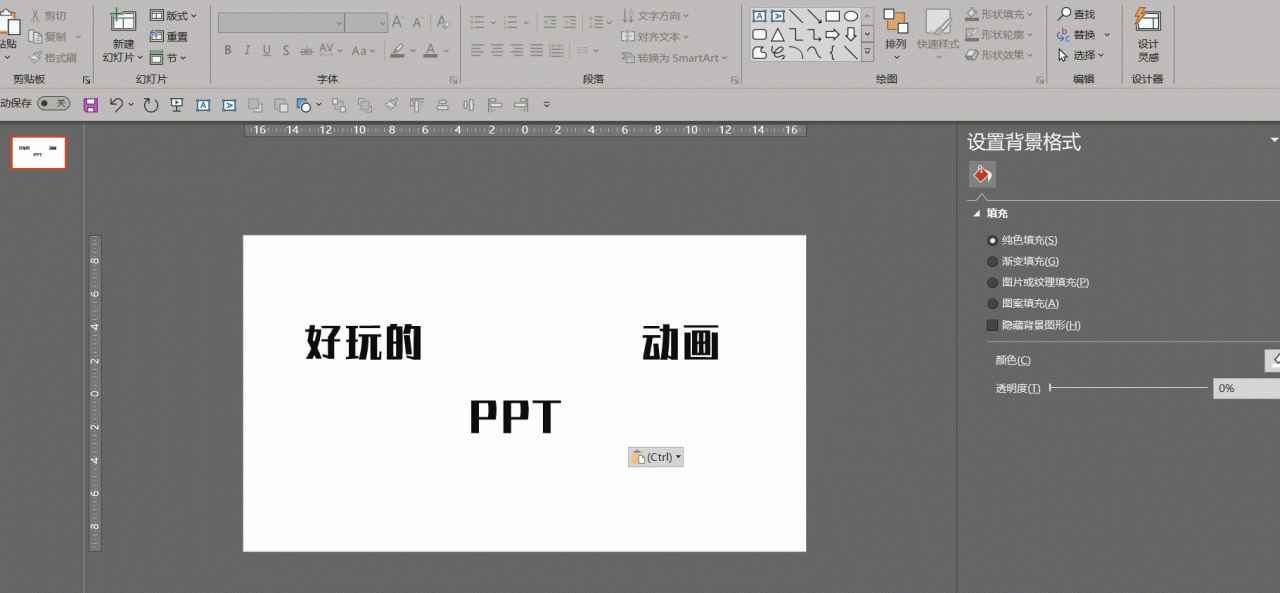
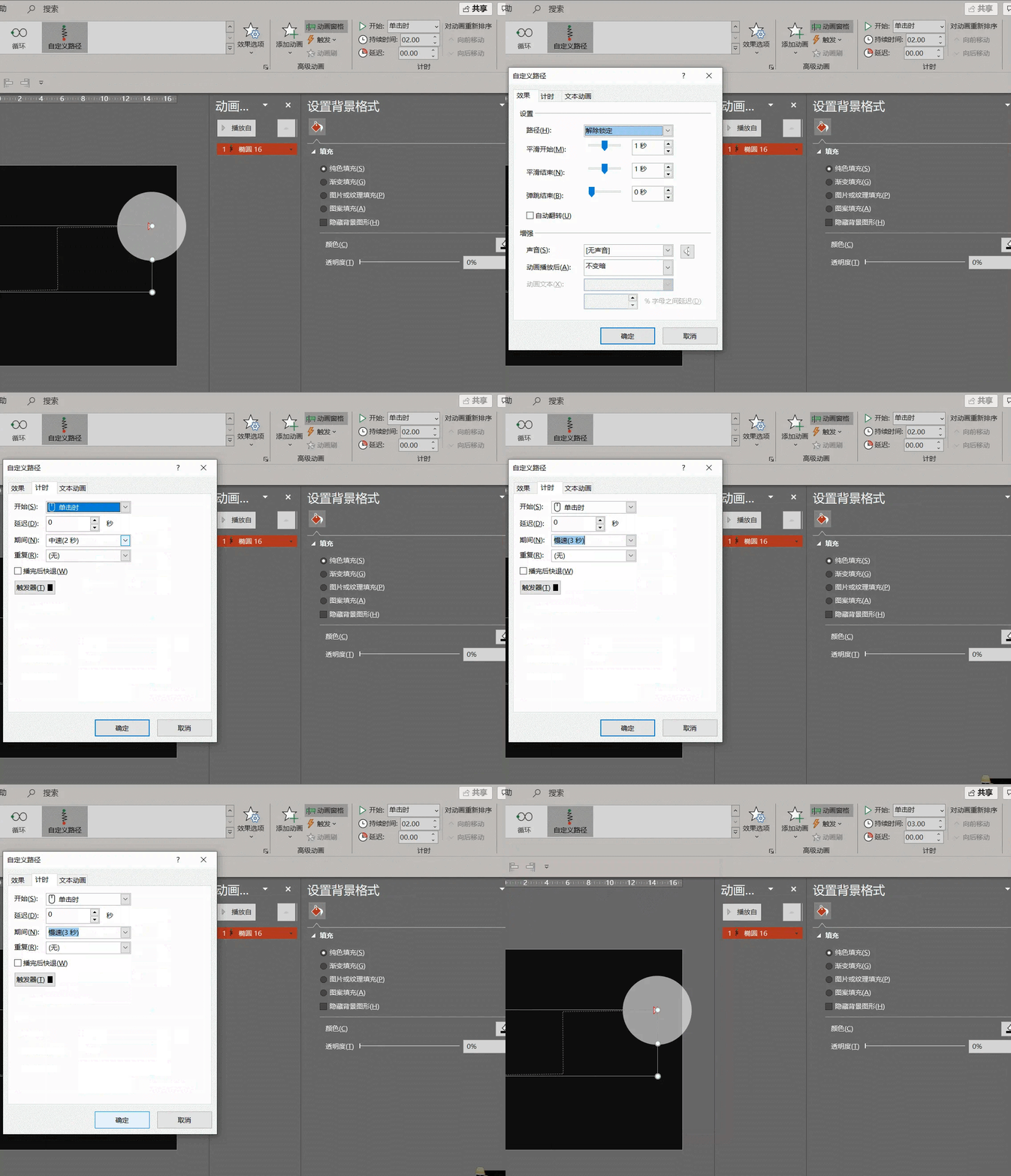
第一步:在PPT中输入文本内容,然后将文字颜色设置为与背景颜色一致,使得文字与背景融为一体。 第二步:插入一个小圆形,更改其颜色,并将其置于底层,使其位于文本的下方。 第三步:为小圆形添加自定义动画,设置其沿着文本的方向进行运动。 第四步:在动画效果选项中,将动画持续时间设置为慢速(例如3秒),以完成动画的设置。 最后:预览最终效果。 PS:以上步骤仅供参考。您可以根据具体情况进行调整和修改,以达到最佳效果。
扫描二维码推送至手机访问。

欢迎转载或分享本篇文章。

本文链接:https://www.jcba123.com/article/9999

标签: PPT动画
分享给朋友:

“引人注目的PPT动画效果” 的相关文章

N个Excel表格文件合并成一张表,Power Query使用教程

N个Excel表格文件合并成一张表,Power Query使用教程

在工作中,我们经常会将多个Excel表格文件合并到一张表中。许多朋友可能会一张表,一张表的去复制到一起,文件少还好,文件太多,就不适合这样去做了。所以,今天特意给大家分享一种即快速,又简单的方法,使用Power Query合并表格。     Excel原始文件...

PPT工作汇报之图片传奇

PPT工作汇报之图片传奇...

PPT制作教程:如何使用PowerPoint制作手绘粉笔字效果PPT教程

PPT制作教程:如何使用PowerPoint制作手绘粉笔字效果PPT教程

PPT制作教程:如何使用PowerPoint制作手绘粉笔字效果PPT教程 当您在观看别人的PowerPoint时候,是否经常会看到类似于粉笔字效果呢? 今天的教程就教大家使用PPT制作粉笔字效果的幻灯片,特别是老师制作PPT课件的时候非常适用哦。  ...

PPT文字字体拆分效果

PPT文字字体拆分效果

第一步:在PPT软件中,插入一个文本框,并输入您需要的文字。 第二步:点击菜单栏中的"插入"选项,然后选择"形状",插入一个矩形。 第三步:选中文字和矩形,按住Ctrl键(确保两者都被选中)。然后点击菜单栏中的"格式"选项,再点击"合并形状",最后点击"拆分"。此时,文字...

PPT将正方形的图片转变为圆形

PPT将正方形的图片转变为圆形

1.单击工具栏插入下的形状,在下拉菜单下选择椭圆。 2.按住shift键画出一个正圆,选中此圆形,单击工具栏绘图工具下的填充,在下拉菜单下选择图片或纹理,在下拉菜单中选择本地图片。 3.弹出选择图片的对话框,找到需要插入的图片,单击打开。 4.图片就已经填充...

从身份证号码中提取信息,这些公式必须会

从身份证号码中提取信息,这些公式必须会

今天咱们看看如何从身份证号码中提取出需要的信息。 如下图为所示,是一份模拟的员工信息表,A列是姓名,B列是身份证号码,C列是职级。 1、提取出生年月 D2输入以下公式,向下复制。 =–TEXT(MID(B2,7,8),”0-00-00″) 身份证号码中的第7位...

发表评论

访客

看不清,换一张

◎欢迎参与讨论,请在这里发表您的看法和观点。