2分钟学会这几个Excel神技,从此告别加班!

5.1你还来学习,给你点个赞!毕竟是节假日,这里小汪老师就不过多耽误大家时间了。分享几个简单实用的Excel神技,让大家在最短的时间内收获一些高效技巧。
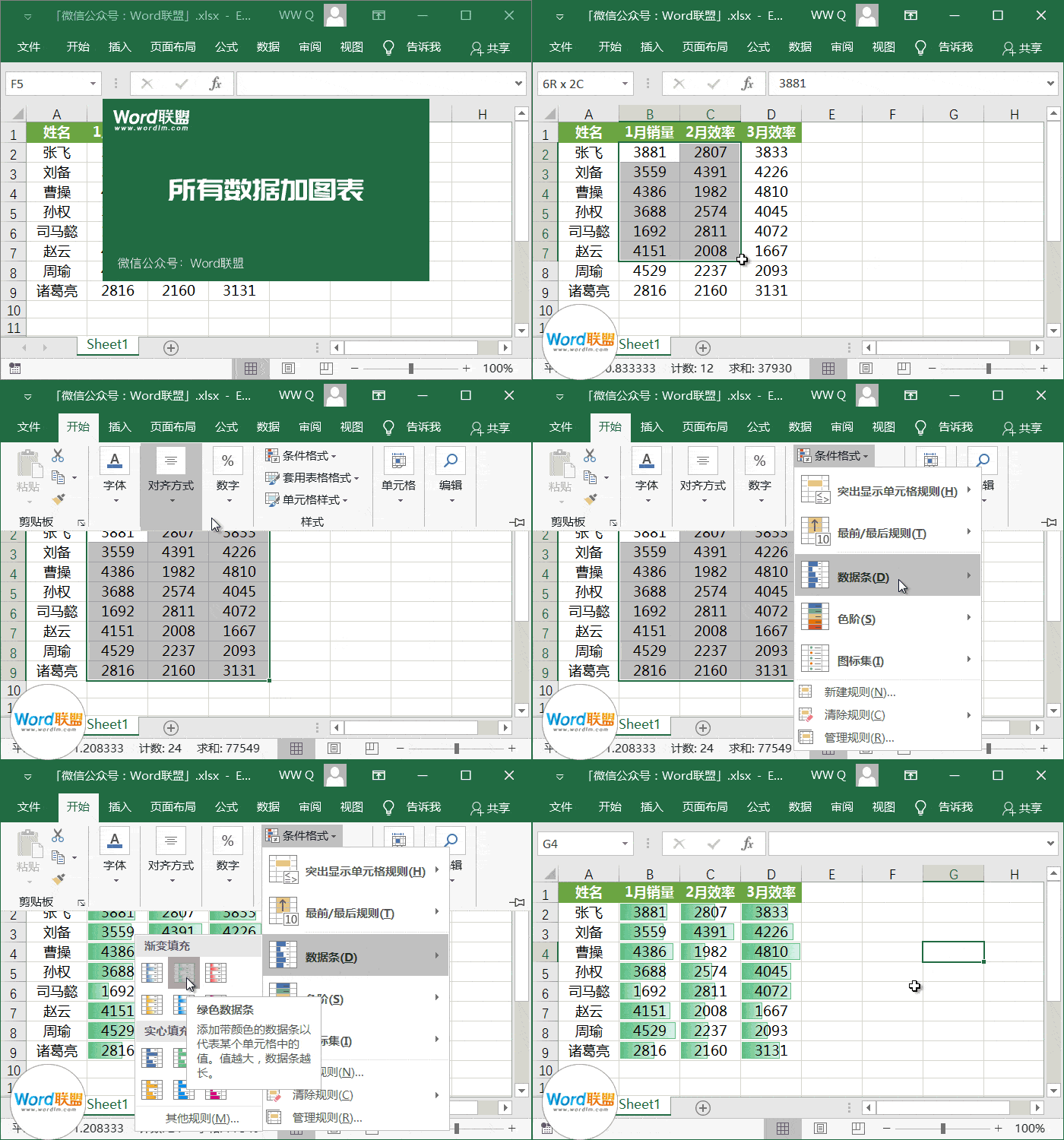
所有数据加图表,让数据更加直观
数据太多,预览数据会比较吃力。如果我们给每个单元格数据都能加上一个小图表,那查看起来就直观多了。
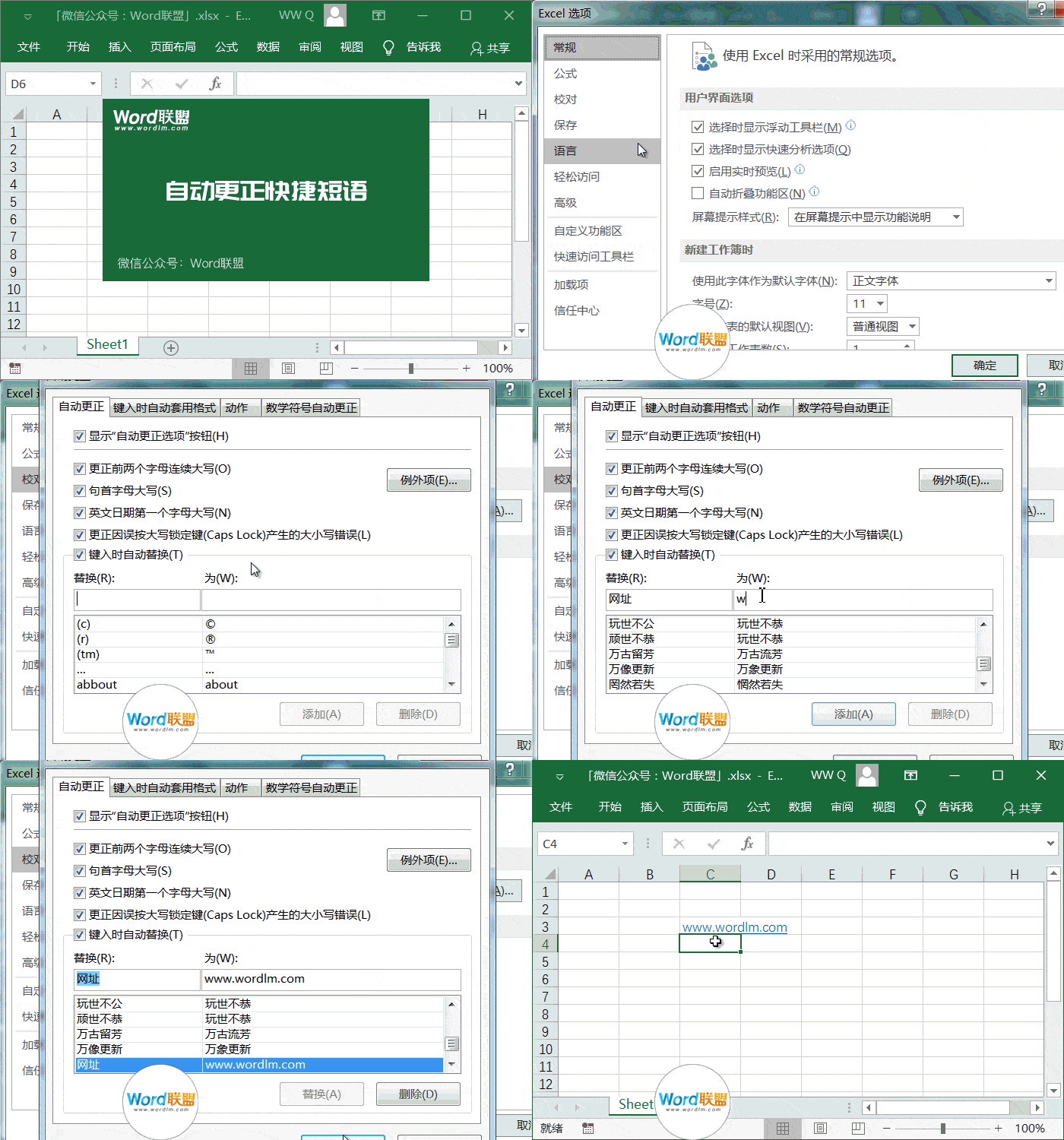
自动更正快捷短语
利用自动更正功能,我们可以在EXCEL中创建一些快捷短语。当你要输入一长串内容时,利用这些快捷短语可以轻松搞定。
EXCEL表格加密
这个我就不多说了,每个人都必须要掌握的技巧。
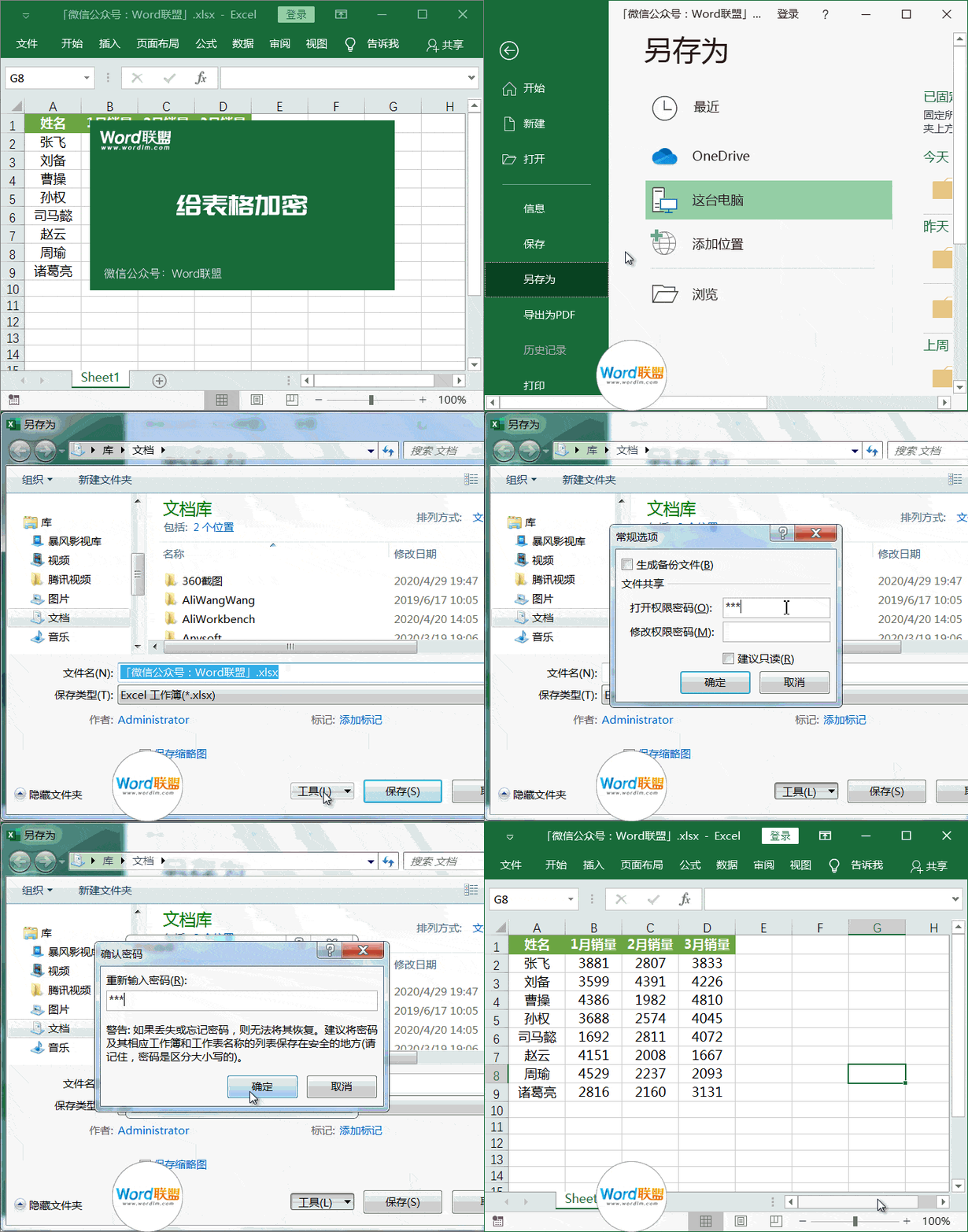
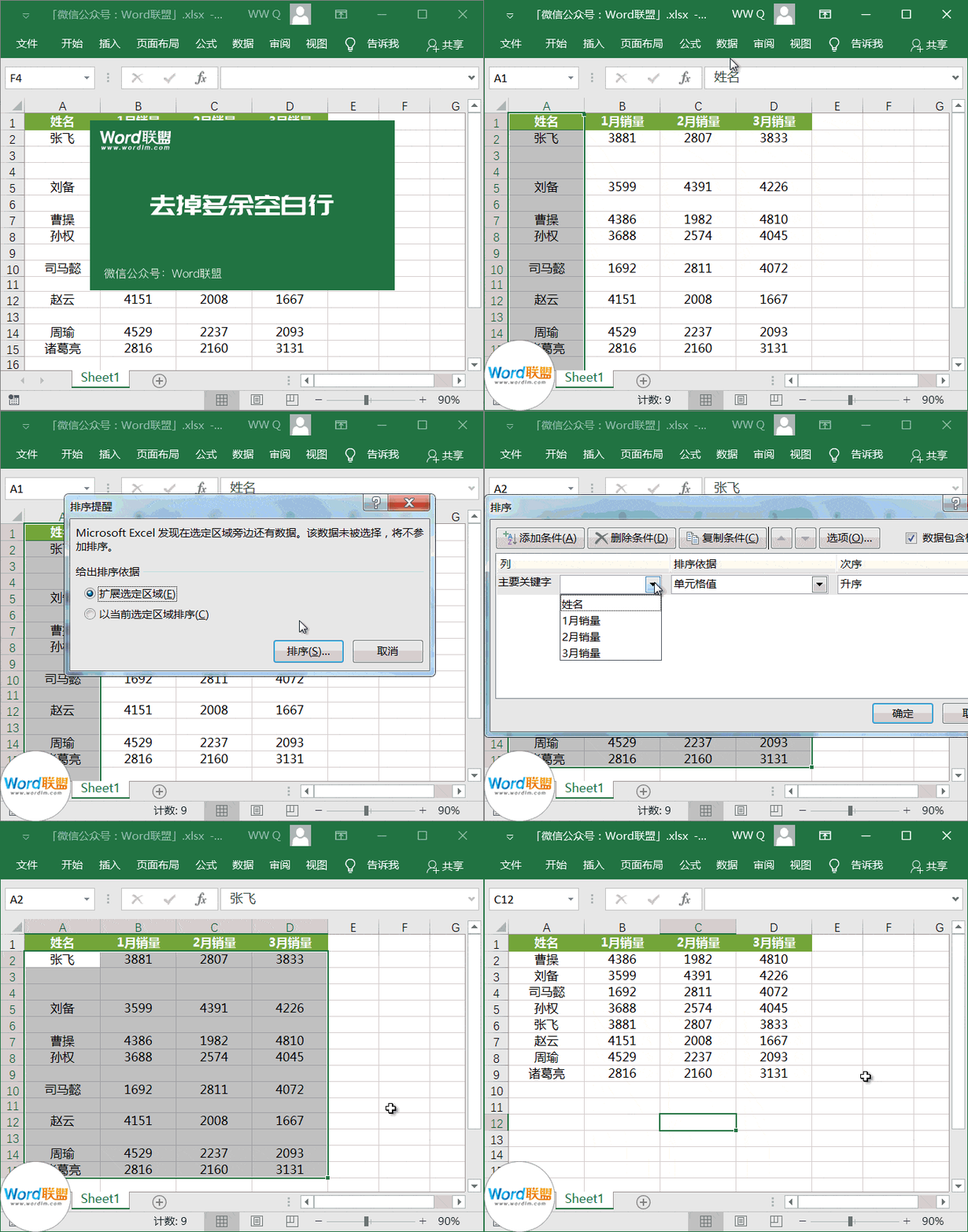
去掉多余空白行
删除多余空白行,小汪老师之前有教过大家另外一种方法,今天,再来看看利用排序方法去掉空白行。利用Excel中的排序功能,我们可以轻松的搞定空白行,都不用删。
“2分钟学会这几个Excel神技,从此告别加班!” 的相关文章
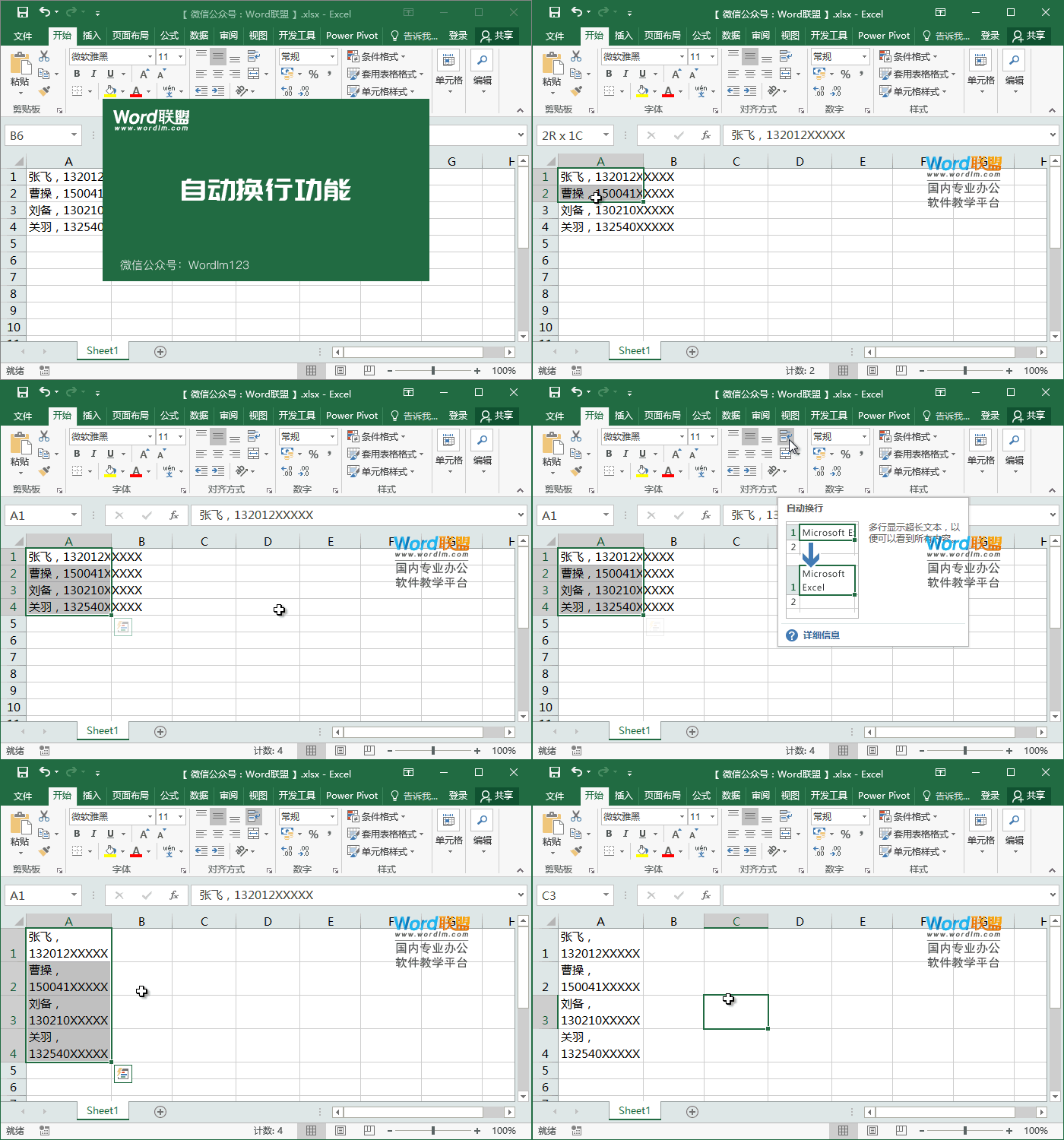
对于一些新手朋友来说,Excel中的自动换行与强制换行都还搞不太清除。所以今天,小汪老师就来给大家讲讲关于Excel中自动换行与手动换行的那些事儿! Excel自动换行功能 首先,选中需要换行的单元格区域,然后点击「开始」-「对齐方式」-「自动换行」按钮即可。自...
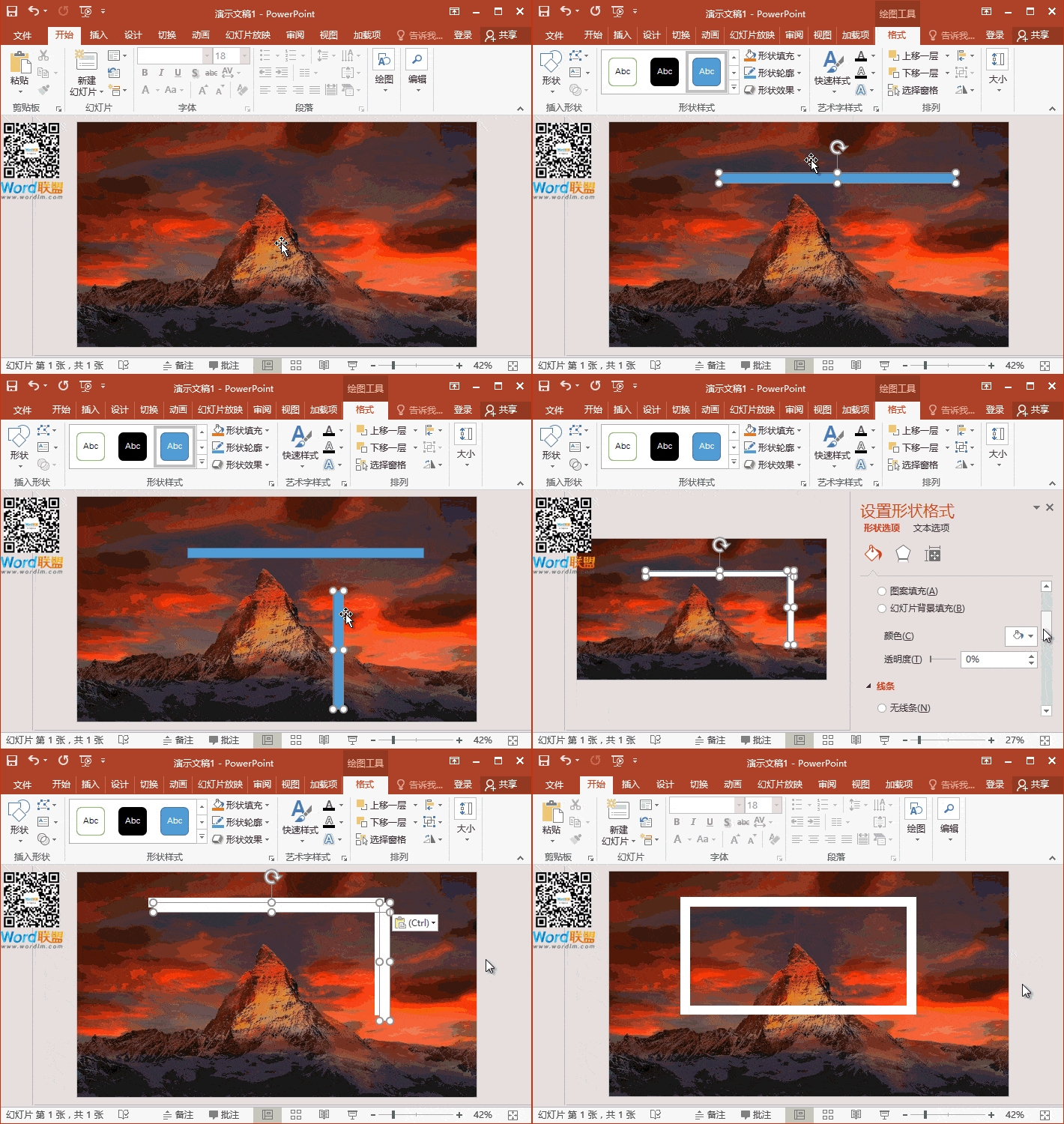
今天,教大家制作一个简单且具有艺术格调的PPT设计风格,这种风格也是易老师从PS海报中学来的,在PPT中动手做了一番发觉效果也是很不错地,特适合那些没有设计天赋的菜鸟朋友!几分钟就可以掌握! 操作步骤 步骤一、在网上找些图片吧!可以找一些有特色的,带有建筑的图片。然后插入...
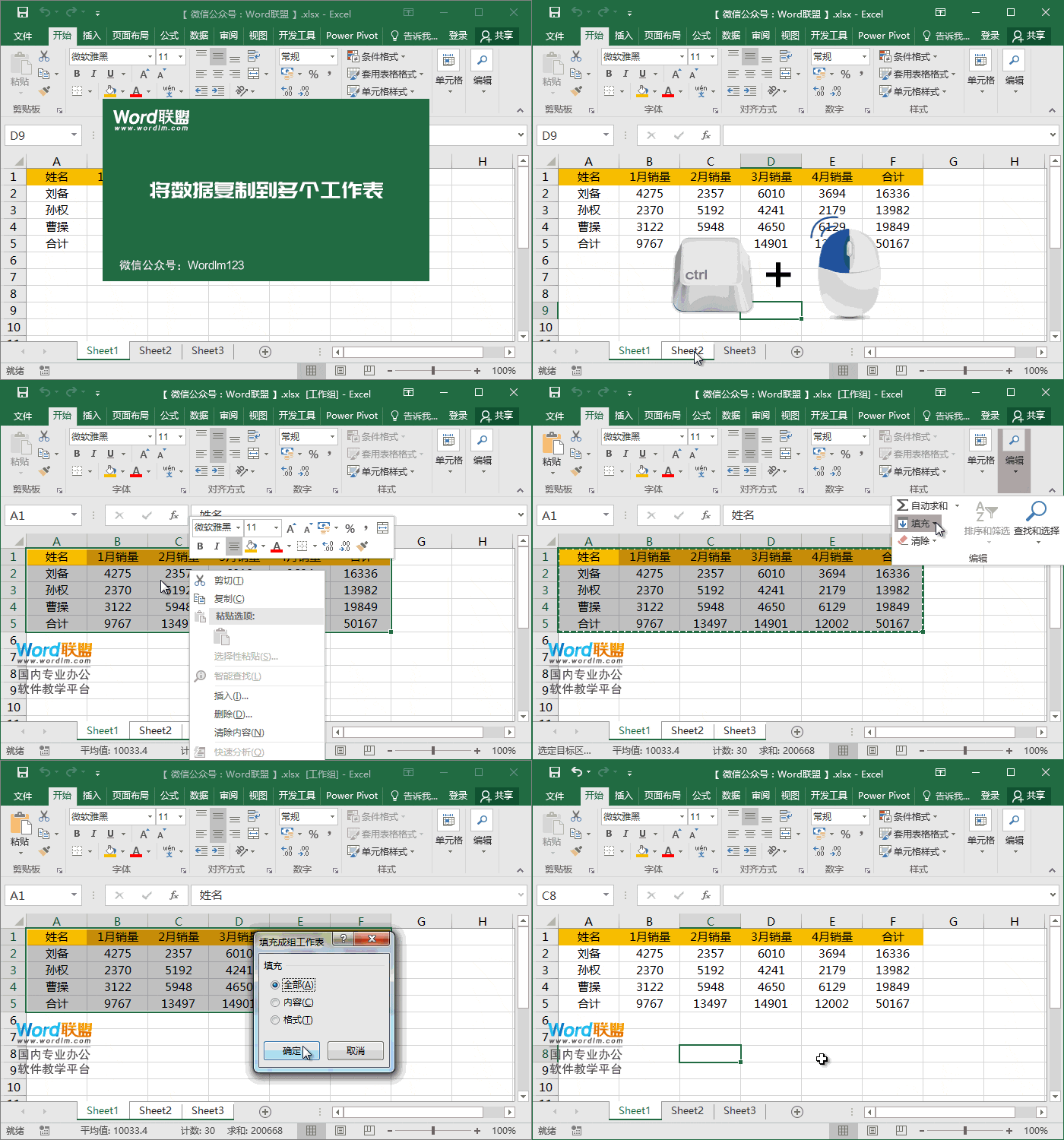
人还是要学会偷懒,人类在偷懒的同时,也发明了不少高科技,啥汽车、飞机、洗衣机等。在用Excel的处理表格数据时,我们同样也要学会偷懒,但是,前提是你要掌握一些能够用来偷懒的技巧。 1、将数据复制到多个工作表 有时候,我们希望将数据复制到其他的工作表中,我们可以先选中多个工作表...
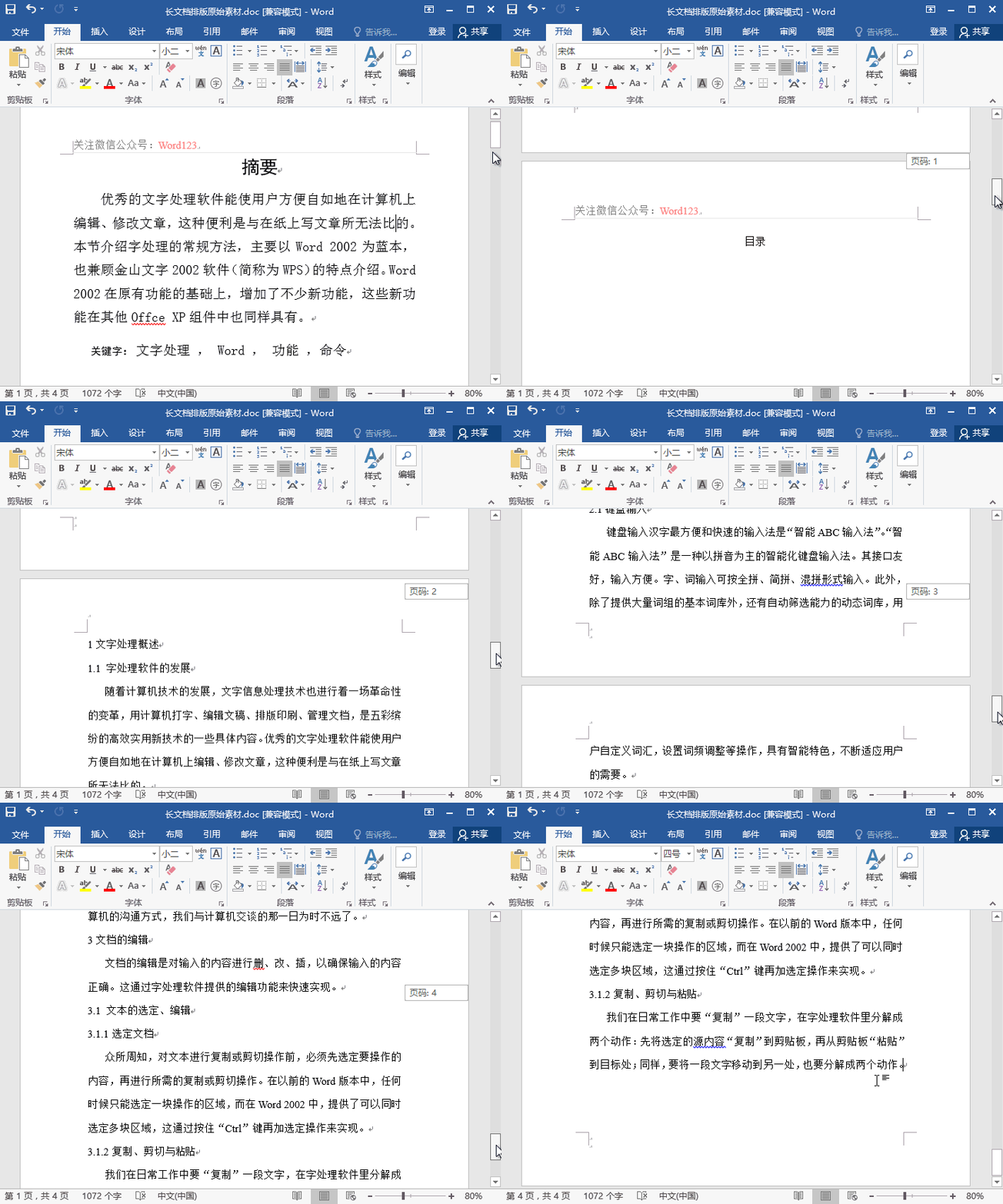
Word排版中自动生成目录一项是许多人的痛楚,特别是在制作长篇文档排版的时候,我们经常会生成目录,那么生成目录要满足哪些条件呢?又应该如何生成呢?今天,易老师就详细的为大家介绍讲解一下! 自动生成目录前提条件 首先,你要明白,不是什么样的长篇文档都适合生成目录的。我们需要满足一些基本条件,...
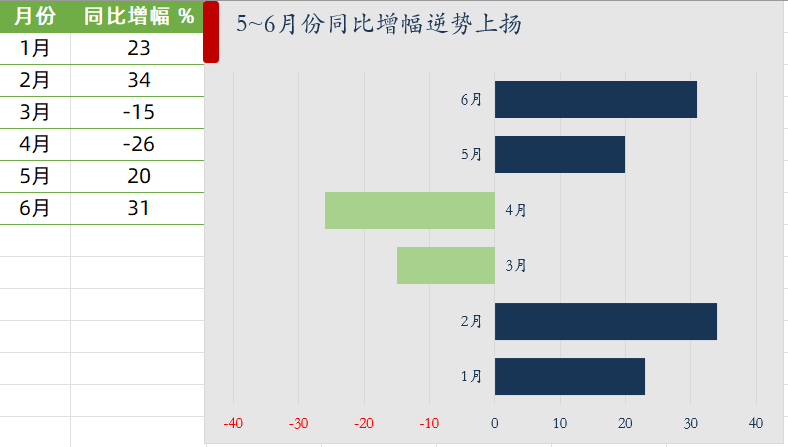
分享辅助列在Excel图表制作中的使用方法。先来看数据源和最终的图表效果:默认情况下的条形图数据标签,是全部在一侧显示的,而在这个图表中,垂直轴的月份标签分别在左右对称排列,其实就是用到了辅助列。接下来咱们说说具体的制作步骤:在C列增加一个蹲坑系列,输入公式:=-B2插入簇状条形图:双击条形图的任意...
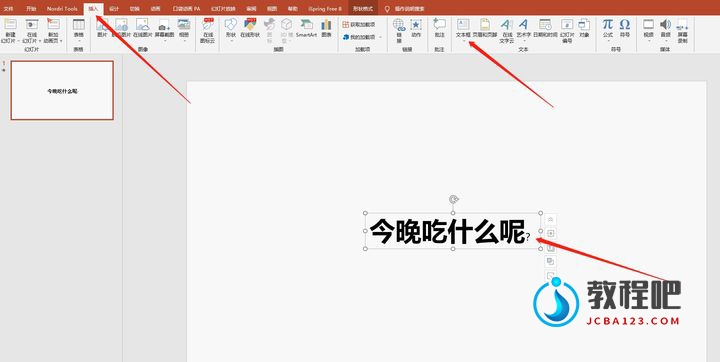
第一步:插入文本框,输入自己所需要文字,并填充为黑色。 第二步:点击右键,设计背景格式,背景改为黑色。此时,文字就看不到了 第三步:点击开始,形状,插入一个圆形。点击格式。 第四步:点击格式,形状填充,把圆形改为白色。 第五步:点击右键,置于底...