清晰直观图文排版PPT指南
首先,在站长素材网站(https://sc.chinaz.com/)搜索并下载的图片素材。
第一步:打开PPT软件,创建一个空白演示文稿,并在新幻灯片上插入一个矩形,使其铺满整个页面(如图1所示)。
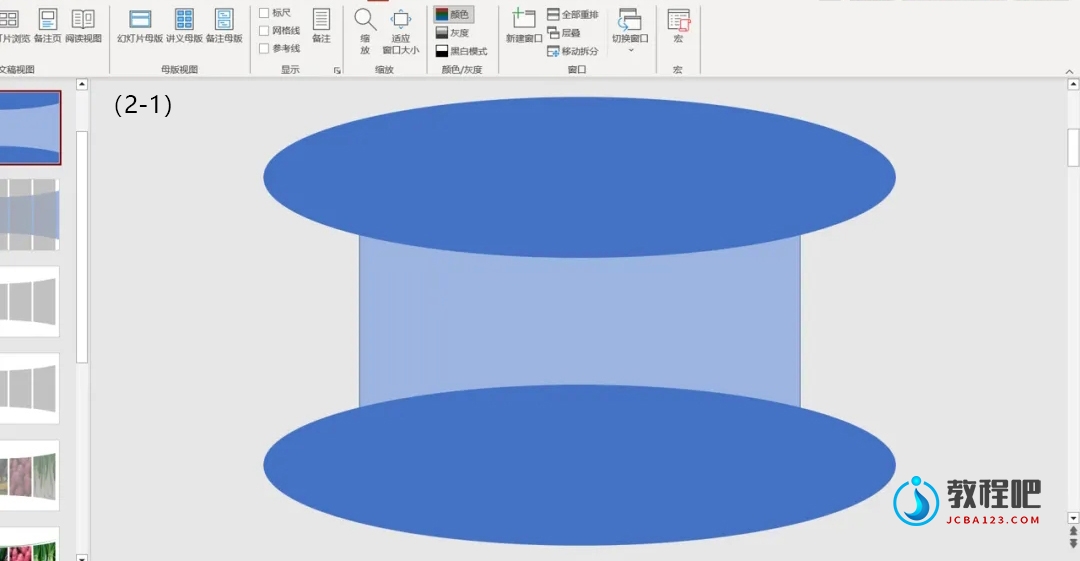
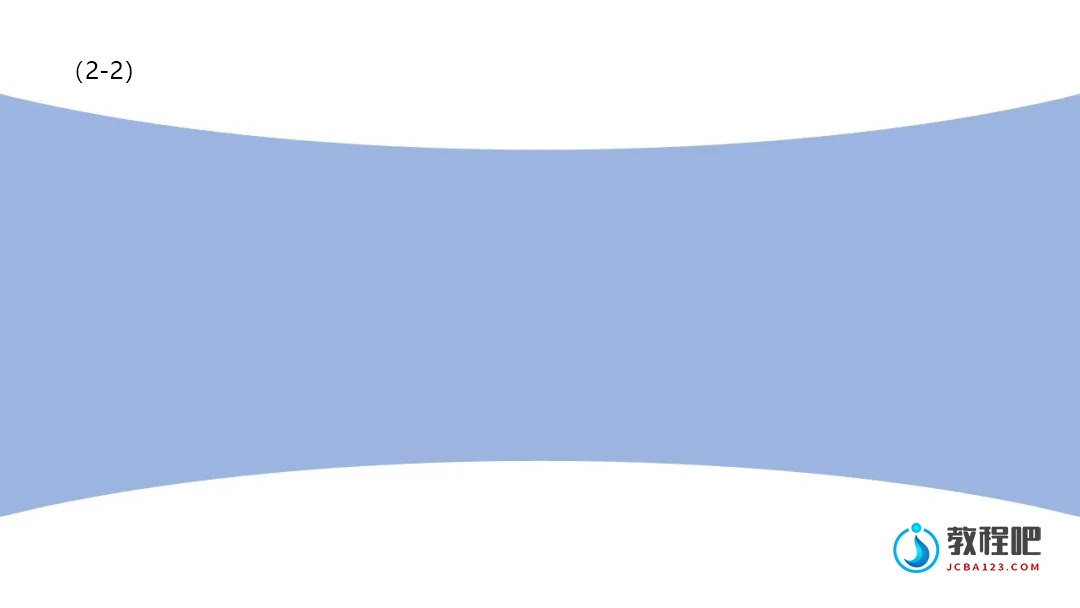
 第二步:插入两个同样的椭圆,依次选中矩形和两个椭圆,通过工具栏的【形状格式】-【合并形状】-【剪除】功能(如图2-1所示),制作出一个弧形(如图2-2所示)。
 第三步:插入五个相同大小的矩形,横向均匀排列,确保间距一致(如图3所示)。
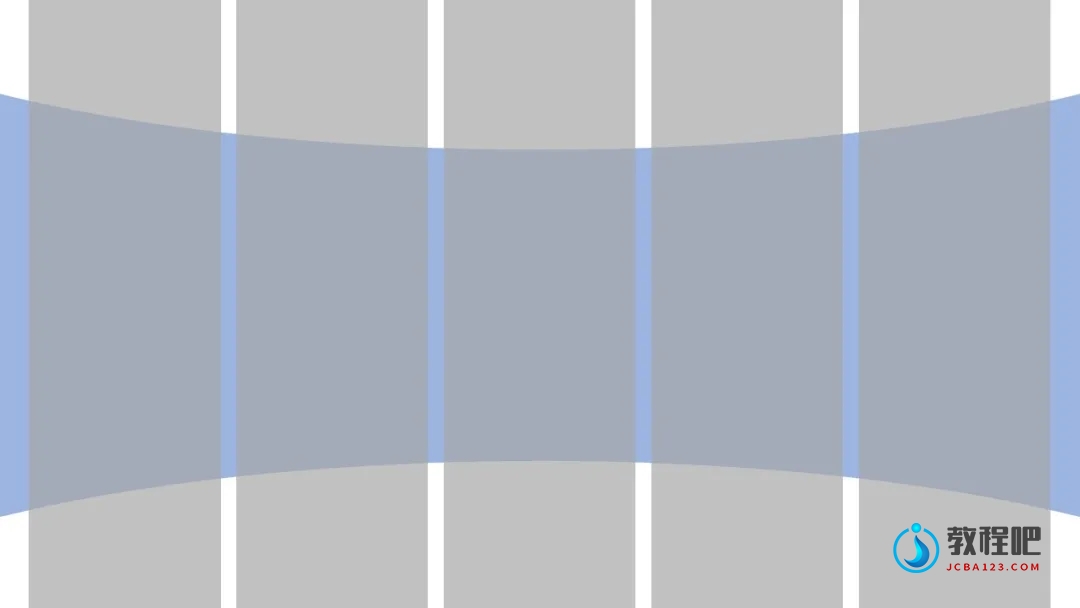 第四步:将所有五个矩形和弧形一起选中,通过工具栏的【形状格式】-【合并形状】-【拆分】功能,进行拆分并删除多余部分,保留所需图形(如图4所示)。
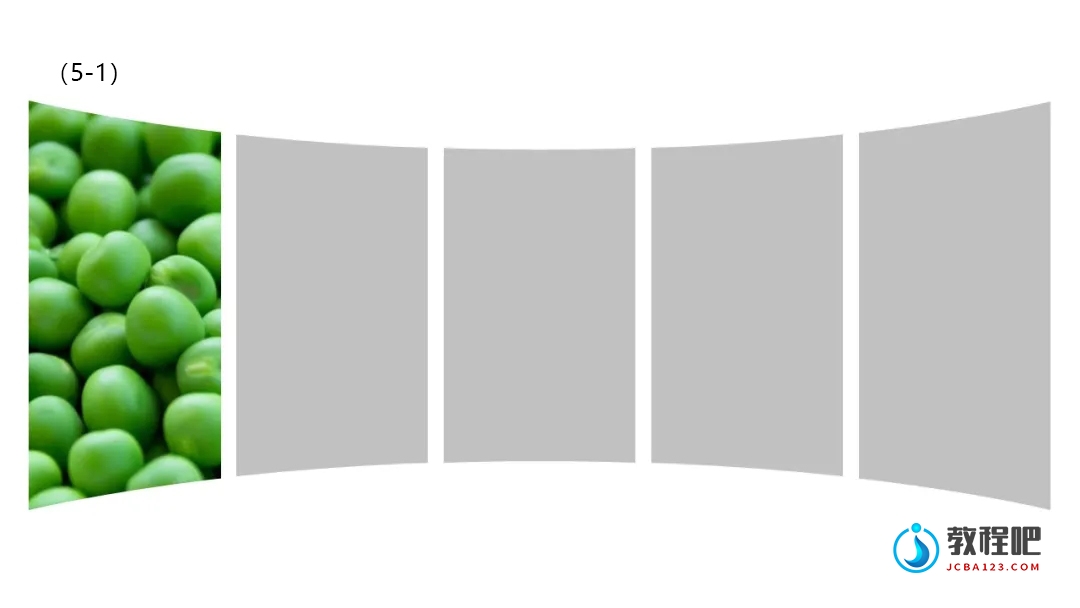
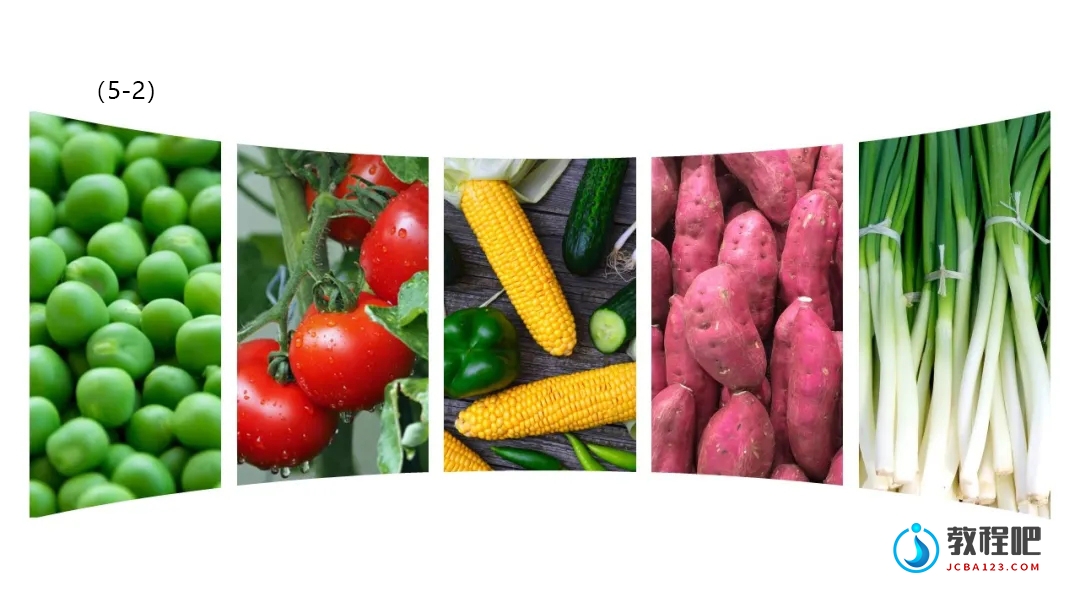
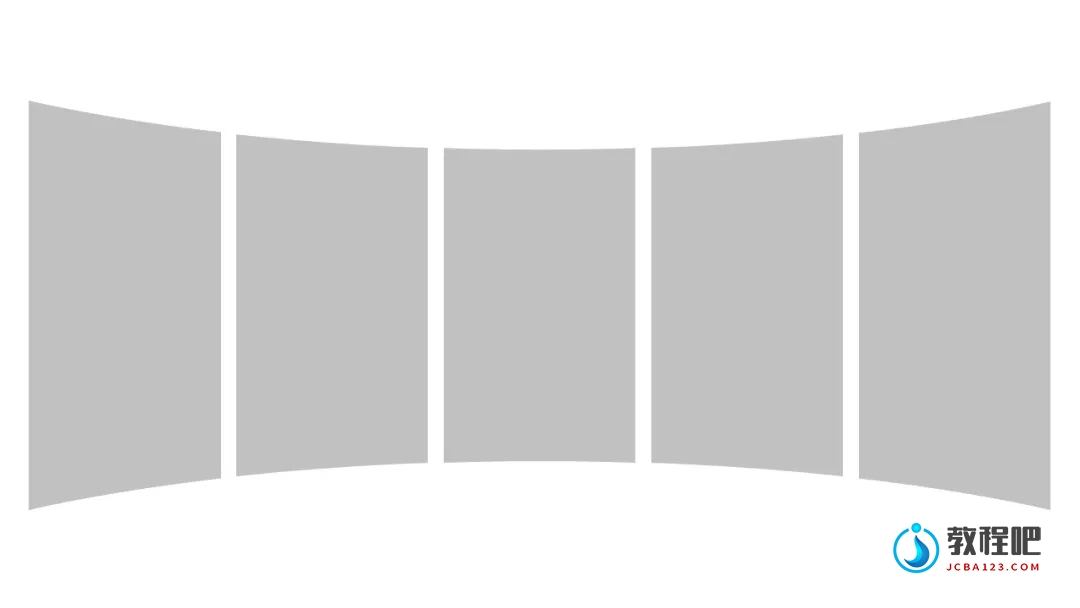 第五步:接着插入所需图片,并将其与拆分后的形状进行【相交】布尔运算处理(如图5-1所示),使得图片呈现如下排版效果(如图5-2所示)。
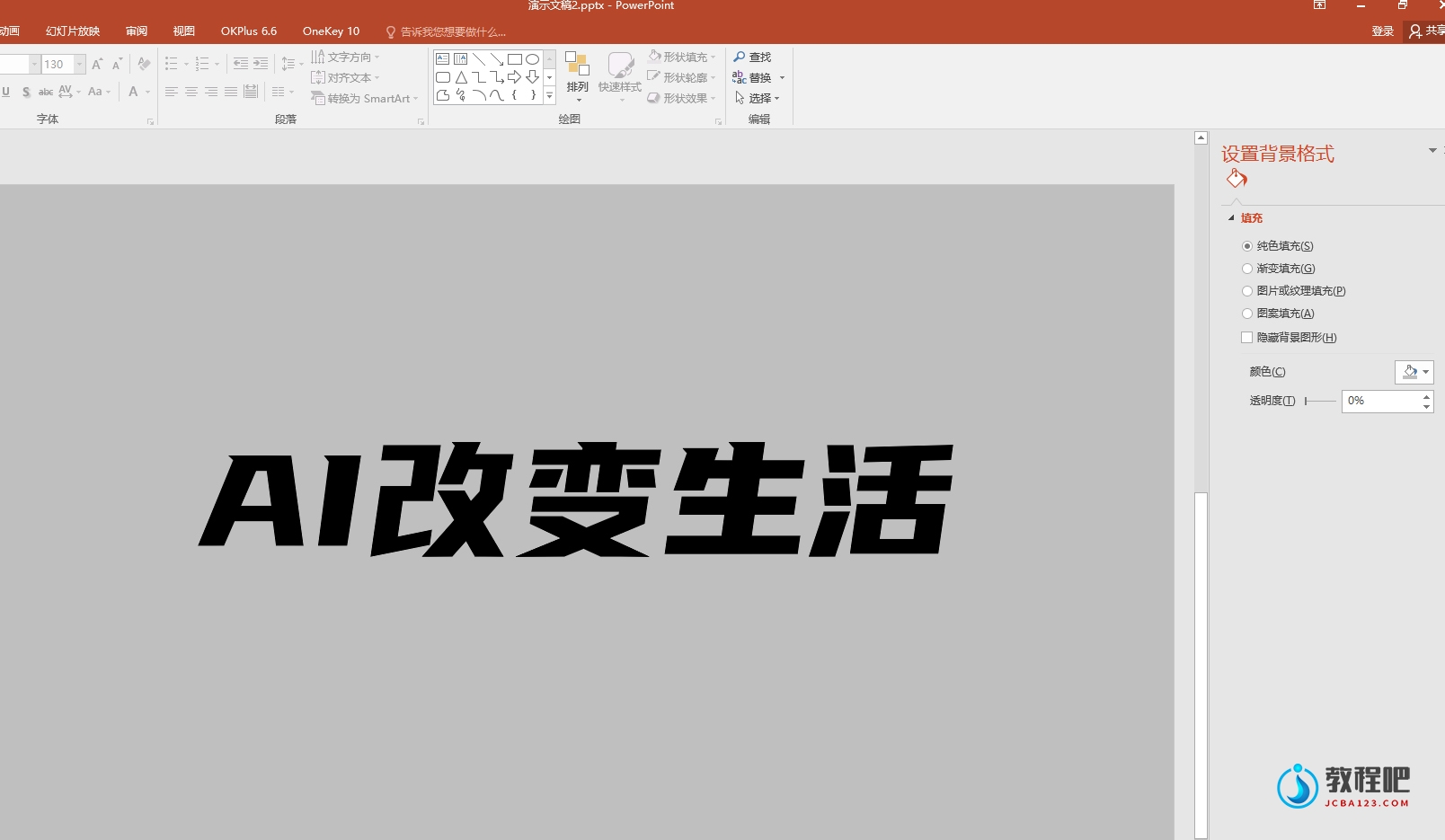
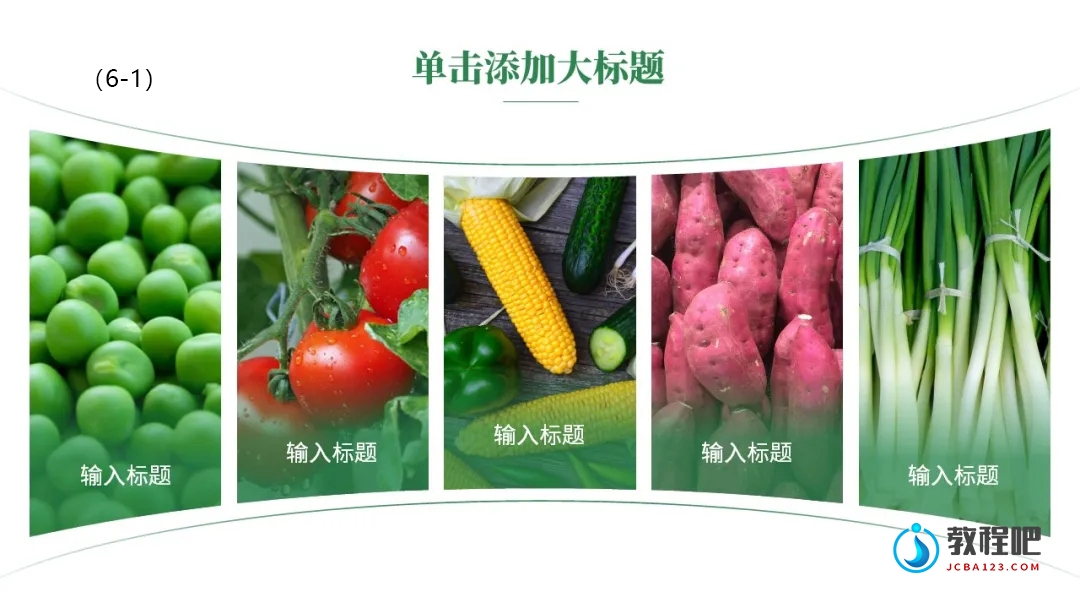
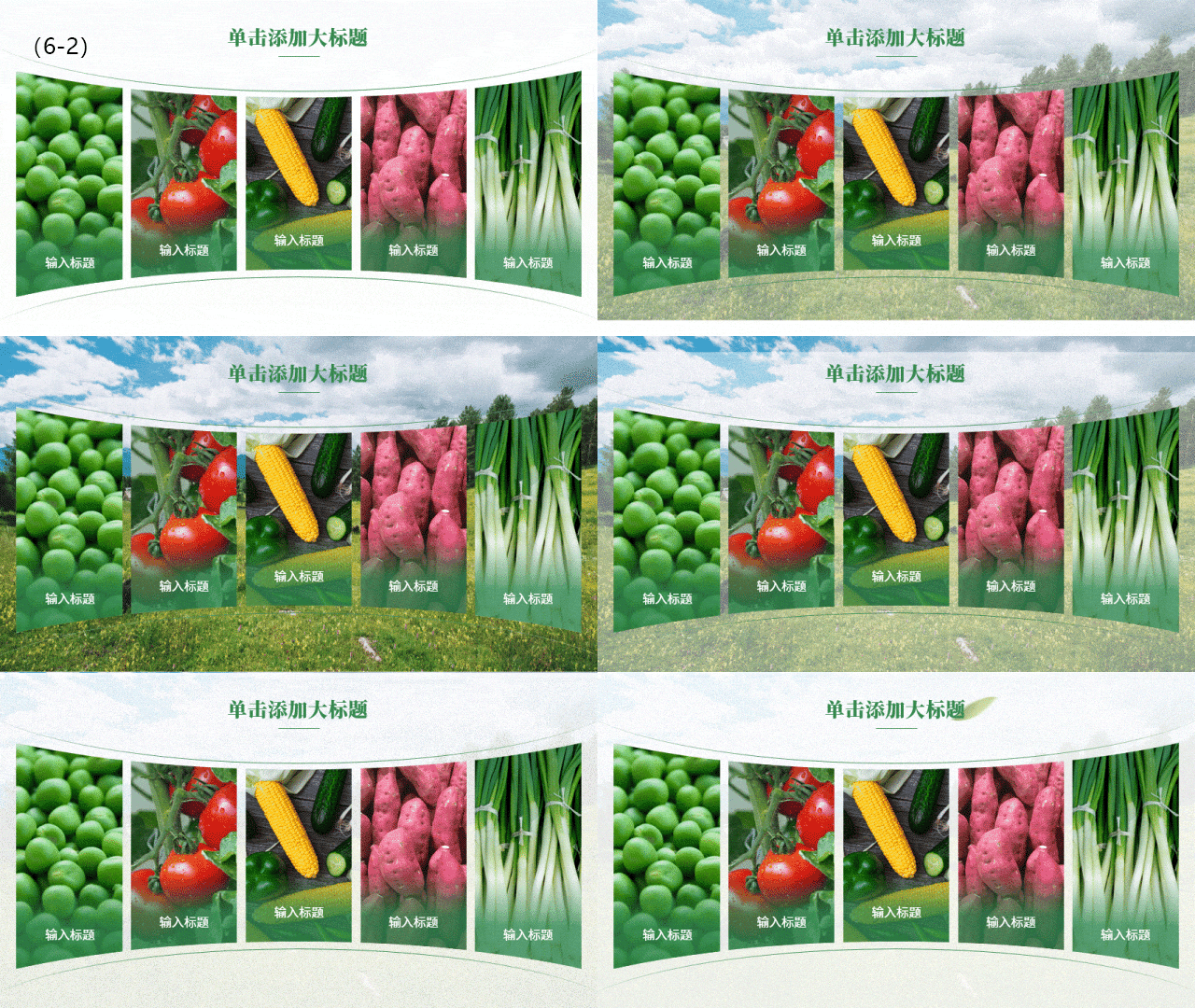
 第六步:最后,添加文字、线条、蒙版等元素进行美化修饰(如图6-1所示)。如果觉得纯白背景过于单调,可以对背景进行适当调整,完成整个图文排版的设计(如图6-2所示)。
第二步:插入两个同样的椭圆,依次选中矩形和两个椭圆,通过工具栏的【形状格式】-【合并形状】-【剪除】功能(如图2-1所示),制作出一个弧形(如图2-2所示)。
第三步:插入五个相同大小的矩形,横向均匀排列,确保间距一致(如图3所示)。
第四步:将所有五个矩形和弧形一起选中,通过工具栏的【形状格式】-【合并形状】-【拆分】功能,进行拆分并删除多余部分,保留所需图形(如图4所示)。
第五步:接着插入所需图片,并将其与拆分后的形状进行【相交】布尔运算处理(如图5-1所示),使得图片呈现如下排版效果(如图5-2所示)。
第六步:最后,添加文字、线条、蒙版等元素进行美化修饰(如图6-1所示)。如果觉得纯白背景过于单调,可以对背景进行适当调整,完成整个图文排版的设计(如图6-2所示)。