条理清晰PPT内页文字排版指南
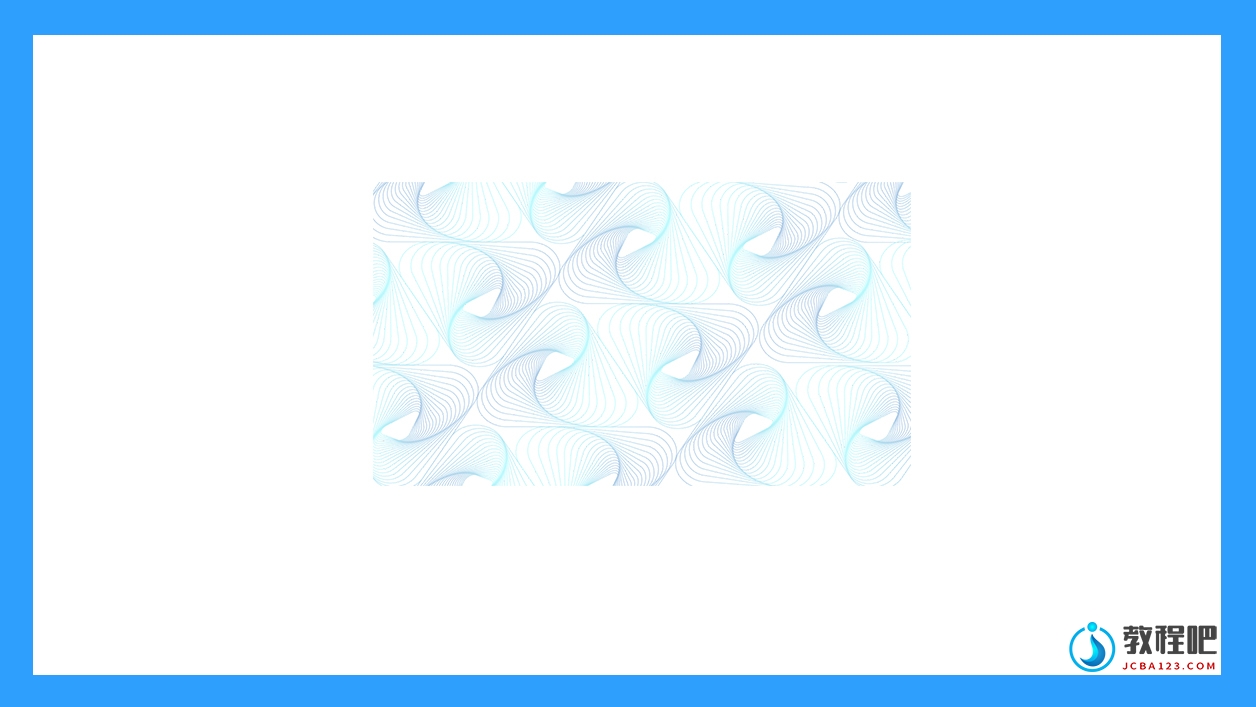
首先,在站长素材网站(https://sc.chinaz.com/)搜索并下载一些纹理的图片素材(如图0所示)。
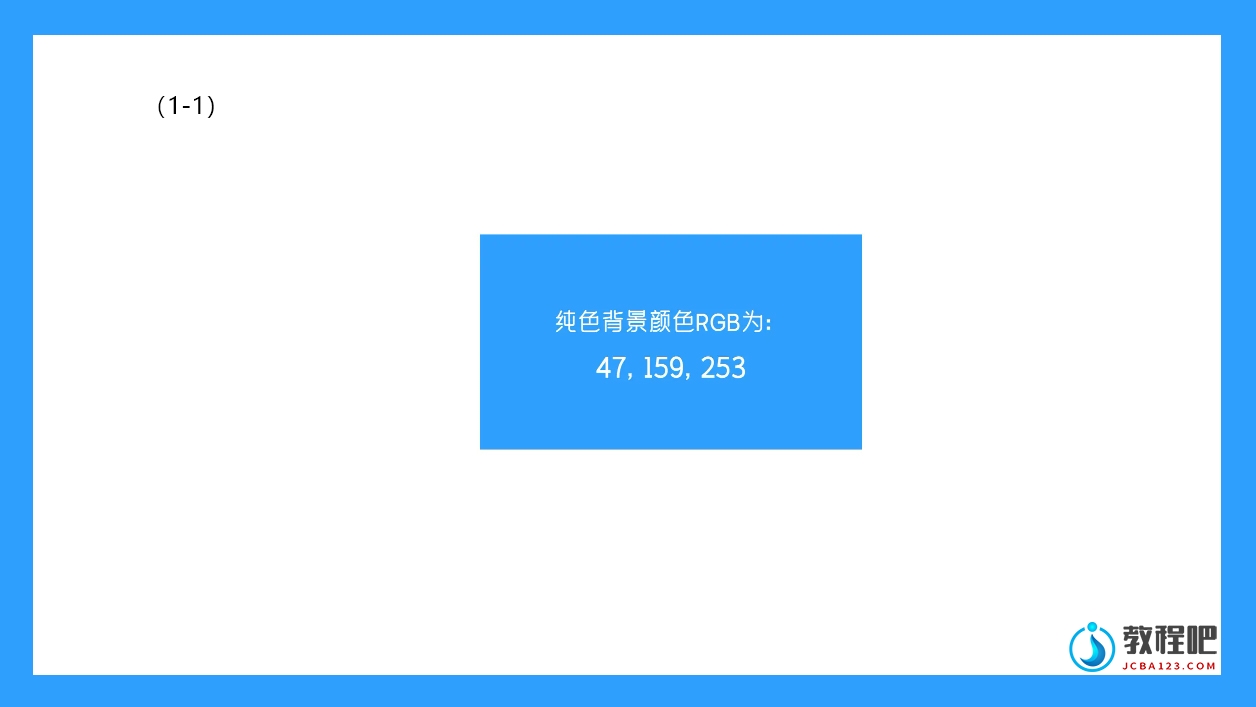
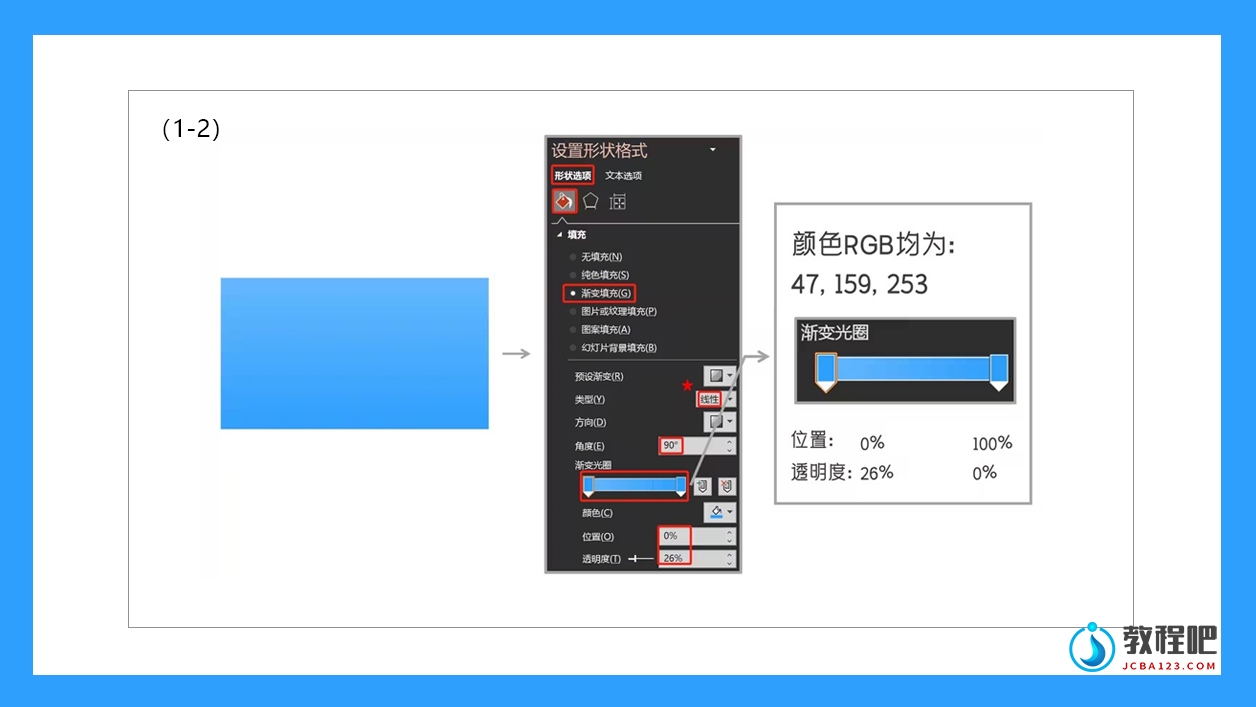
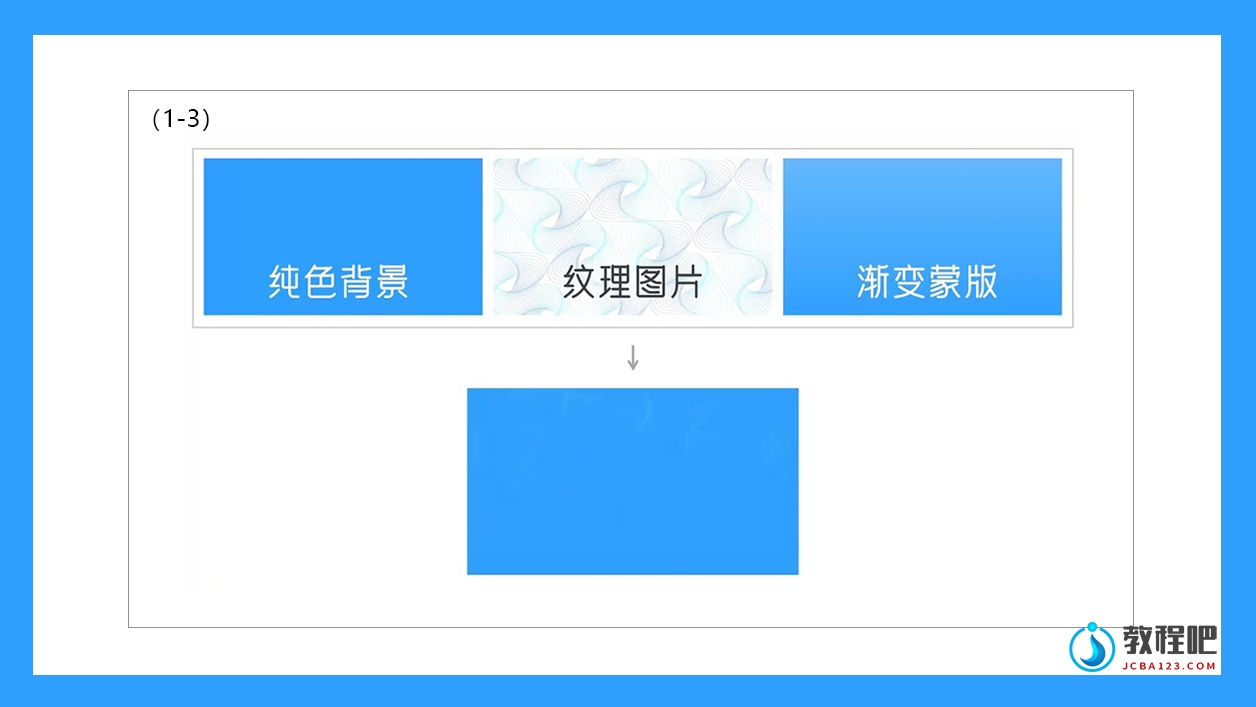
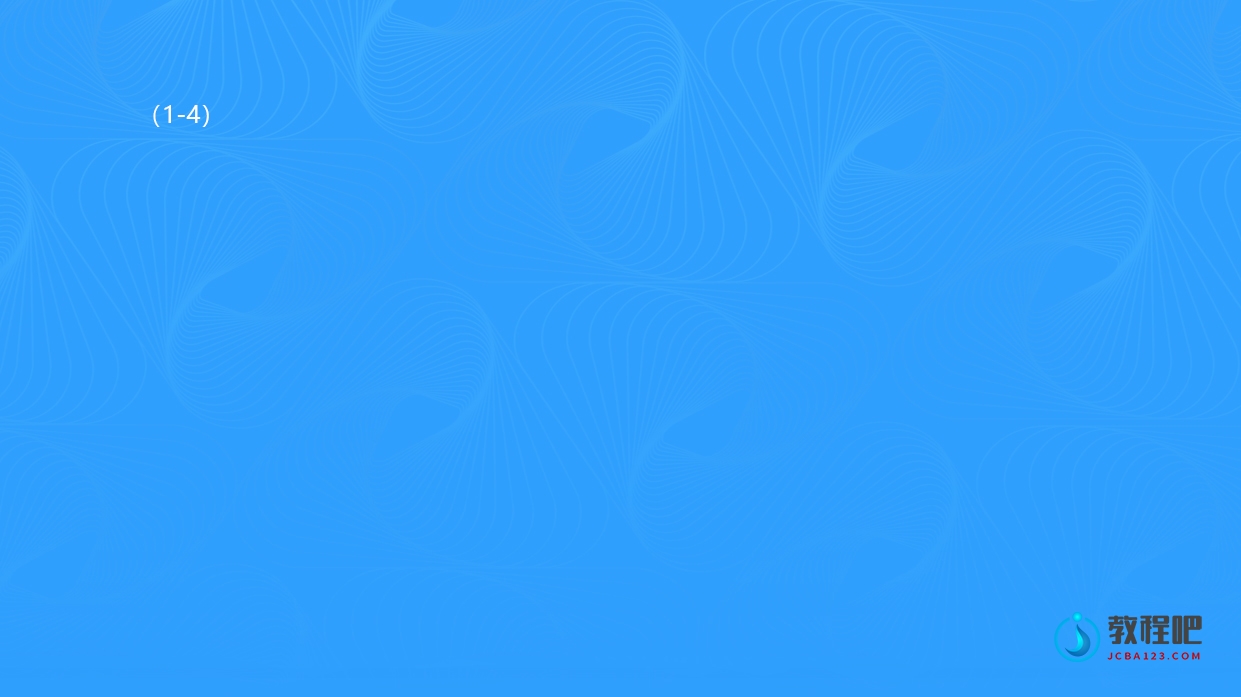
 第一步:打开PPT软件,创建一个空白演示文稿,新建幻灯片并填充天蓝色(RGB为47,159,253)(如图1-1所示)。随后,将预先准备好的纹理素材叠加在纯色背景之上,并添加一个渐变填充的蒙版,使其置于最顶层,以适度调和纹理图片的视觉效果。插入一个矩形并应用渐变填充效果(如图1-2所示),具体的操作步骤(如图1-3所示)。通过巧妙地将纯色背景、纹理图片和渐变蒙版层叠搭配,便构建出一个理想的PPT纹理背景(如图1-4所示)。
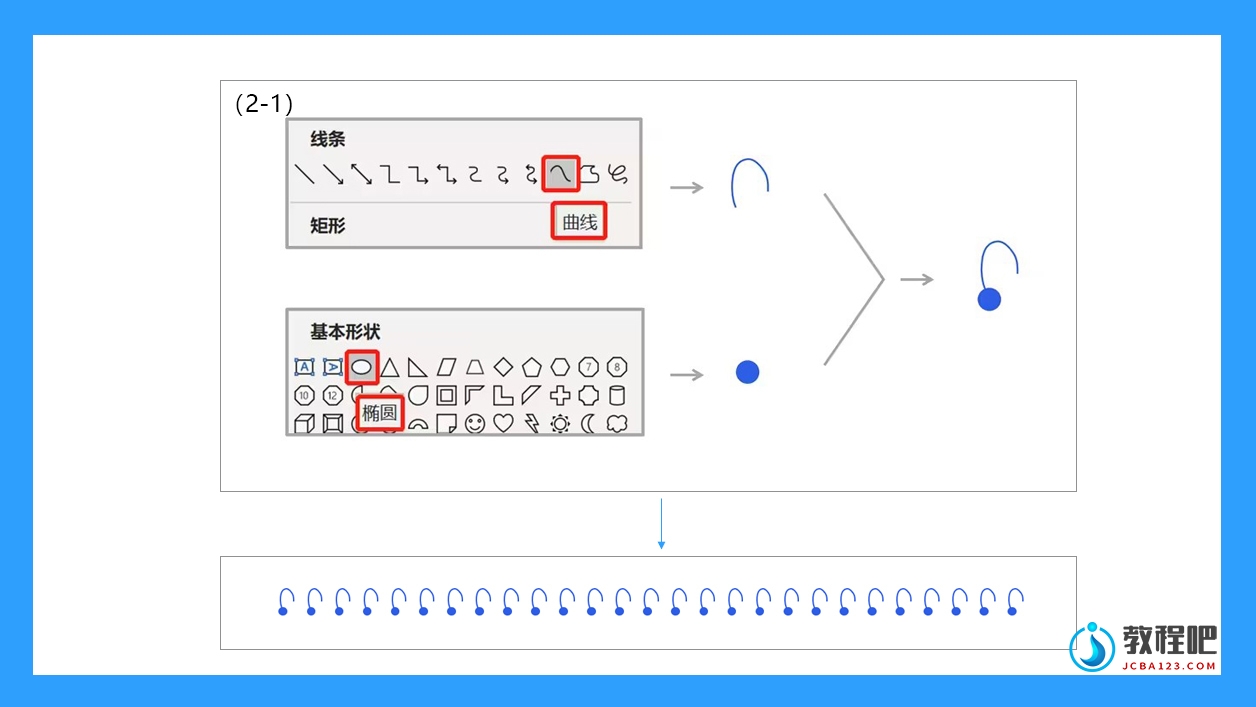
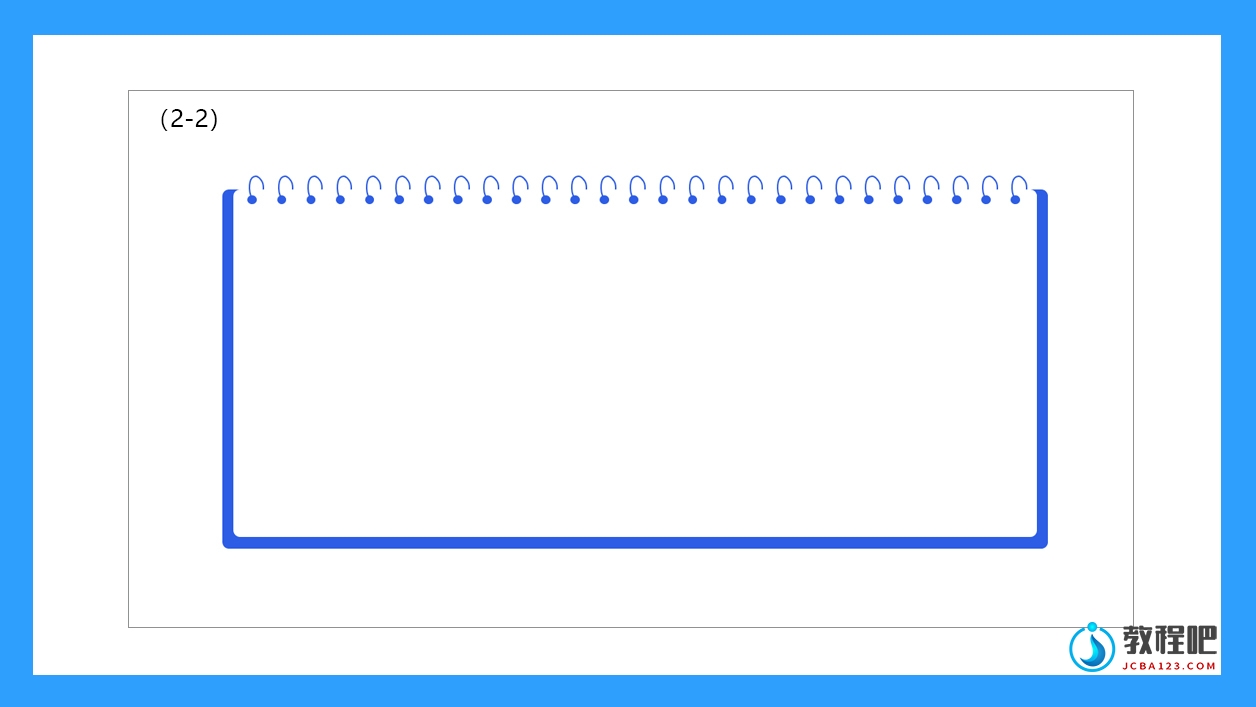
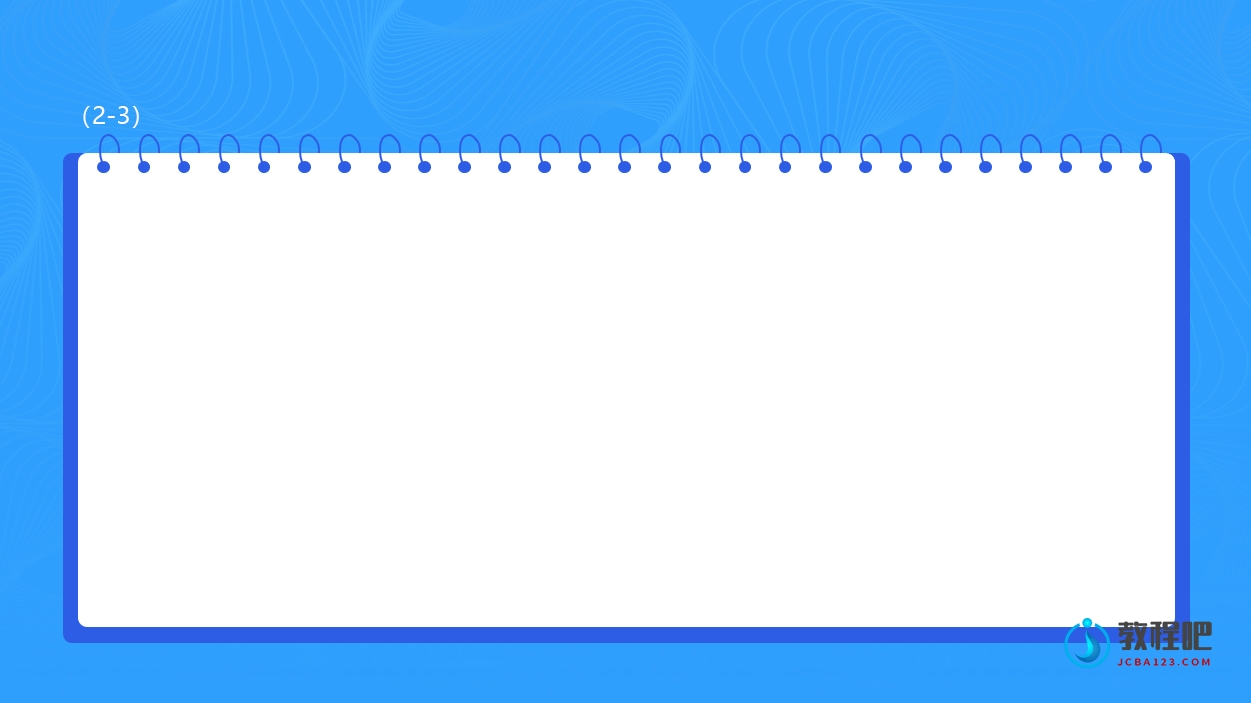
 第二步:接下来,我们需要借助形状和线条来打造一些充满创造力的图形元素。使用曲线和圆形工具,绘制出弧形线条以及小的圆形。将这两个元素进行组合,并复制多个形状组合等距排成一排,得到我们需要的一个组合形状,(如图2-1所示)。然后,插入两个圆角矩形,分别填充深蓝色(RGB为45,93,229)和纯白色(RGB为255,255,255),并将之前排列好的图形组合放置在这两个圆角矩形上方,形成一个别具一格的创意图形(如图2-2所示)。最后,将这个图形安置于PPT背景中,现在整体的PPT背景效果就差不多了(如图2-3所示)。
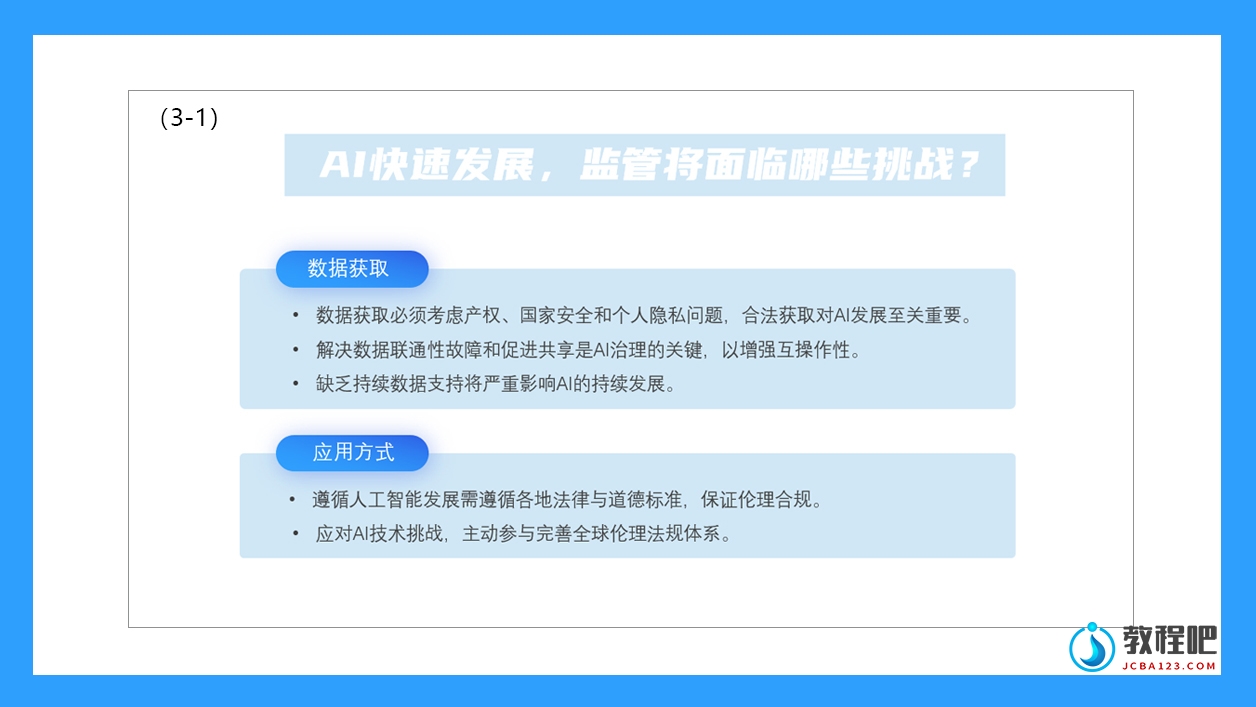
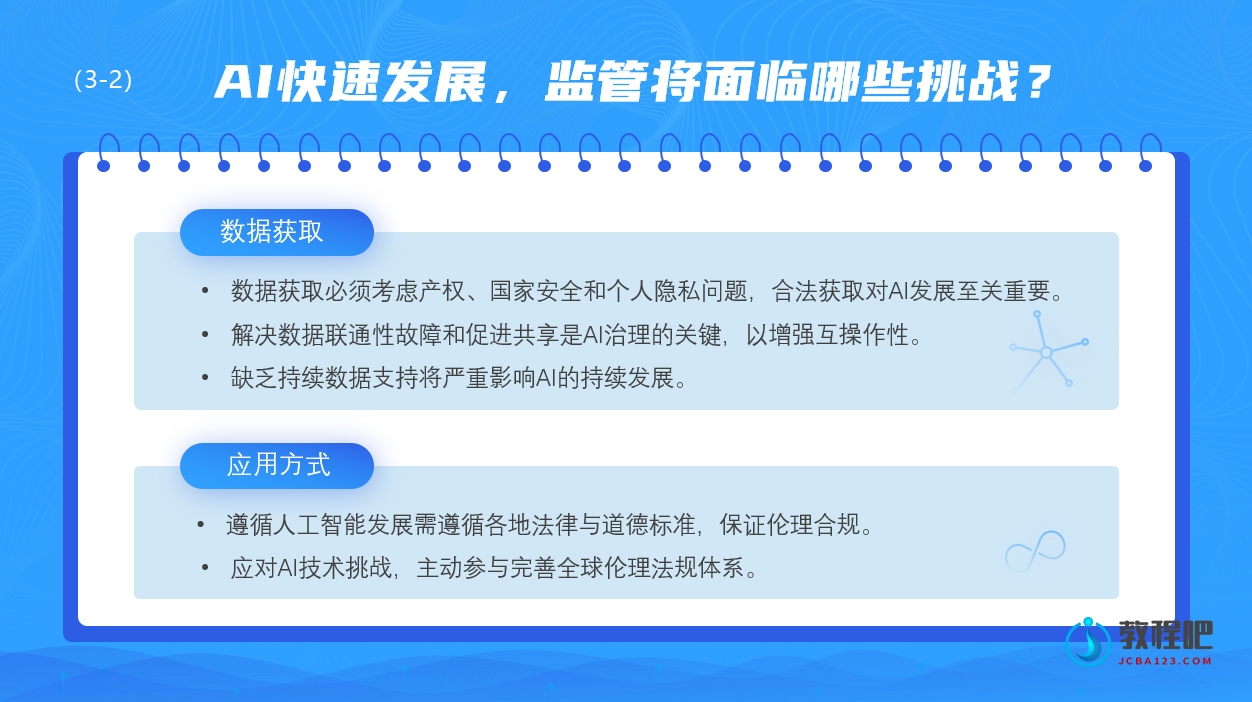
 第三步:最后,文案排版。选取精炼的文案,并进行细节上的美化与排版处理(如图3-1所示)。配合使用多样的形状、线条和图标元素,结合已经处理完善的文案和PPT背景,PPT文字内页就完成啦(如图3-2所示)。
第一步:打开PPT软件,创建一个空白演示文稿,新建幻灯片并填充天蓝色(RGB为47,159,253)(如图1-1所示)。随后,将预先准备好的纹理素材叠加在纯色背景之上,并添加一个渐变填充的蒙版,使其置于最顶层,以适度调和纹理图片的视觉效果。插入一个矩形并应用渐变填充效果(如图1-2所示),具体的操作步骤(如图1-3所示)。通过巧妙地将纯色背景、纹理图片和渐变蒙版层叠搭配,便构建出一个理想的PPT纹理背景(如图1-4所示)。
第二步:接下来,我们需要借助形状和线条来打造一些充满创造力的图形元素。使用曲线和圆形工具,绘制出弧形线条以及小的圆形。将这两个元素进行组合,并复制多个形状组合等距排成一排,得到我们需要的一个组合形状,(如图2-1所示)。然后,插入两个圆角矩形,分别填充深蓝色(RGB为45,93,229)和纯白色(RGB为255,255,255),并将之前排列好的图形组合放置在这两个圆角矩形上方,形成一个别具一格的创意图形(如图2-2所示)。最后,将这个图形安置于PPT背景中,现在整体的PPT背景效果就差不多了(如图2-3所示)。
第三步:最后,文案排版。选取精炼的文案,并进行细节上的美化与排版处理(如图3-1所示)。配合使用多样的形状、线条和图标元素,结合已经处理完善的文案和PPT背景,PPT文字内页就完成啦(如图3-2所示)。