
“笨办法学VBA,有诀窍” 的相关文章

5个Excel中简单实用的技巧,人人都要会
今天,给大家分享几个日常办公中,比较常用的Excel小技巧。 Excel隔行求和 如下图所示:如果你的表格像这样,需要求出表格中小计的和。我们可以选中表格,然后按下键盘上的「F5」键,点击底部的「定位条件」-「空值」确定,最后使用快捷键「ALT +...

Excel分段显示手机号码-自定义格式代码
在使用Excel录入数据时,经常会输入手机号码这类长串数据,众所周知,在一些正规机构里面这类长串数据都会以分段形式显示,这样不仅便于查看,而且也比较规范。那么在Excel中,如何对这类数据进行分段设置呢?这里,小汪老师将以自定义格式的方式教大家快速分段数据。 自定义...

动态柱形图图表动画制作:菜鸟PPT动画之旅
图表是一种数据的表现,它能够很快速的让我们分析出我们想要的数据。在PPT中图表是一种非常常见的素材,很多PPT都离不开图表的。今天易雪龙老师就要来说说如何在PPT中快速的让图表动起来。 插入图表 步骤一、切换到【插入】选项卡,在【插图】组中单击【图表】,然后在弹出的【插入图表】对话框中选...
Excel任意条件查数据,就这么简单
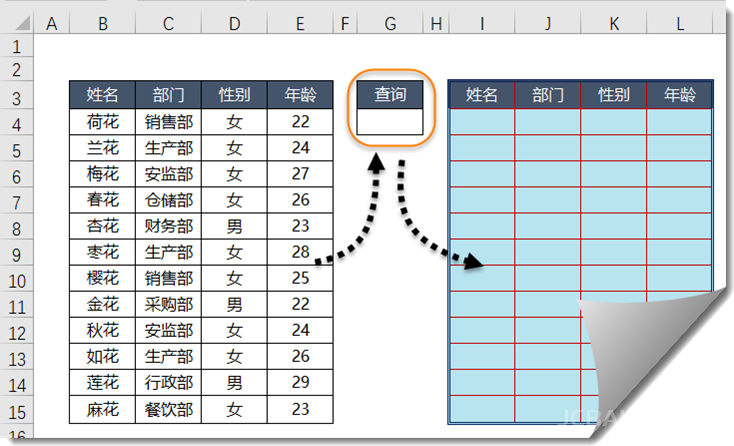
先看数据源: 左侧是员工信息表,右侧是查询区域,希望在G4输入任意姓名或者任意部门,就能在右侧提取出符合条件的全部记录。 要实现这样的数据提取效果,其实很简单,接下来咱们就看看具体的操作步骤。 步骤1 在G4单元格输入要查询的内容,比如“销售部”。 步骤2 在第一行数据...
将多列的区域或数组合并成一列,就用TOCOL函数
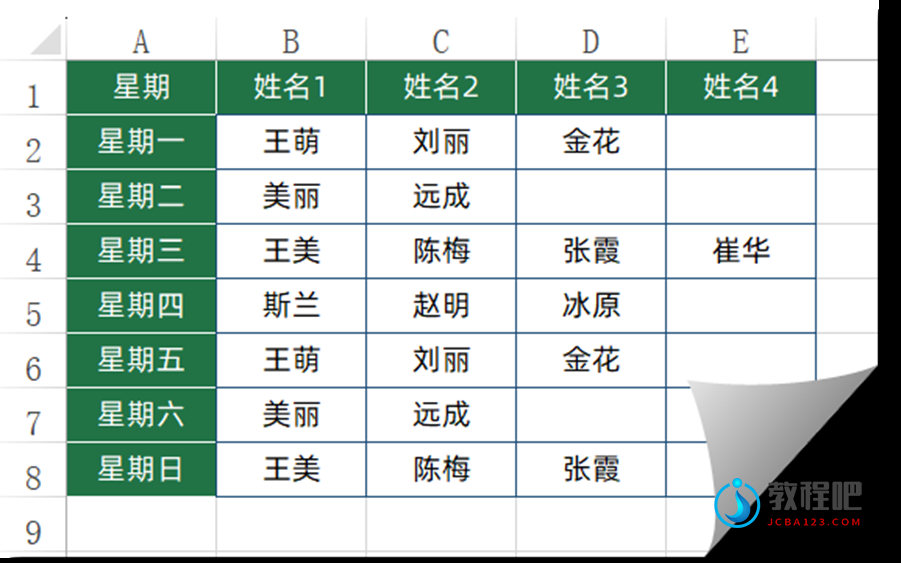
今天分享TOCOL函数的几个典型应用。 这个函数目前可以在Excel 365和最新的WPS表格中使用,作用是将多列的区域或数组转换为单列。函数用法为: =TOCOL(要转换的数组或引用, [是否忽略指定类型的值], [按行/列扫描]) 其中第二参数为0或者省略该参数时,表示保留所有值。为1表示忽略空...

PPT多个图形怎么居中排列?
PPT多个图形怎么居中?ppt中想要让图形居中,该怎么设置图形居中呢?下面我们就来看看ppt图形居中教程,很简单,需要的朋友可以参考下 1、选择好要编辑的内容,可以直接框选,也可以ctrl挨个单击 2、选择格式可以选择对齐方向 3、选择对齐方...
发表评论
