当前位置:首页 > 办公设计 > Office教程 > 焦点单元格,Excel也有“聚光灯”啦

焦点单元格,Excel也有“聚光灯”啦

2年前 (2024-09-26)Office教程660

近日,Excel 365的Beta版本迎来了一项新功能——“焦点单元格”。在以往,当面对包含成百上千行列的庞大表格时,定位和查看数据特别不方便,稍不留神就会看错行,而“焦点单元格”功能的出现,则彻底改变了这一现状。
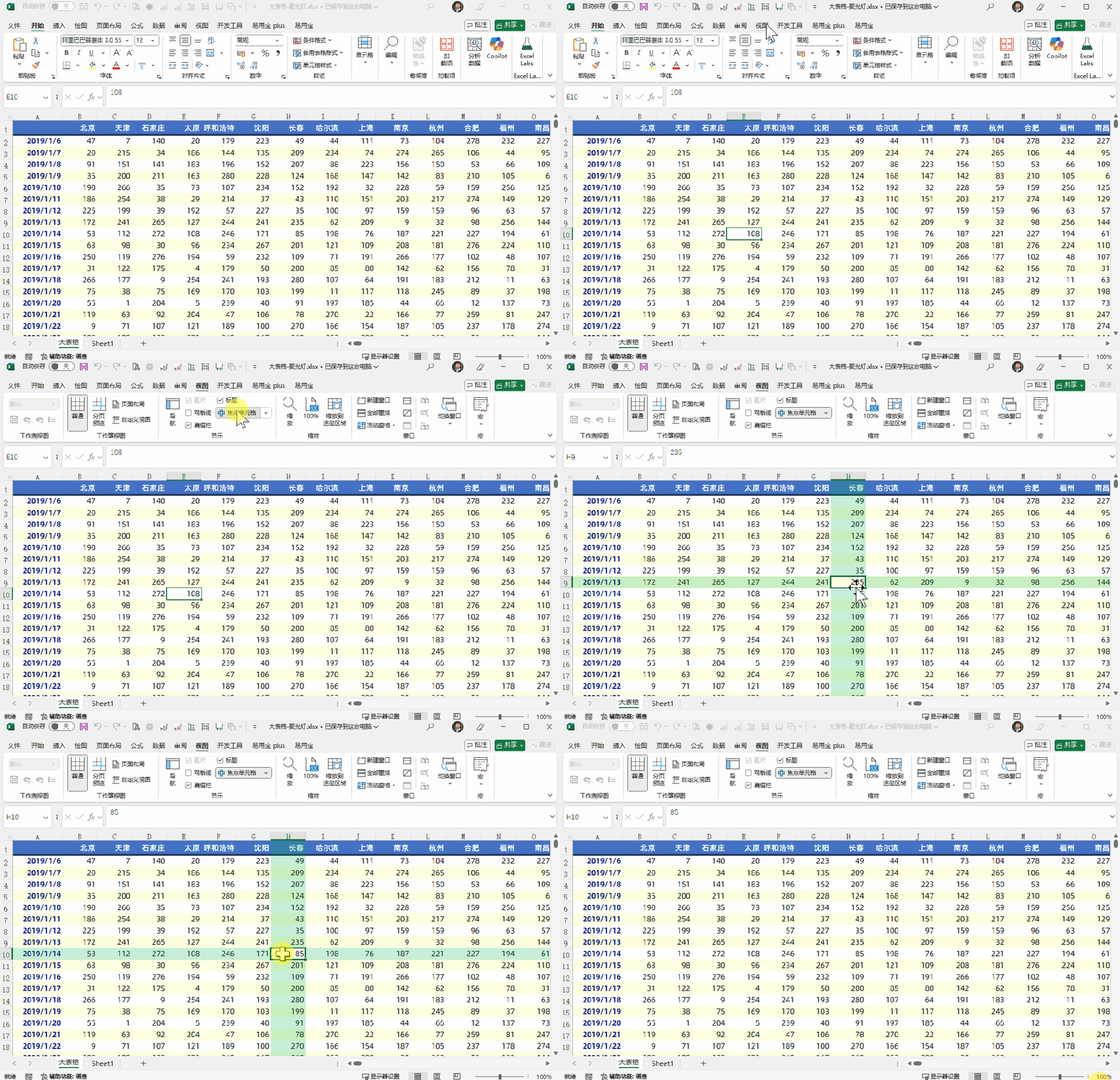
启用“焦点单元格”功能非常简单,用户只需在Excel的【视图】选项卡下找到并点击【焦点单元格】按钮,即可瞬间激活。此时,当前选中的单元格仿佛被一束柔和的聚光灯照亮,其所在行列的背景色自动转变为醒目的浅黄色,形成鲜明的视觉对比,使得数据一目了然,极大地提高了用户在复杂表格中浏览和查看数据的效率。
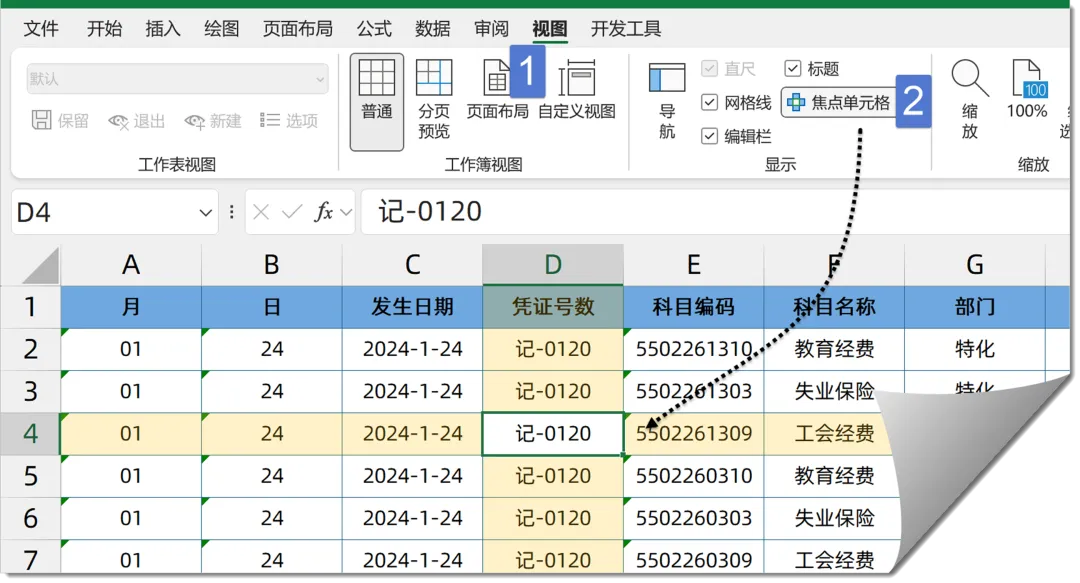
Excel 365还允许用户根据个人喜好自定义“焦点单元格”的颜色。通过点击【视图】→【焦点单元格】下拉按钮,并在下拉菜单中选择【聚焦单元格颜色】命令,即可进入颜色选择器界面,选择最适合自己视觉习惯的颜色。

如需关闭该功能,可再次单击【视图】选项卡下的【焦点单元格】按钮。

“焦点单元格”功能的加入,是Excel 365在提升用户体验方面迈出的重要一步。它不仅提升了大表格的数据浏览查看体验,还通过个性化设置满足了用户的多样化需求。相信在不久的将来,Excel 365还会带给大家更加高效、便捷的新体验。

文章来源:https://www.excelhome.net/7172.html

扫描二维码推送至手机访问。

欢迎转载或分享本篇文章。

本文链接:https://www.jcba123.com/article/10305

分享给朋友:

“焦点单元格,Excel也有“聚光灯”啦” 的相关文章

PPT制作抖音风格字体效果 超级简单

PPT制作抖音风格字体效果 超级简单

前面有教大家PPT制作抖音LOGO,感觉还是太复杂了一点。今天,继续抖音风格字体的制作,我经过一番修改后,用最简单的方法就可以搞定,效果也不会逊色哦!保证人人都会做,Word和PPT都行。   开始制作 步骤一、先设置背景颜色:38.38.38;然后输入文字内容,再选择一...

Excel常用函数公式20例

Excel常用函数公式20例

下面是一组常用Excel函数公式的用法,学会这些套路,让工作效率再高一丢丢。 1、IF函数条件判断 IF函数是最常用的判断类函数之一,能完成非此即彼的判断。 如下图,考核得分的标准为9分,要判断B列的考核成绩是否合格。 =IF(B4>=9,”合格”,”不合格”) IF,相当于普通...

Excel格式刷怎么用?Excel格式刷并没有你想的那么简单!

Excel格式刷怎么用?Excel格式刷并没有你想的那么简单!

格式刷相信大部分人都应该知道,平常也没少用过。Excel中格式刷可以帮助我们快速的复制内容的格式,而不用我们重新再去设置。点击一下格式刷,可以复制一次格式。点击两下格式刷,则可以无限次的使用,对吧!当然,如果你还停留在这个阶段的话,那就OUT了!下面,小汪老师就来为大家分享一下格式刷还可以有哪些方...

让Excel自动检测录入的数据,你会用吗?

让Excel自动检测录入的数据,你会用吗?

数据验证,在早期版本中叫数据有效性,能够对用户输入的内容进行检测,限制录入不符合要求的数据。 以下图为例,要分别输入员工年龄、性别、部门和手机号。 因为员工年龄不会小于16岁,也不会大于60岁,因此输入员年龄的区间应该是16~60之间的整数。通过设置数据验证,可以限制输入的年龄范围。 性别只有男...

PPT中如何批量给幻灯片加logo

PPT中如何批量给幻灯片加logo

第一步:打开PPT软件,点击视图菜单,选择幻灯片母版。   第二步:在幻灯片母版中,点击第一页,然后点击插入选项卡,选择图片。浏览并选择自己所需的LOGO图片,并将其缩放至合适的位置。 第三步:完成LOGO的插入后,点击幻灯片母版,然后关闭母版视图。此时,每一页的幻灯片都会...

如何制作PPT烫金字体

如何制作PPT烫金字体

第一步:首先,在素材网站上搜索并下载一张金色纹理背景图片。 第二步:打开PPT软件,创建一个新的空白演示文稿。然后,在幻灯片上插入一个文本框,并在文本框中输入所需的文字。 第三步:右键点击文本框,选择“设置形状格式”。在弹出的对话框中,选择“文本选项”,然后选择“图片或纹...

发表评论

访客

看不清,换一张

◎欢迎参与讨论,请在这里发表您的看法和观点。