数据变化趋势的信息图PPT教程
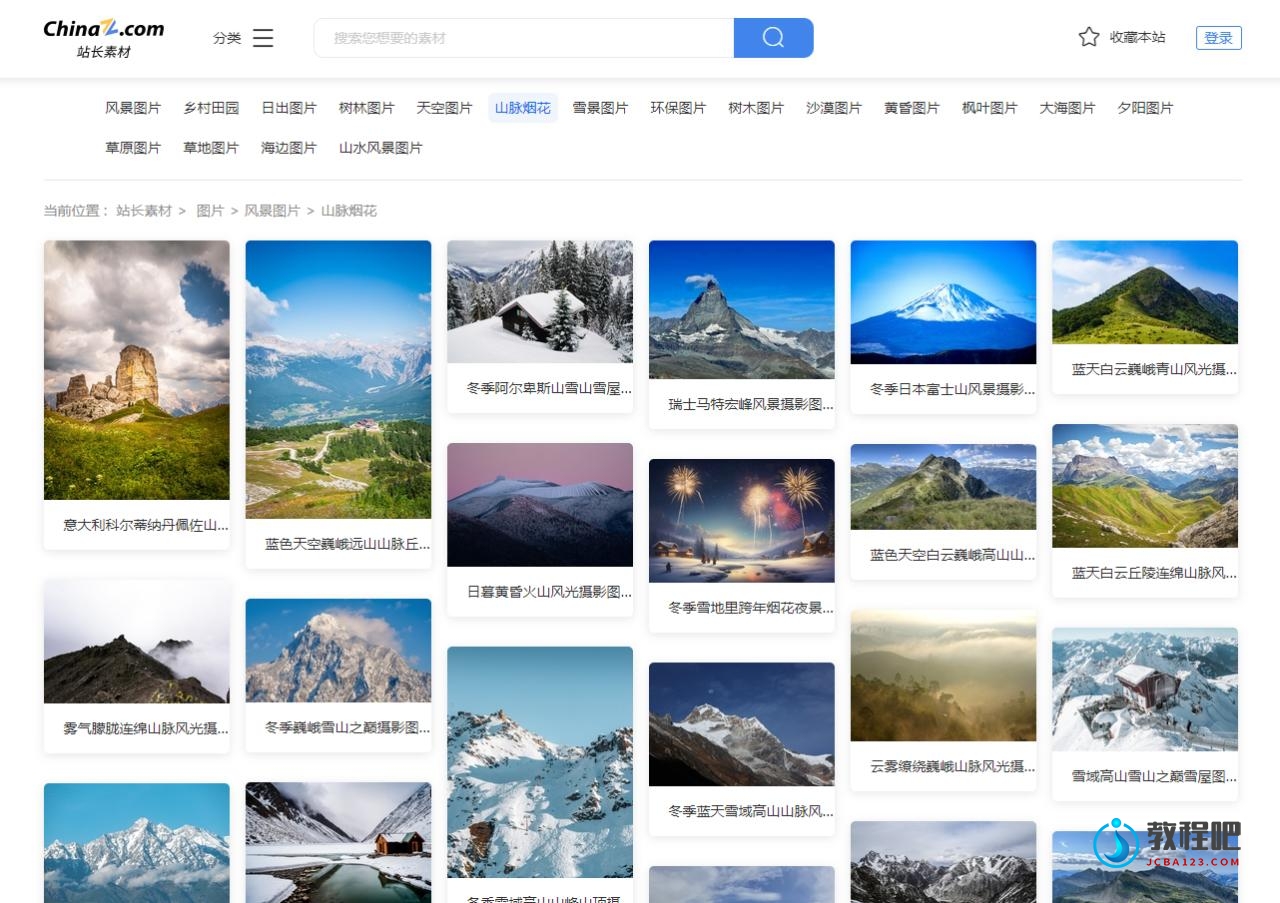
首先,在站长素材网站(https://sc.chinaz.com/)搜索并下载科技风格的素材(如图0所示)。
 操作步骤如下:
第一步:背景设计
1.打开软件与创建文稿:打开PPT软件,创建一个空白演示文稿并新建幻灯片。
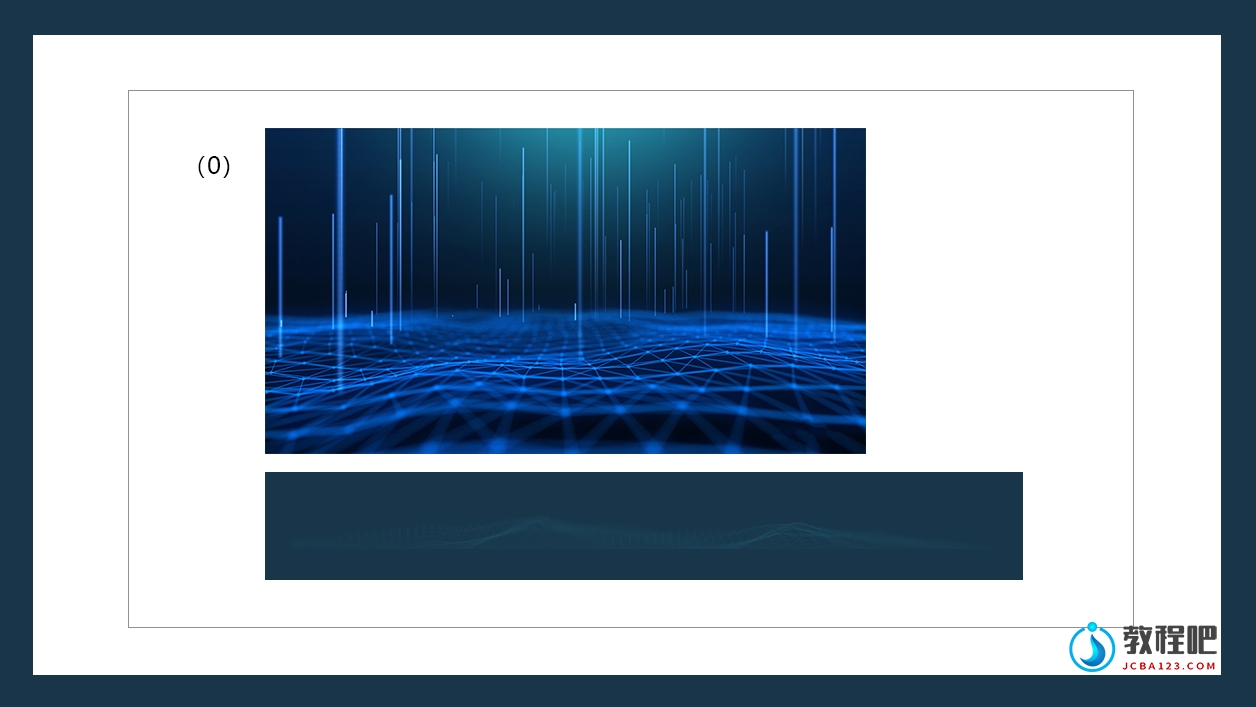
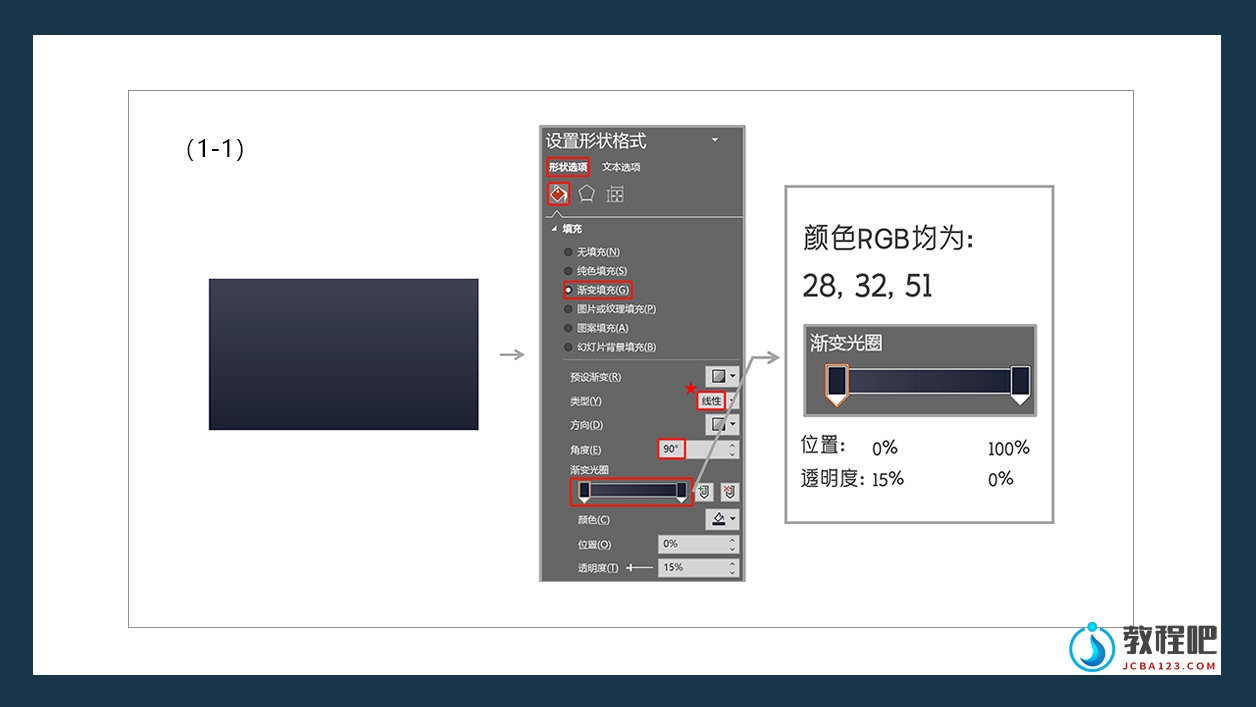
2.制作渐变蒙版:在幻灯片中插入一个矩形,设置为90度的线性渐变(RGB为28,32,51)(如图1-1所示)。
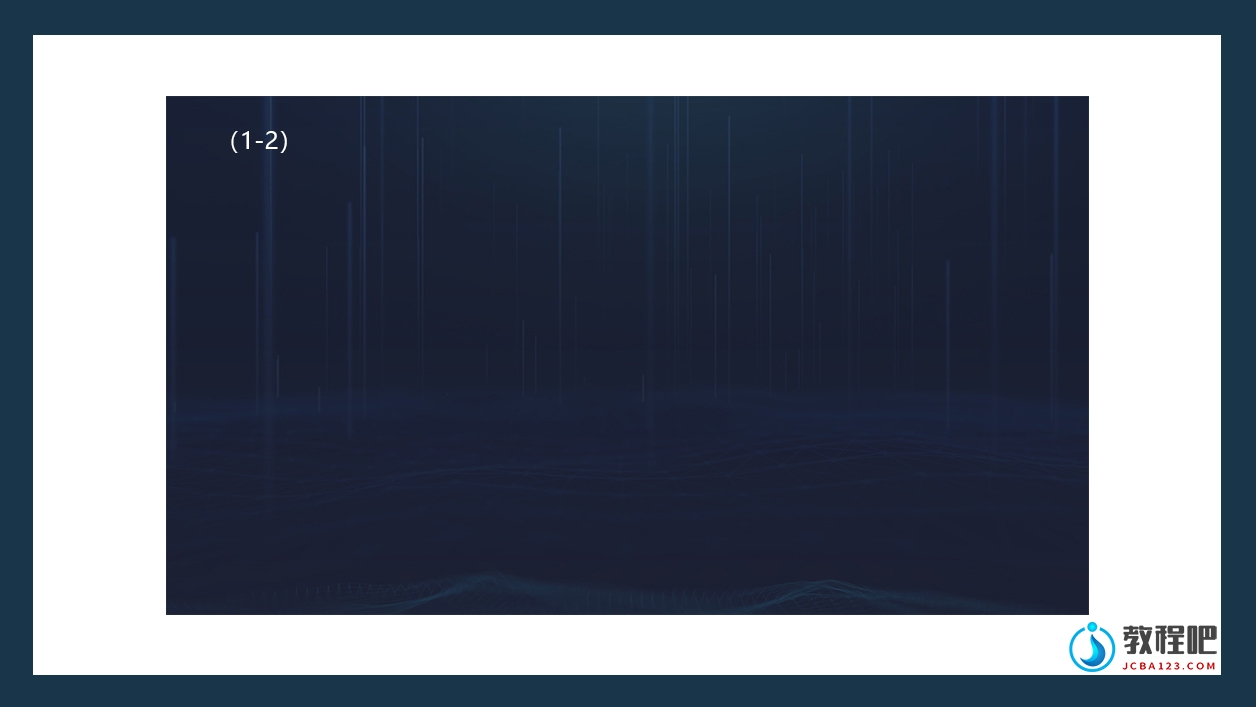
3.纹理图片与蒙版组合:将预选取的纹理图片与矩形渐变蒙版组合,完成初步PPT背景设计(如图1-2所示)。
操作步骤如下:
第一步:背景设计
1.打开软件与创建文稿:打开PPT软件,创建一个空白演示文稿并新建幻灯片。
2.制作渐变蒙版:在幻灯片中插入一个矩形,设置为90度的线性渐变(RGB为28,32,51)(如图1-1所示)。
3.纹理图片与蒙版组合:将预选取的纹理图片与矩形渐变蒙版组合,完成初步PPT背景设计(如图1-2所示)。
 第二步:信息图表主体制作
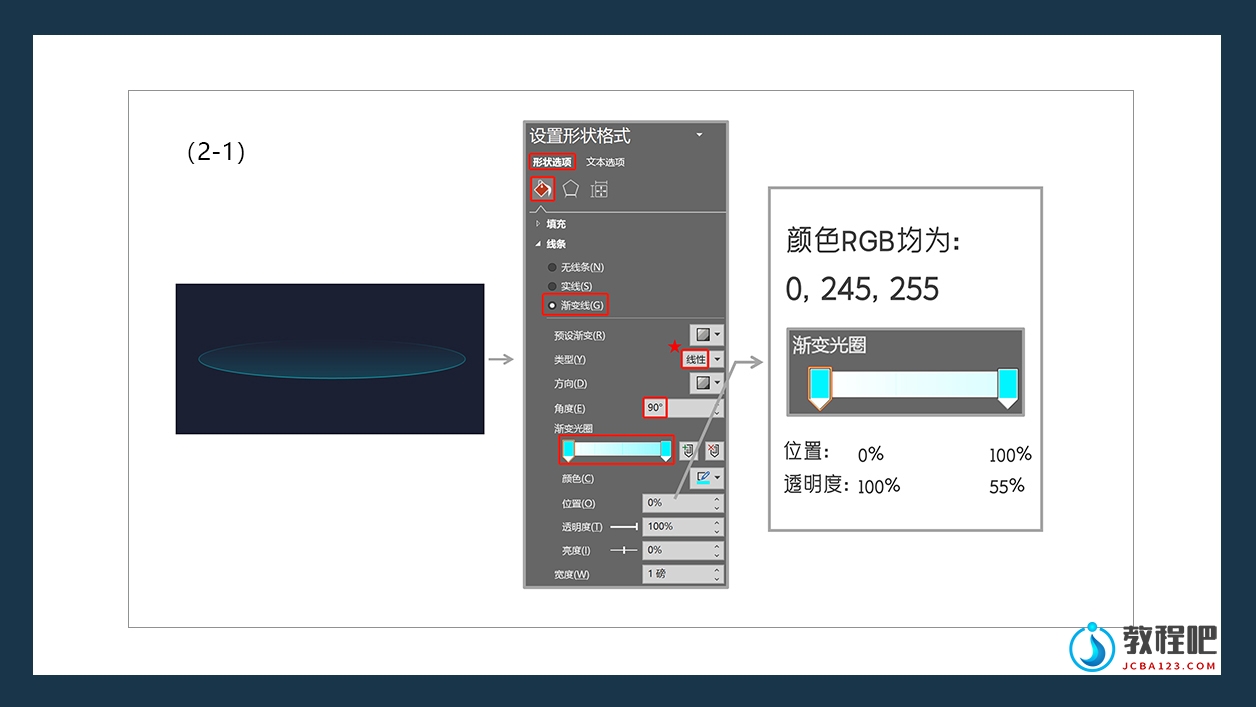
1.椭圆形渐变填充:插入一个椭圆形,进行渐变填充,保持颜色一致性并调节透明度。(如图2-1所示)。
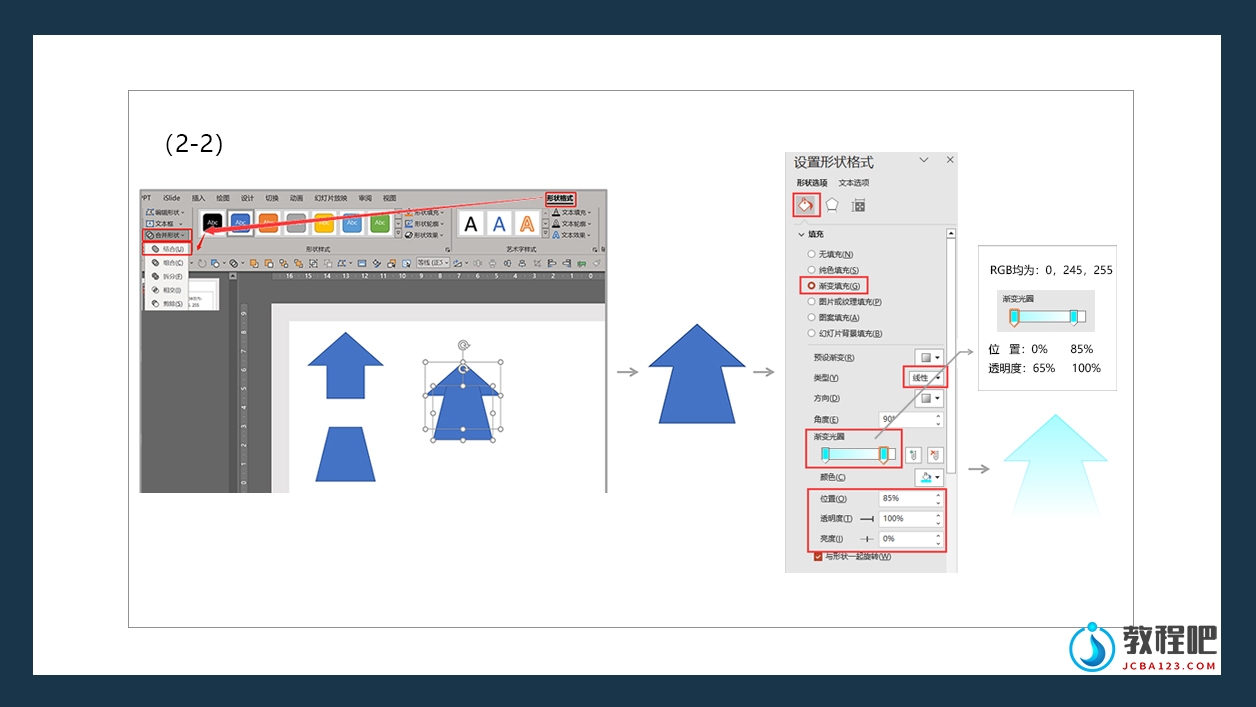
2.形状结合与填充:插入“箭头”和“梯形”两个形状,同时选中它们,通过形状格式工具合并这两个形状,点击工具栏的【形状格式】-【合并形状】-【结合】,结合成一个新的形状,并进行渐变填充(如图2-2所示)。
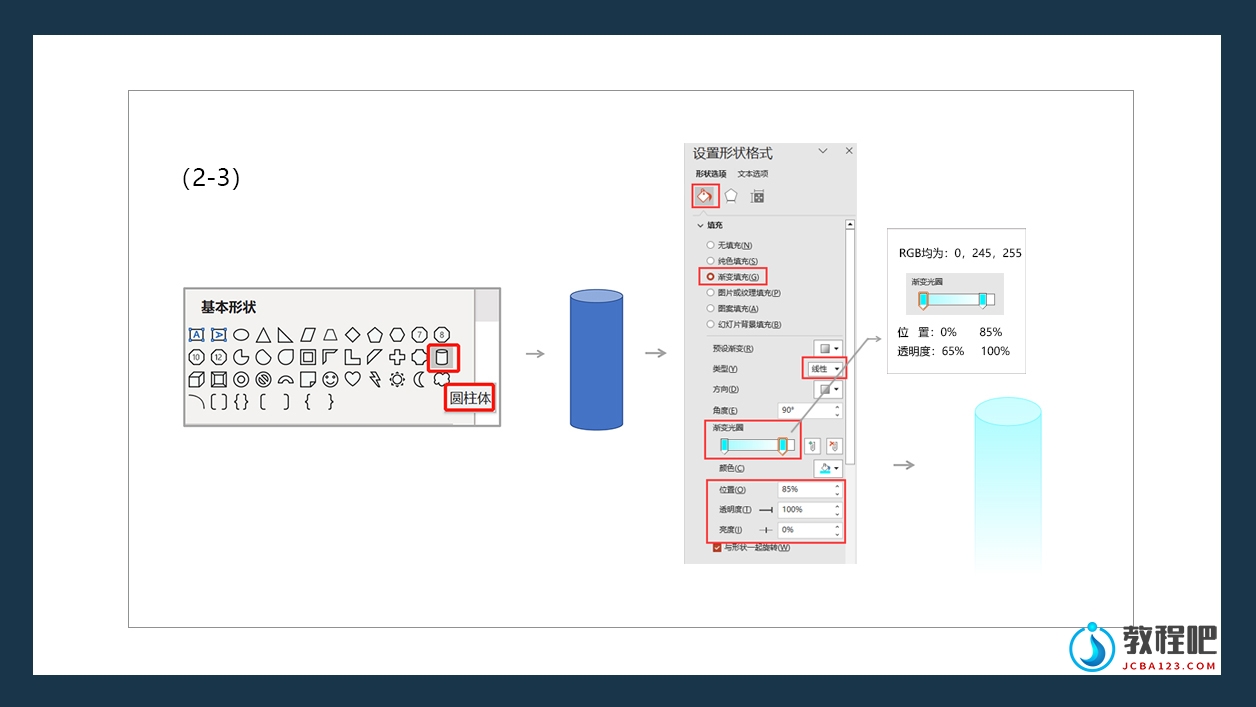
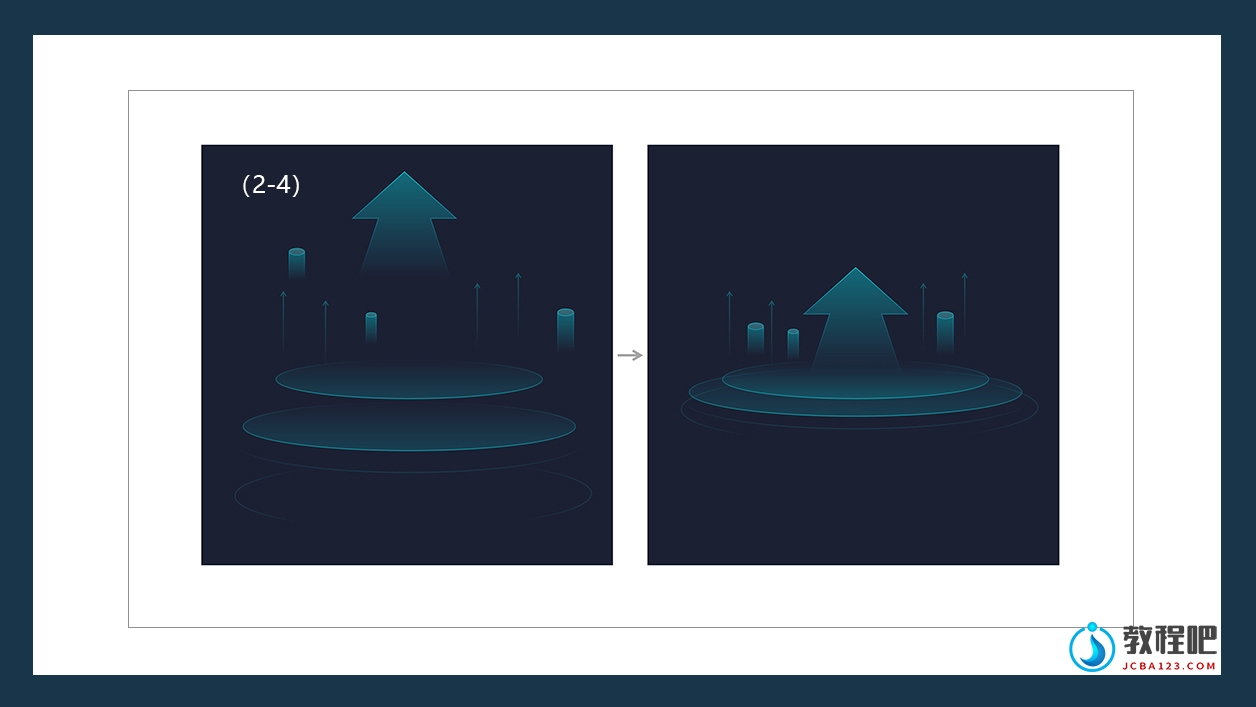
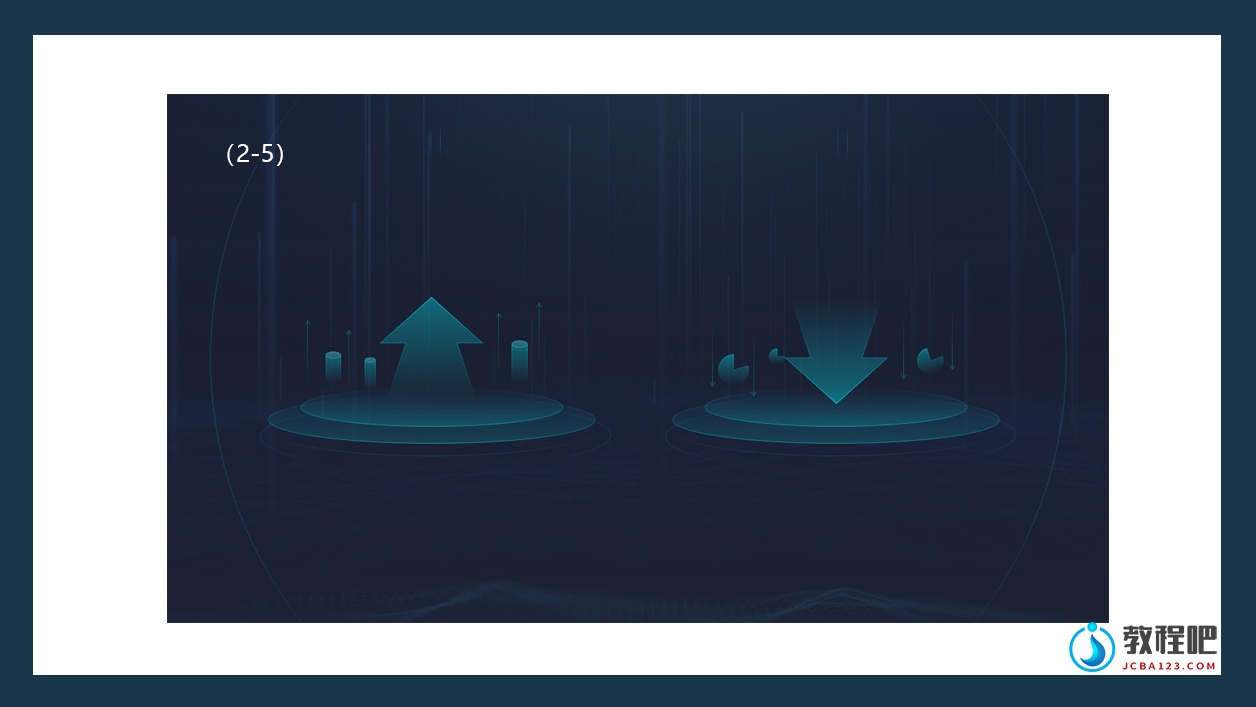
3.圆柱体与装饰绘制:再插入一个“圆柱体”形状并进行渐变填充(如图2-3所示)。以及绘制线条、圆环形状装饰,参考之前的参数设置渐变效果。将所有形状和装饰元素进行叠加排版,形成一个整体元素(如图2-4所示)。最后,将整个元素放置到之前设计的背景中(如图2-5所示)。
第二步:信息图表主体制作
1.椭圆形渐变填充:插入一个椭圆形,进行渐变填充,保持颜色一致性并调节透明度。(如图2-1所示)。
2.形状结合与填充:插入“箭头”和“梯形”两个形状,同时选中它们,通过形状格式工具合并这两个形状,点击工具栏的【形状格式】-【合并形状】-【结合】,结合成一个新的形状,并进行渐变填充(如图2-2所示)。
3.圆柱体与装饰绘制:再插入一个“圆柱体”形状并进行渐变填充(如图2-3所示)。以及绘制线条、圆环形状装饰,参考之前的参数设置渐变效果。将所有形状和装饰元素进行叠加排版,形成一个整体元素(如图2-4所示)。最后,将整个元素放置到之前设计的背景中(如图2-5所示)。
 第三步:文案排版与数据展示
1.文案输入与突出数据:输入文字,确保数据部分重点突出。
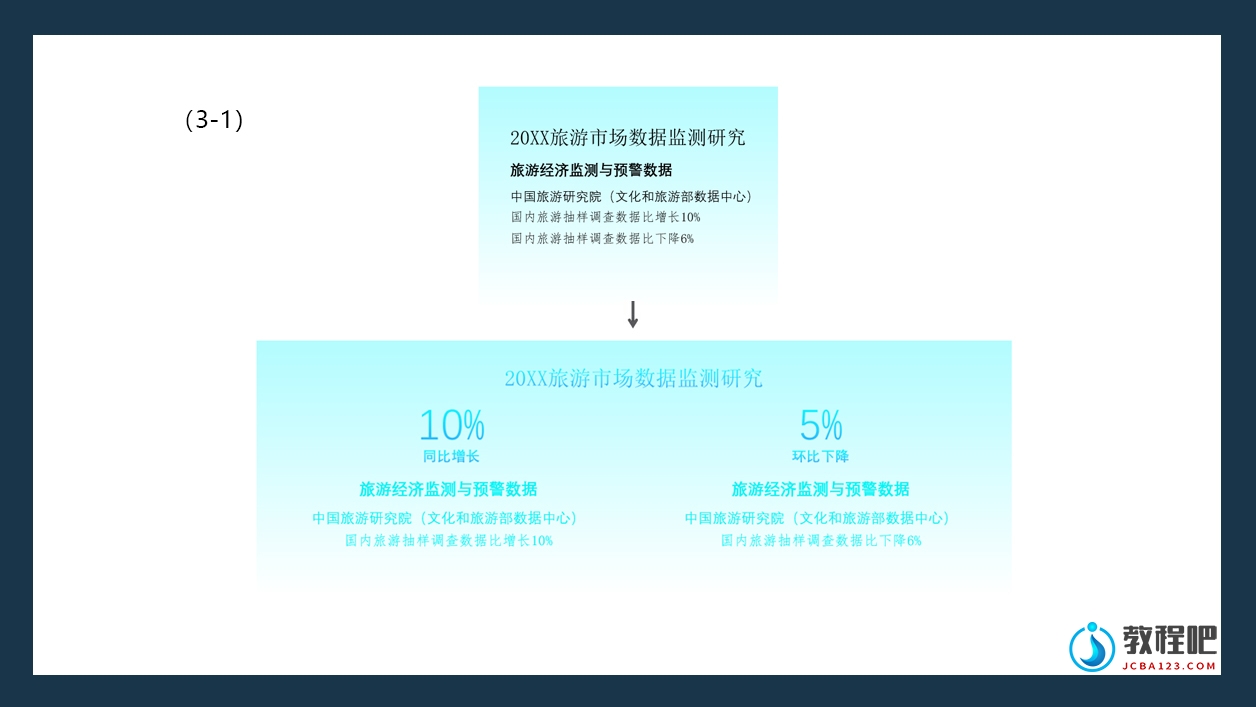
2.文字渐变设置:对部分文字设置青色到蓝色的线性渐变(如图3-1所示)。
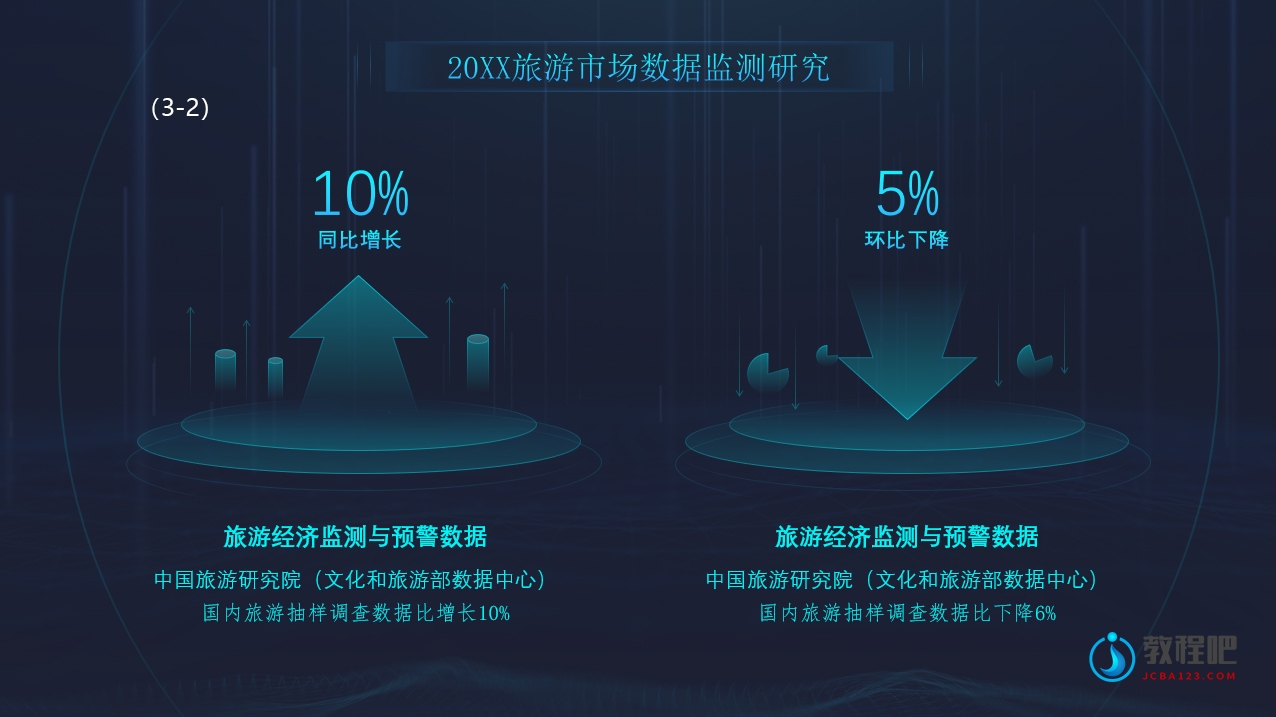
3.文案放置:将文案放置在背景中,完成整个数据变化趋势信息图的设计。(如图3-2所示)。
第三步:文案排版与数据展示
1.文案输入与突出数据:输入文字,确保数据部分重点突出。
2.文字渐变设置:对部分文字设置青色到蓝色的线性渐变(如图3-1所示)。
3.文案放置:将文案放置在背景中,完成整个数据变化趋势信息图的设计。(如图3-2所示)。
操作步骤如下:
第一步:背景设计
1.打开软件与创建文稿:打开PPT软件,创建一个空白演示文稿并新建幻灯片。
2.制作渐变蒙版:在幻灯片中插入一个矩形,设置为90度的线性渐变(RGB为28,32,51)(如图1-1所示)。
3.纹理图片与蒙版组合:将预选取的纹理图片与矩形渐变蒙版组合,完成初步PPT背景设计(如图1-2所示)。
第二步:信息图表主体制作
1.椭圆形渐变填充:插入一个椭圆形,进行渐变填充,保持颜色一致性并调节透明度。(如图2-1所示)。
2.形状结合与填充:插入“箭头”和“梯形”两个形状,同时选中它们,通过形状格式工具合并这两个形状,点击工具栏的【形状格式】-【合并形状】-【结合】,结合成一个新的形状,并进行渐变填充(如图2-2所示)。
3.圆柱体与装饰绘制:再插入一个“圆柱体”形状并进行渐变填充(如图2-3所示)。以及绘制线条、圆环形状装饰,参考之前的参数设置渐变效果。将所有形状和装饰元素进行叠加排版,形成一个整体元素(如图2-4所示)。最后,将整个元素放置到之前设计的背景中(如图2-5所示)。
第三步:文案排版与数据展示
1.文案输入与突出数据:输入文字,确保数据部分重点突出。
2.文字渐变设置:对部分文字设置青色到蓝色的线性渐变(如图3-1所示)。
3.文案放置:将文案放置在背景中,完成整个数据变化趋势信息图的设计。(如图3-2所示)。