当前位置:首页 > 办公设计 > Office教程 > Excel版通用数据查询表

Excel版通用数据查询表

2年前 (2024-10-19)Office教程530

以Excel 2021版本为例,制作一个通用的数据查询表。
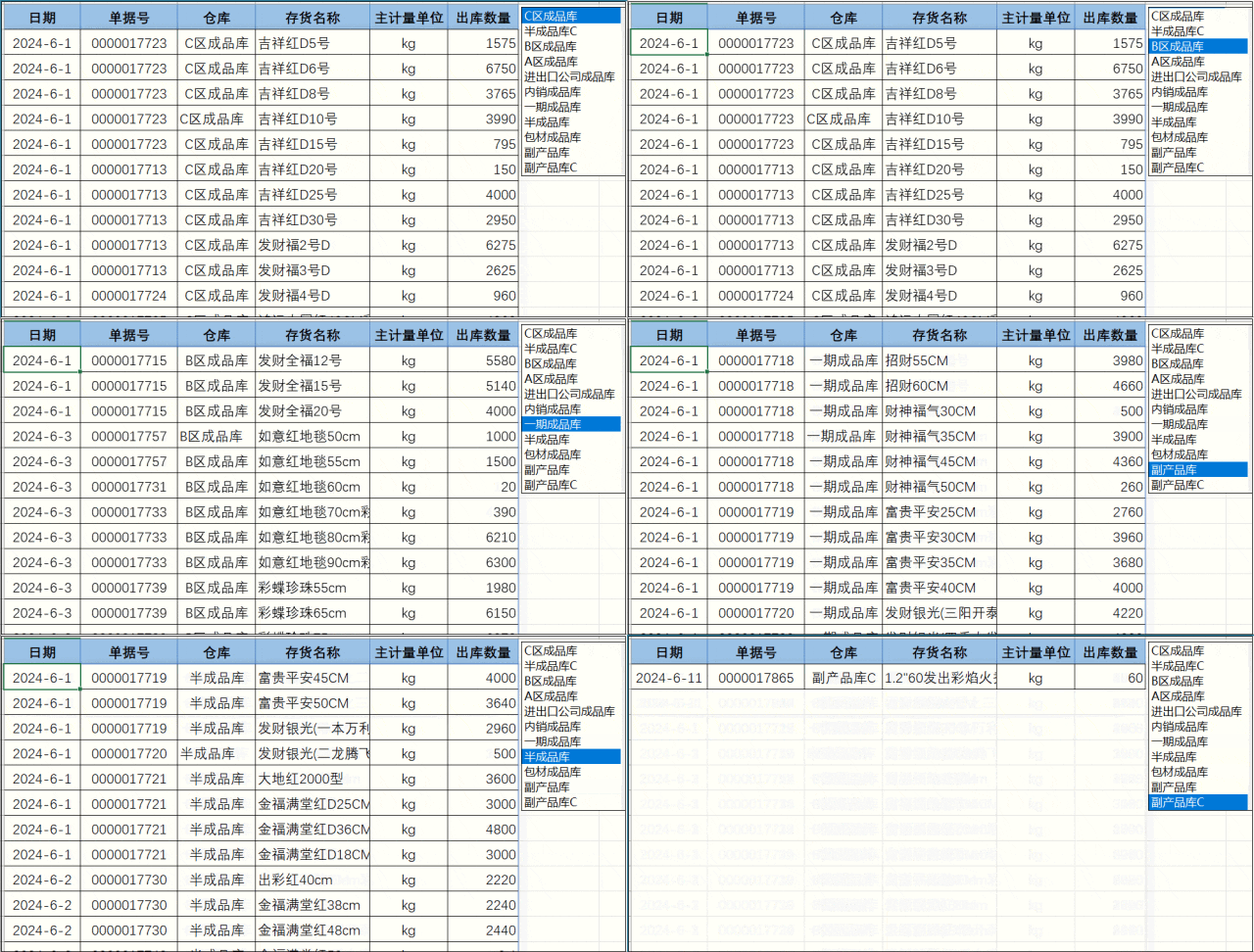
先看效果,从控件菜单中选择仓库名,就能快速提取出该仓库的全部记录:
接下来就看看具体的操作步骤:
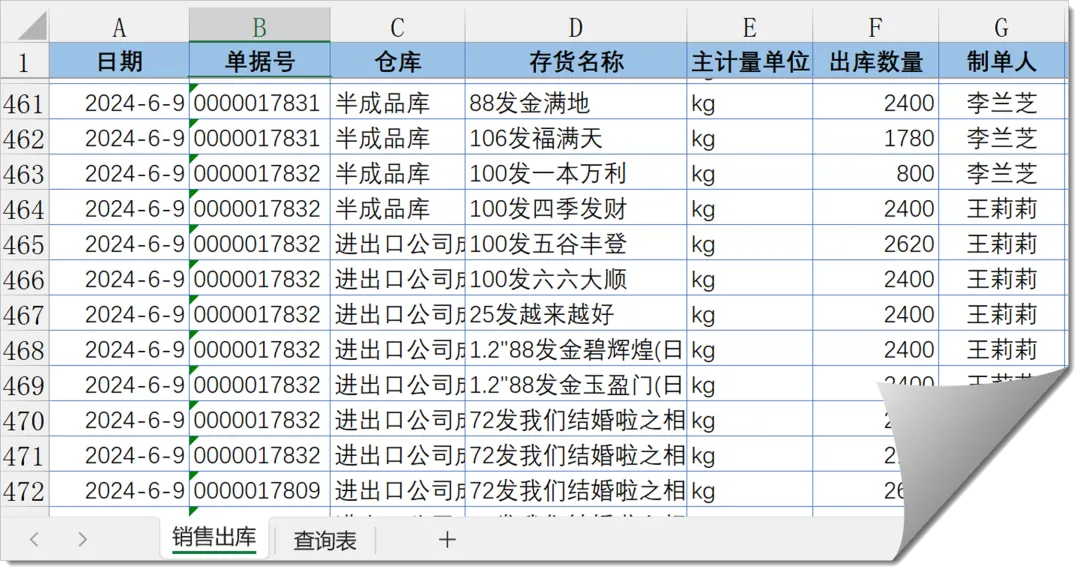
准备一份基础数据表,按流水账记录即可。
先复制第一行的标题,粘贴到查询表。
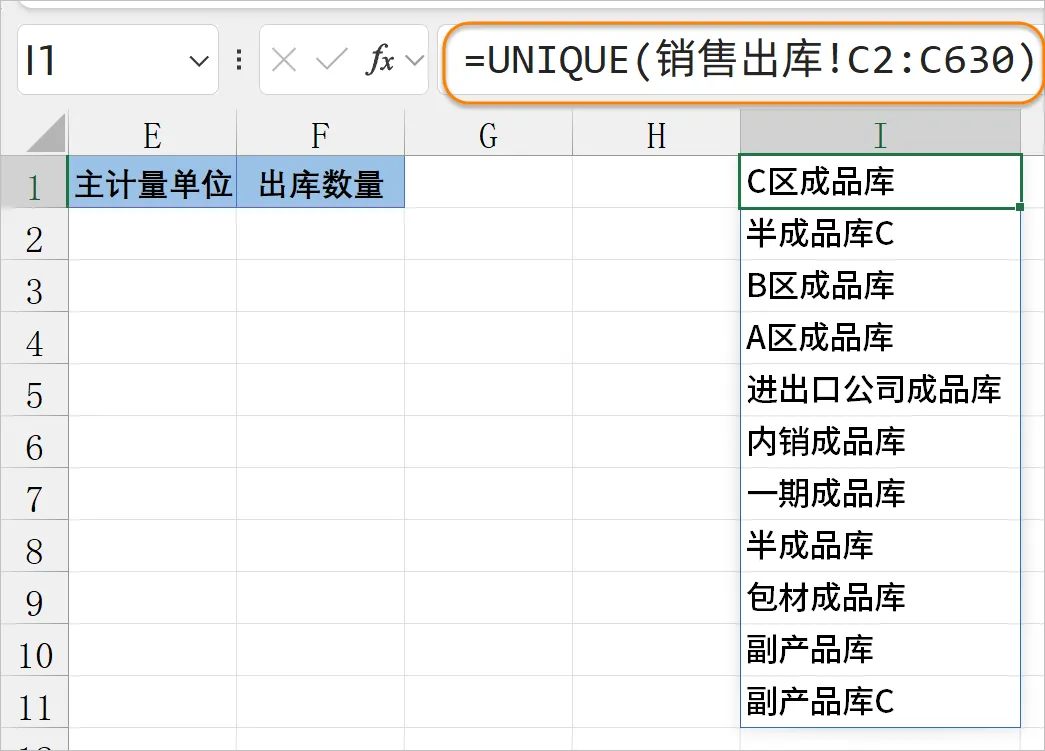
在标题右侧的空白列中输入以下公式,提取不重复的仓库列表。
=UNIQUE(销售出库!C2:C630)
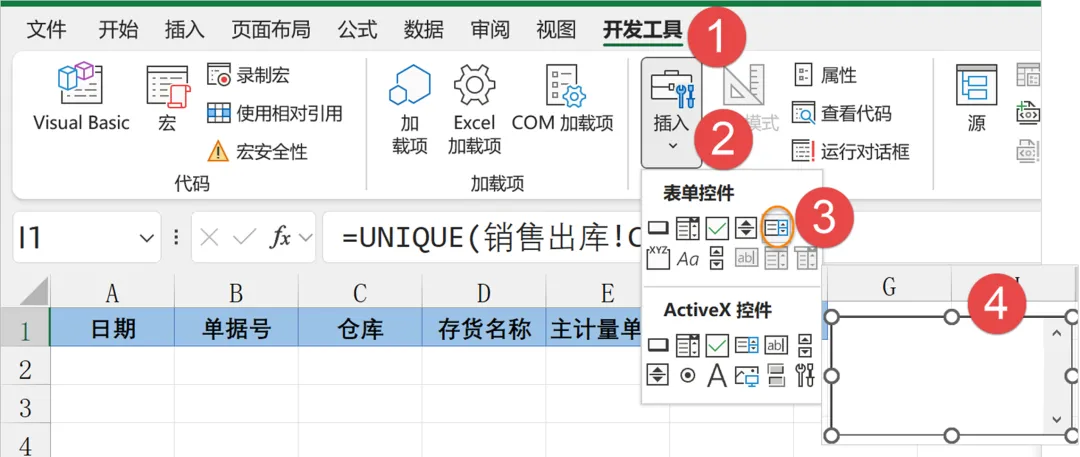
然后在【开发工具】选项卡下【插入】列表框。
右键单击控件,设置控件格式。数据源区域选择刚刚用公式提取出的仓库列表区域,单元格链接选择一个空白单元格,比如 H1。
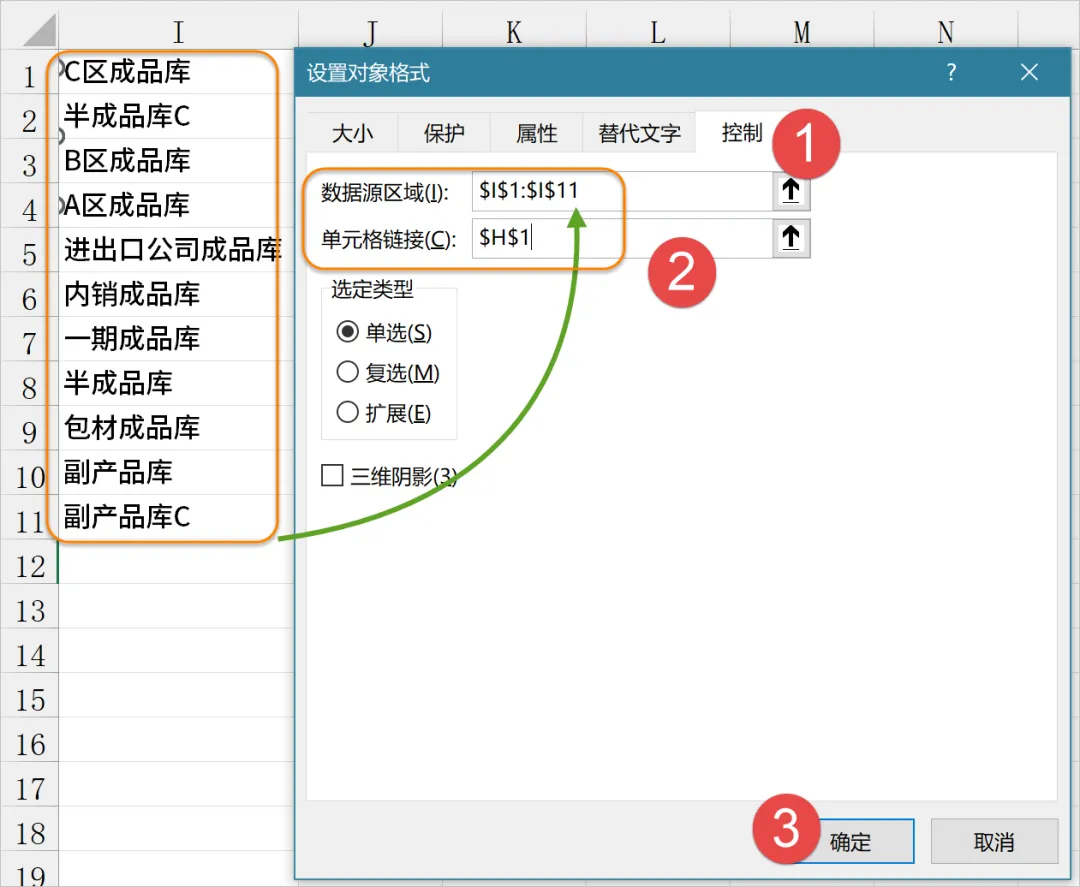
设置完成后,适当调整控件高度,在控件中单击选择仓库名称,H1单元格的数值会随之变化。

在A2单元格输入以下公式,提取指定仓库的数据。

=FILTER(销售出库!A2:F630,销售出库!C2:C630=INDEX(I1:I11,H1))
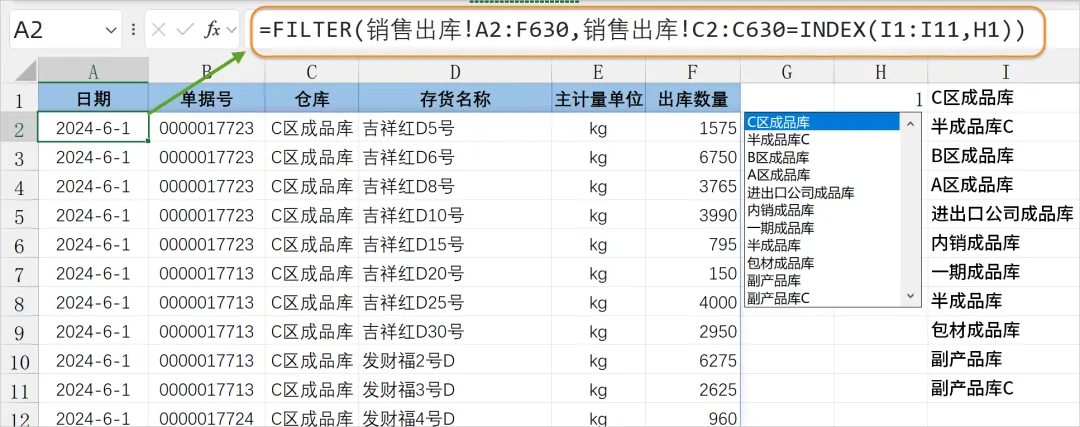
公式中的INDEX(I1:I11,H1)部分,INDEX函数以H1单元格中的数值为索引值,返回I列仓库列表中对应位置的仓库名称。

FILTER函数以销售出库工作表的A2:F630单元格区域作为筛选区域,筛选条件为:销售出库工作表的C2:C630区域等于INDEX得到的仓库名称。

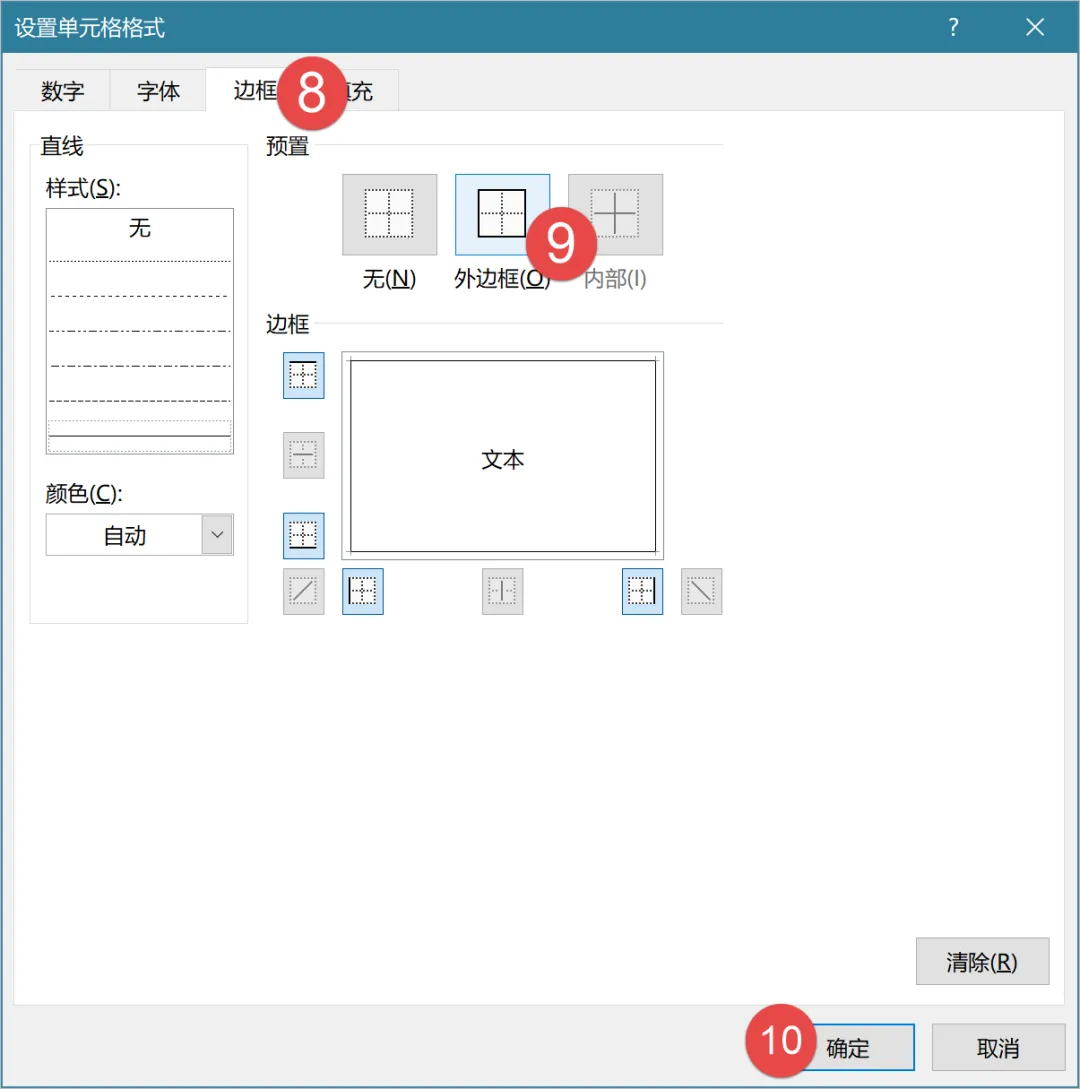
接下来选中A2:A999,按下图所示步骤设置条件格式。目的是仅对有数据的单元格添加边框。

条件格式中的公式为:
=A2<>””

最后将I列的仓库列表隐藏。
单击控件列表中的仓库名称,就可以实时查看符合条件的数据了:

文章来源:https://www.excelhome.net/7203.html

扫描二维码推送至手机访问。

欢迎转载或分享本篇文章。

本文链接:https://www.jcba123.com/article/10399

分享给朋友:

“Excel版通用数据查询表” 的相关文章

Excel带错误值的数据,要想求和怎么办

Excel带错误值的数据,要想求和怎么办

如何对带有错误值的数据进行求和。 先来看数据源,C列是不同业务员的销量,有些单元格中是错误值: 现在需要在E2单元格计算出这些销量之和,如果直接使用SUM函数,会返回错误值,该怎么办呢? 普通青年公式是这样的,输入完成后,要按住SHift+ctrl不放,按回车。 =SUM(IFERR...

从身份证号码中提取信息,这些公式必须会

从身份证号码中提取信息,这些公式必须会

今天咱们看看如何从身份证号码中提取出需要的信息。 如下图为所示,是一份模拟的员工信息表,A列是姓名,B列是身份证号码,C列是职级。 1、提取出生年月 D2输入以下公式,向下复制。 =–TEXT(MID(B2,7,8),”0-00-00″) 身份证号码中的第7位...

一对多查询的4种解法,你最喜欢哪一种?

一对多查询的4种解法,你最喜欢哪一种?

就是当一个查询值对应多条记录时,如何才能把这些记录全部提取出来呢? 如下图所示,是多个部门的员工信息。 现在,咱们要按部门提取出对应的姓名。 解法1:VLOOKUP+辅助列 单击A列的列标,然后右键→插入,插入一个空白列。 在A2单元格输入公式,向下复制。 =B2&COUNTIF($B$...

7个实用的Excel小技巧

7个实用的Excel小技巧

1、制作工资条 如何根据已有的工资表制作出工资条呢? 其实很简单:先从辅助列内输入一组序号,然后复制序号,粘贴到已有序号之下。 然后复制列标题,粘贴到数据区域后。 再单击任意一个序号,在【数据】选项卡下单击升序按钮,就这么快。   2、制作斜线表头 制作单斜线表头,可以在单元格中添加一个...

数据有效性的几个典型应用,看看你是哪一级

数据有效性的几个典型应用,看看你是哪一级

今天和小伙伴们一起分享数据有效性的几个典型应用。 普通青年这样用 步骤简要说明: 选中区域,设置数据验证,允许条件选择序列,输入要在下拉菜单中显示的内容: 男,女 注意不同选项要使用半角的逗号隔开。   初级青年这样用 步骤简要说明: 选中数据区域,设置数据验证,在【输入信息】选项卡下...

按部门统计男女比例,方法比拼

按部门统计男女比例,方法比拼

先来看数据源,是各部门的员工花名册,需要按部门统计男女比例:   文艺青年: 先复制A列的部门,粘贴到空白单元格区域,然后使用【数据】选项卡下的【删除重复项】功能,来获取部门清单。 在H1和I1单元格分别输入“男”、“女”。 在H2单元格输入以下公式,向右向下复制公式。 =COUNTI...

发表评论

访客

看不清,换一张

◎欢迎参与讨论,请在这里发表您的看法和观点。