当前位置:首页 > 办公设计 > PS教程 > Photoshop新功能”智能填充“的使用方法

Photoshop新功能”智能填充“的使用方法

3年前 (2023-01-07)PS教程570
 安装了新版本的photoshop,就要试试它的新功能,要不然我们装他干嘛呢?

  假如你安装了Photoshop cs5或更高的版本,你就Get到了Photoshop的一项新功能——智能填充

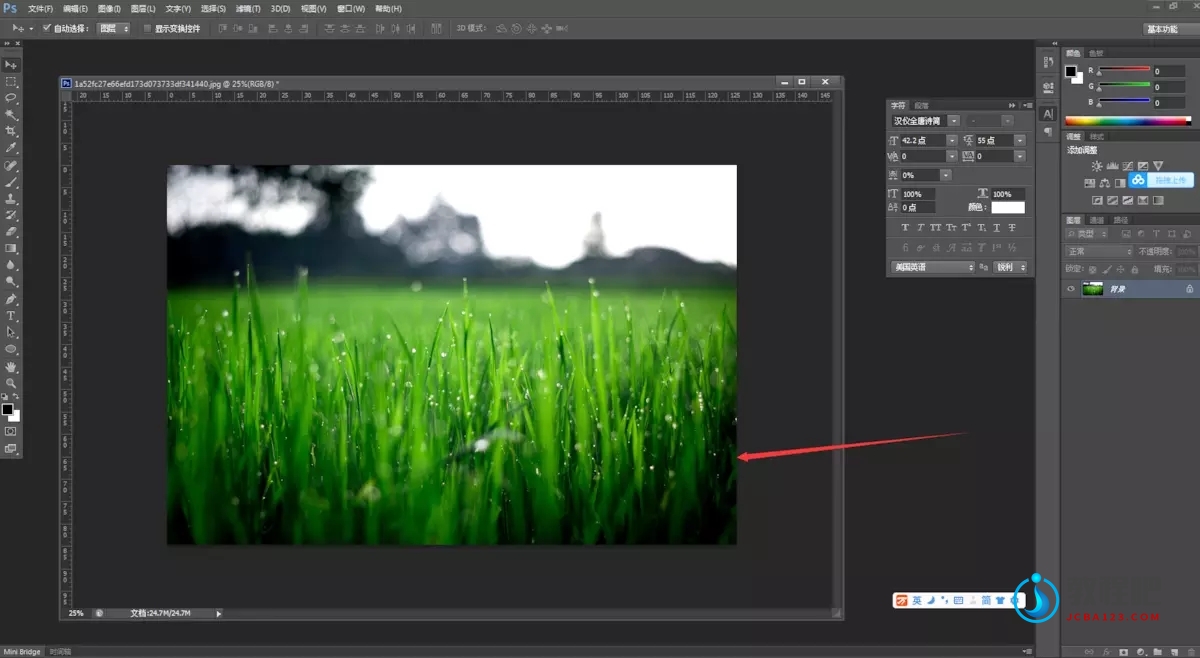
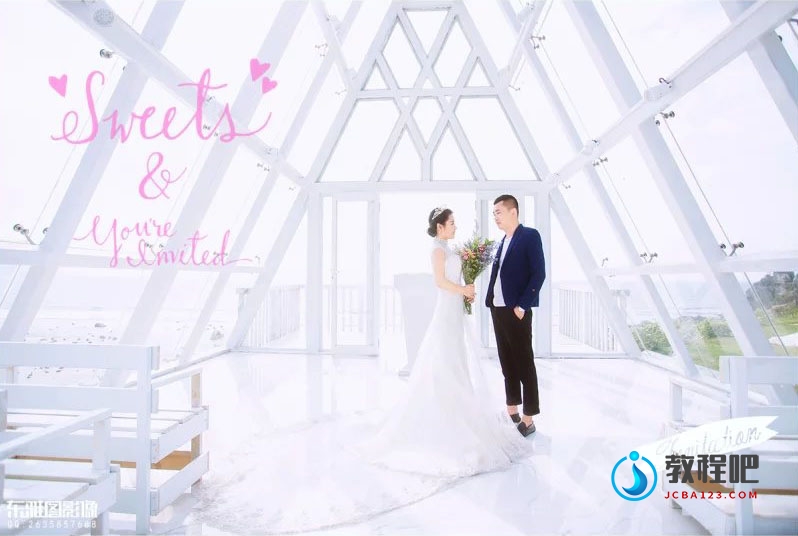
  这是一个什么功能呢?我们直接上用图来说,比如下面这张图,我们要去掉右侧黄字。

  按照以前的方法,我们多是用仿制图章来去除。但现在我们可以这样做:

  1. 套索圈中它们;

  2. shift+F5 弹出窗口选择“内容识别”;

  这就搞定了,看一下完成后的效果,是不是又快又好。这就是智能填充!

  假如上面这个例子还有些不明白的,那我们再来看看这个案例:

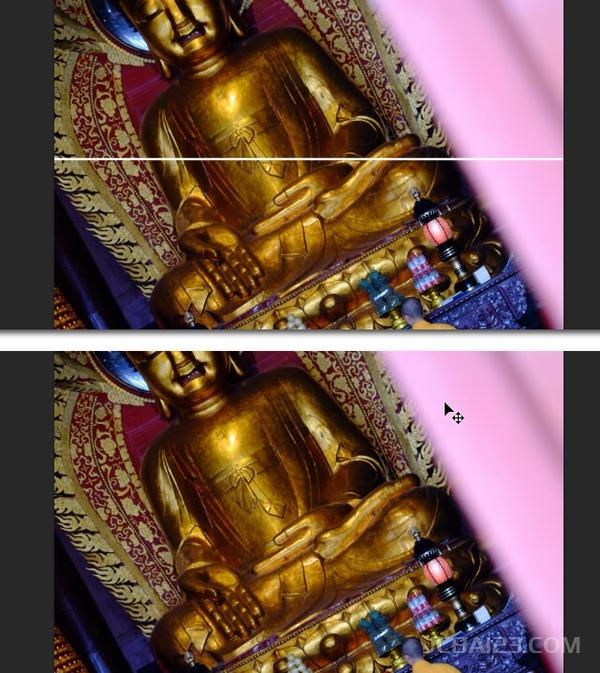
  场景是这样的:需要网上找素材,结果找来找去只找到下面这张图符合要求,但偏偏多了那条该死的白色分隔线。怎么办呢?不可能就这么放弃吧?

  这时候,我们只要框选这一长条细线,然后智能填充就能搞定。只要你不是用放大镜去看细节的话,相信没人能看出破绽。而操作上只用了几秒钟就搞定。有时候任务比较急需要赶图,这样的技巧是十分有效的。
  最后再给大家说个图层透明度的快速设置技巧吧

  使用场景:你在使用画笔工具(快捷键B)涂抹某一图层,然后突然想调这个图层的透明度,这时候你要怎么操作呢?

  你只要看一下图层窗口,确认当前图层是选中状态,然后:

  Step1:按键盘上的V,切换到移动工具。

  Step2:再小键盘上的数字——0代表100%,1代表10% ,8代表80%;连续摁01代表1%,53代表53%,92代表92%透明度。

  Step3:最后按键盘上的B返回画笔工具。

  (你可以在B画笔状态下直接摁小键盘数字,这时候调节的是画笔透明度)

  这时候大这有可能会有疑问:我们为什么要学这个技巧呢?

  事实上我们还真的不一定要会这个,这只算是一个附加技巧,算是完全抛弃了鼠标和滚轮操作。
扫描二维码推送至手机访问。

欢迎转载或分享本篇文章。

本文链接:https://www.jcba123.com/article/107

标签: ps智能填充
分享给朋友:

“Photoshop新功能”智能填充“的使用方法” 的相关文章

抠人物,用Photoshop把人物抠出来换背景

抠人物,用Photoshop把人物抠出来换背景

什么是“抠图”?顾名思义,所谓抠图就是从一幅图片中将某一部分截取出来,和另外的背景进行合成。 简言之,将图像中需要的部分从画面中精确地提取出来,我们就称为抠图(抠像)或者去底。 有很多刚刚接触PS的人不知道PS怎么抠图,其实能建立选区和能得到蚁线的工具都能实现扣图,如:磁性套索工具、使用...

PS摄影后期教程!精致又自然,手把手教你给照片化一个素颜妆

PS摄影后期教程!精致又自然,手把手教你给照片化一个素颜妆

一、关于教程 思路解析+修图实操手把手教你修出自然又精致的小尺度后期照片。视频分为两部分,前11分钟讲解思路,后面是修图讲解,大家可以根据需要自行跳转~ 二、教程简概 详细操作请看文章开头的视频教程演示。 #01 后期的尺度 大尺度后期:视觉上发生翻天覆地的变化,用于艺术化处理或商...

新手必看!120条​​​Photoshop实用技巧

新手必看!120条​​​Photoshop实用技巧

​​​Photoshop越来越强大了!试图掌控它的全部特性是不现实的(更何况有那么多隐藏的功能!),那么我们不妨收藏一下大神们总结的这120个PS技巧,偶尔翻看一下,让自己的设计更强大更高效! 这120款技巧覆盖了PS绝大多数的主要功能,这些功能你很熟悉,但是明白它们的细节,掌控发招的...

发表评论

访客

看不清,换一张

◎欢迎参与讨论,请在这里发表您的看法和观点。