
当前位置:首页 > 办公设计 > PS教程 > 瘦脸瘦身,使用PS液化滤镜给美女照片瘦脸瘦身美化教程

瘦脸瘦身,使用PS液化滤镜给美女照片瘦脸瘦身美化教程

4年前 (2023-01-07)PS教程940
教程讲解使用PS液化滤镜给美女照片瘦脸瘦身美化教程的详细步骤,教程以明星范冰冰的照片作为本次的演示素材

  图片来源于网络(为突出效果,会稍微夸张)

  教程开始:

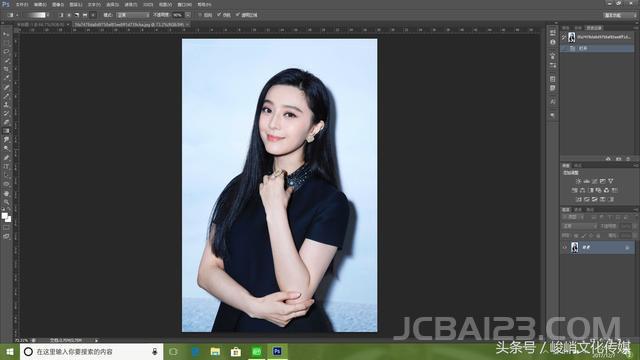
  打开图片
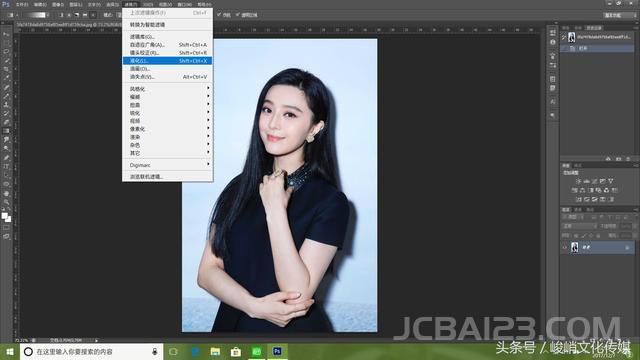
  滤镜——液化
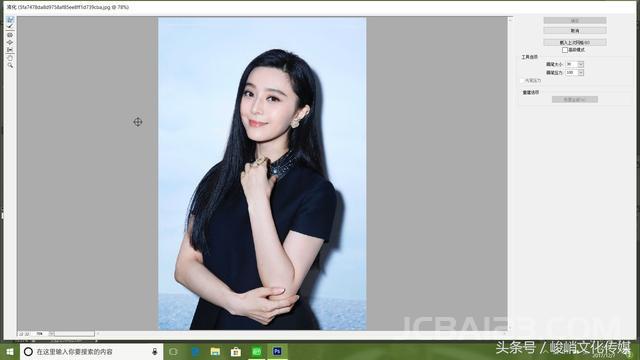
  弹窗,左边最下面为调整大小,最上面就是液化。
  把你想调整的部分适当发大
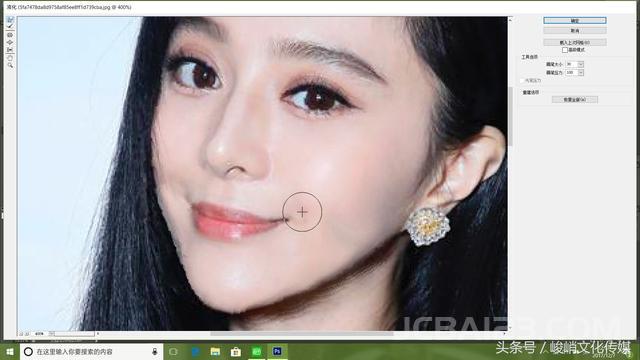
  点击液化,把鼠标拖到图片上,按住左键,去拖拽你想调整的部分,调整满意后点击确定。
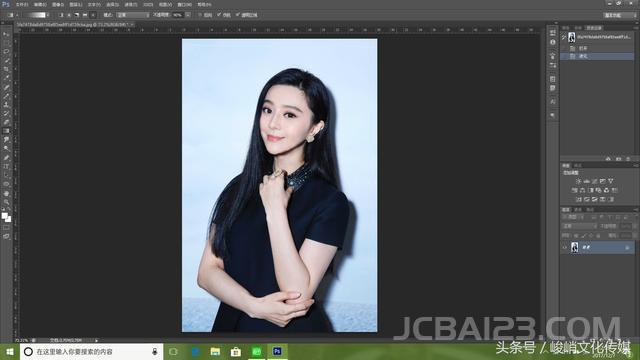
  这种方法简单有效,想瘦哪里就瘦哪里,当然也可以对朋友的照片进行恶搞,比如把鼻子变长等等。技术很简单,关键在于想法。

  教程结束!
扫描二维码推送至手机访问。

欢迎转载或分享本篇文章。

本文链接:https://www.jcba123.com/article/106

标签: ps瘦脸瘦身
分享给朋友:

“瘦脸瘦身,使用PS液化滤镜给美女照片瘦脸瘦身美化教程” 的相关文章

拼图效果,把人物照片制作成拼图效果

拼图效果,把人物照片制作成拼图效果

怎样快速制作出拼图的效果?主要利用现在有的拼图素材,几步就能制作出来,今天的方法是先定义图案,然后填充图案,设置混合模式这种。 效果图: 操作步骤: 第1步: 首先打开练习素材,菜单栏-图像-图像大小,查看这个素材的大小是987X658像素,这一步的目的是我们下一步制定拼图图...

玻璃效果,给照片添加一种蜂巢分割的玻璃效果

玻璃效果,给照片添加一种蜂巢分割的玻璃效果

用photoshop蜂巢分割效果,一起来试试 效果图: 第1步: 打开ps,打开一张人物素材图片 第2步 Ctrl+J复制一层,执行滤镜-模糊-高斯模糊,具体数值设置根据自己选择的素材图片,参考下图 第3步 使用多边性工具,这里设置了6个边,在人物部分...

新手必看!120条​​​Photoshop实用技巧

新手必看!120条​​​Photoshop实用技巧

​​​Photoshop越来越强大了!试图掌控它的全部特性是不现实的(更何况有那么多隐藏的功能!),那么我们不妨收藏一下大神们总结的这120个PS技巧,偶尔翻看一下,让自己的设计更强大更高效! 这120款技巧覆盖了PS绝大多数的主要功能,这些功能你很熟悉,但是明白它们的细节,掌控发招的...

发表评论

访客

看不清,换一张

◎欢迎参与讨论,请在这里发表您的看法和观点。
