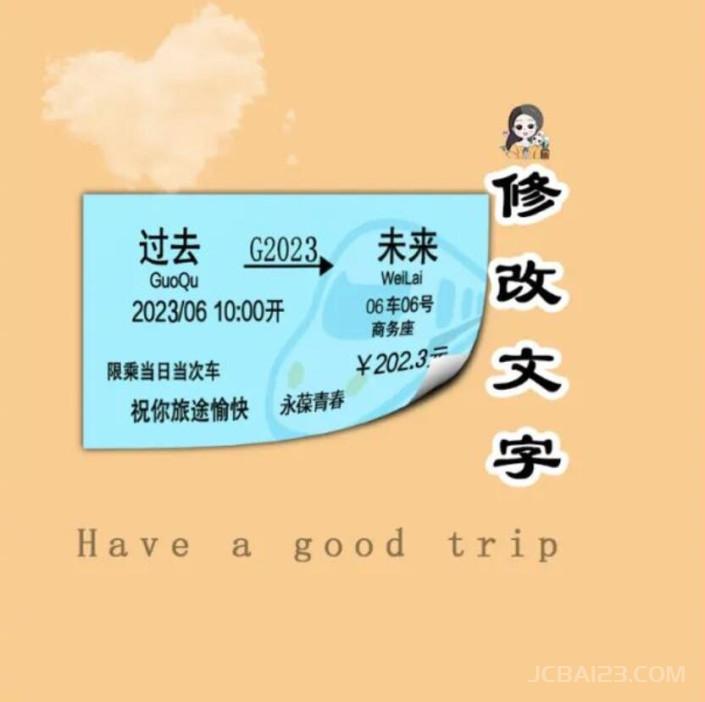
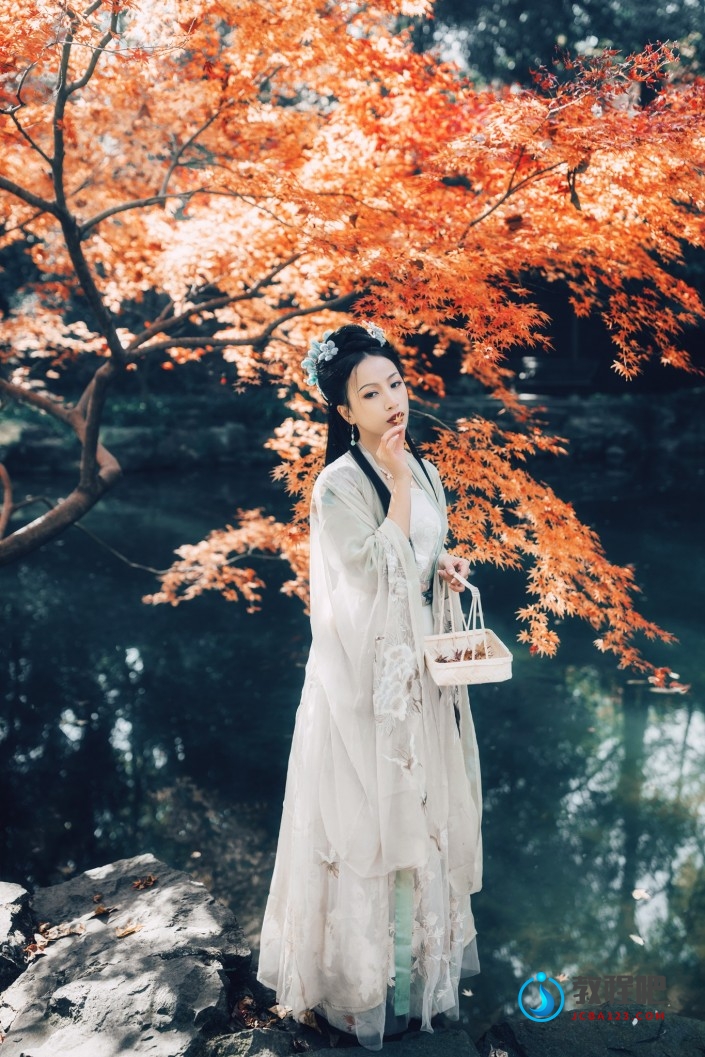
如何将PS文字巧妙的融入背景图里
1、打开素材,快捷键【Ctrl】+【O】,或【文件】—【打开】,如图:
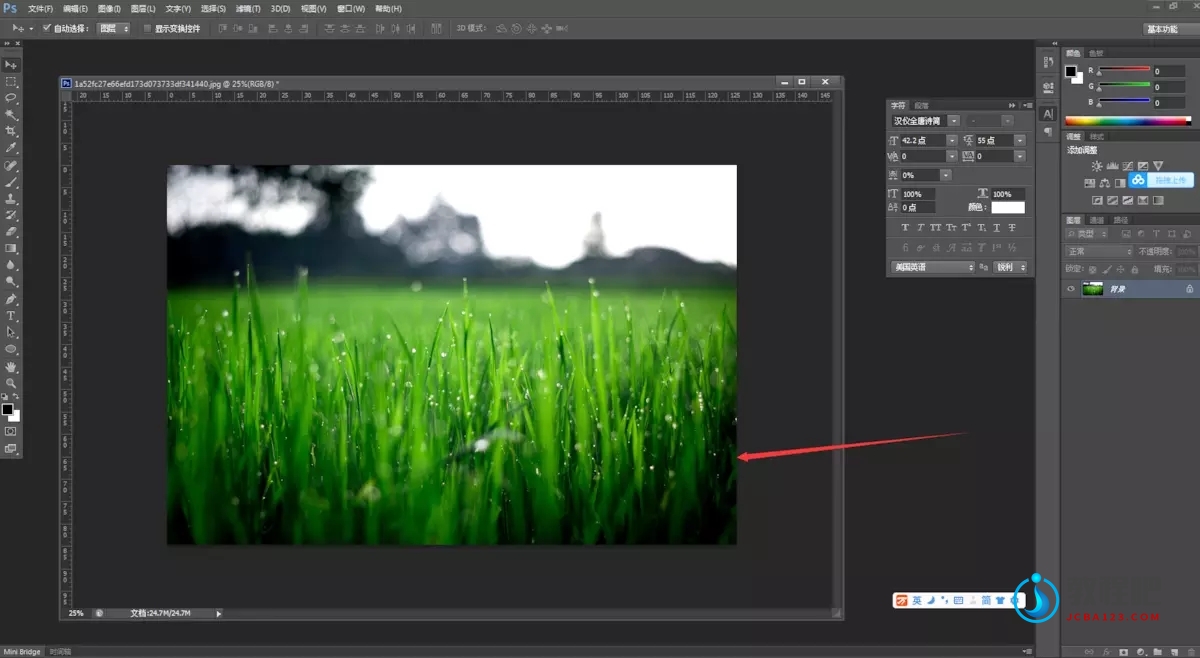 2、执行【横排文字工具】输入主题文字部分,选择好字体和大小,结束输入按小键盘的回车键,调整好文字位置,填充前景色白色,快捷键【Alt】+【Delete】,如图:
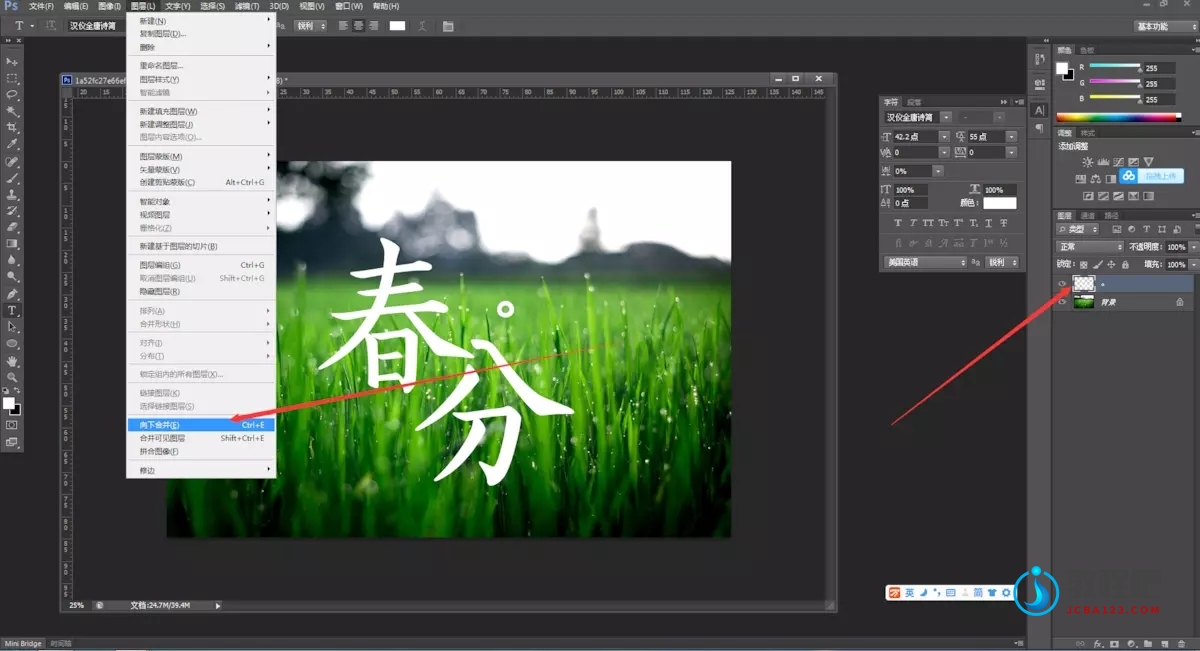
 3、执行【图层】——【向下合并】,快捷键【Ctrl】+【E】,文字图层会变成普通图层,如图:
 4、执行【图层样式】——【混合选项】,选择最下方的色块,按【Alt】键,将右方的滑块向右拉,则会看到图层融入背景,数值自己看合适即可,点击确定,如图:
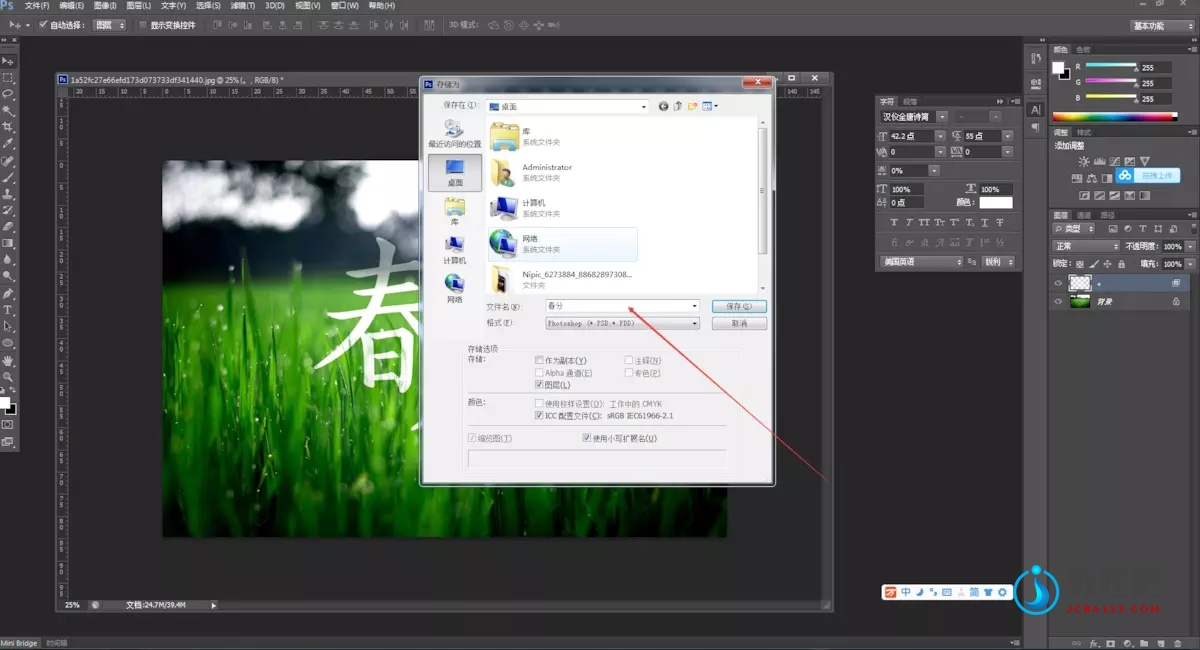
 5、最后,执行【文件】——【保存】PSD源文件,方便以后更改图片,再执行【另存为】,另存一个JPG的图就可以啦。
2、执行【横排文字工具】输入主题文字部分,选择好字体和大小,结束输入按小键盘的回车键,调整好文字位置,填充前景色白色,快捷键【Alt】+【Delete】,如图:
3、执行【图层】——【向下合并】,快捷键【Ctrl】+【E】,文字图层会变成普通图层,如图:
4、执行【图层样式】——【混合选项】,选择最下方的色块,按【Alt】键,将右方的滑块向右拉,则会看到图层融入背景,数值自己看合适即可,点击确定,如图:
5、最后,执行【文件】——【保存】PSD源文件,方便以后更改图片,再执行【另存为】,另存一个JPG的图就可以啦。
Content retrieved from: http://www.lvups.com/photoshop/qianming/1539.html.