当前位置:首页 > 办公设计 > PS教程 > 彩绘艺术字, PS液化工具制作彩绘背景设计教程

彩绘艺术字, PS液化工具制作彩绘背景设计教程

2年前 (2023-11-10)PS教程1120
PS字体教程:制作多彩个性的艺术字,彩色油漆文字,个性涂鸦字设计。本教程通过液化工具制作多彩背景,与文字做剪切,然后通过钢笔工具做一些突出的效果。

  效果图:
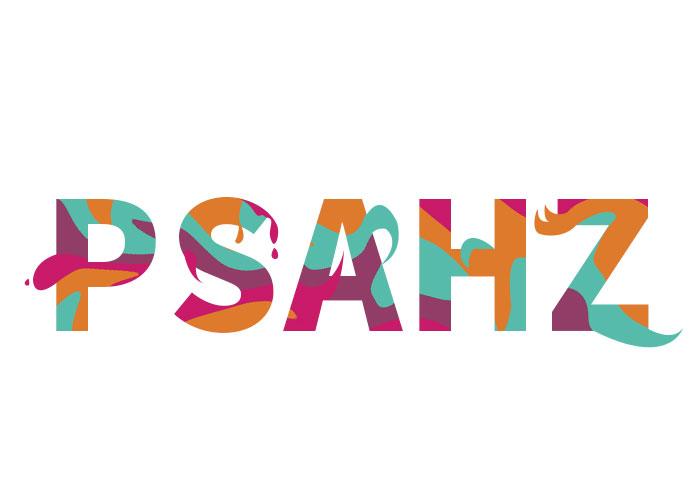
PS字体教程:制作多彩个性的艺术字,彩色油漆文字,个性涂鸦字

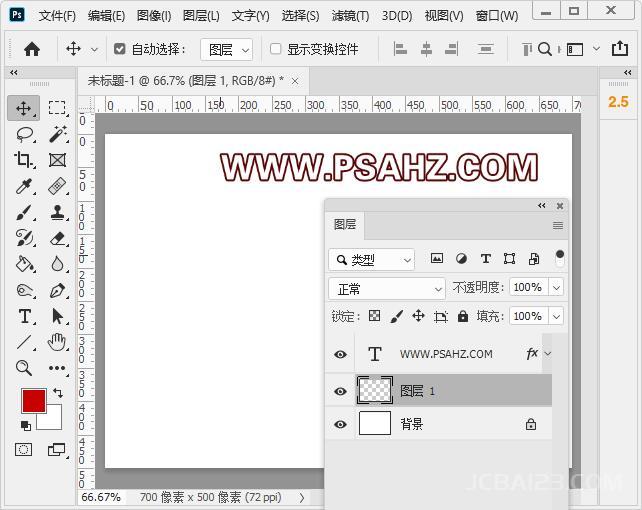
  新建画布,700*500像素,新建图层1

PS字体教程:制作多彩个性的艺术字,彩色油漆文字,个性涂鸦字

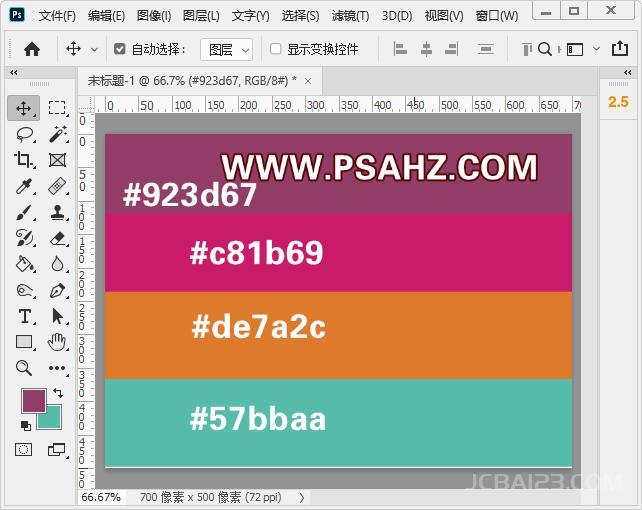
  使用矩形选区工具绘制如图四个颜色的条

PS字体教程:制作多彩个性的艺术字,彩色油漆文字,个性涂鸦字

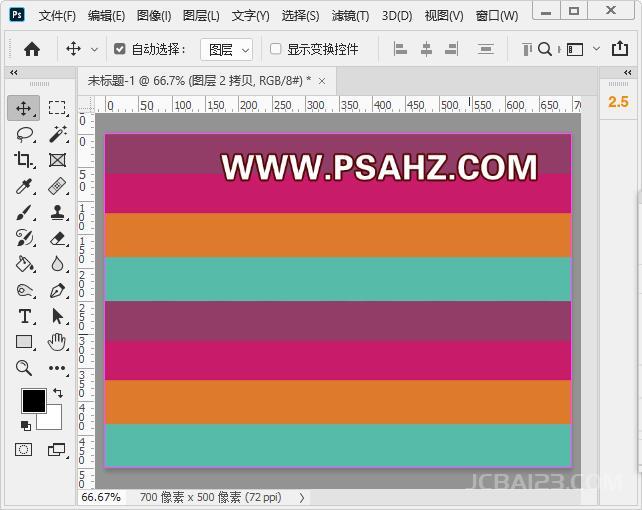
  CTRL+j复制一个,将两个缩放如图并合并图层

PS字体教程:制作多彩个性的艺术字,彩色油漆文字,个性涂鸦字

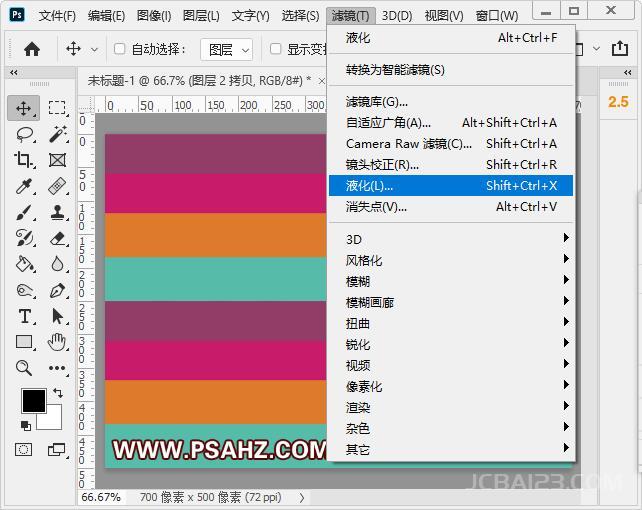
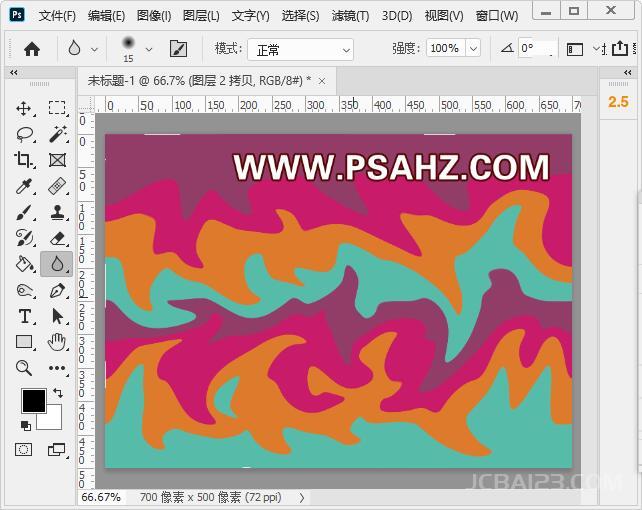
  选择滤镜液化

PS字体教程:制作多彩个性的艺术字,彩色油漆文字,个性涂鸦字


  将图形溶合,根据自己的想法随意就好

PS字体教程:制作多彩个性的艺术字,彩色油漆文字,个性涂鸦字

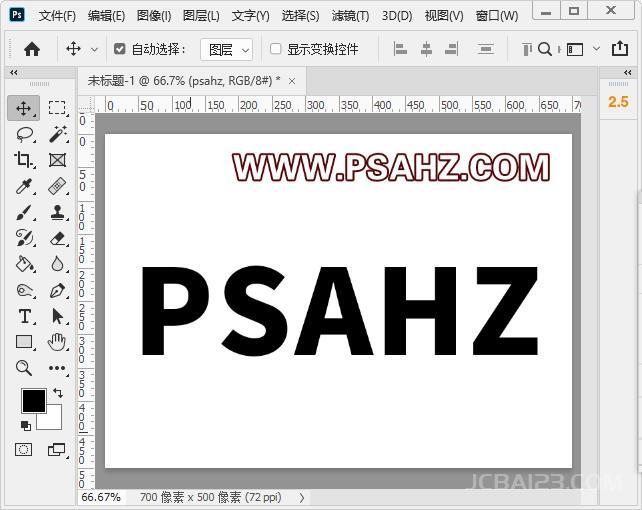
  先将图形隐藏,输入文字"PSAHZ"思源黑体

PS字体教程:制作多彩个性的艺术字,彩色油漆文字,个性涂鸦字

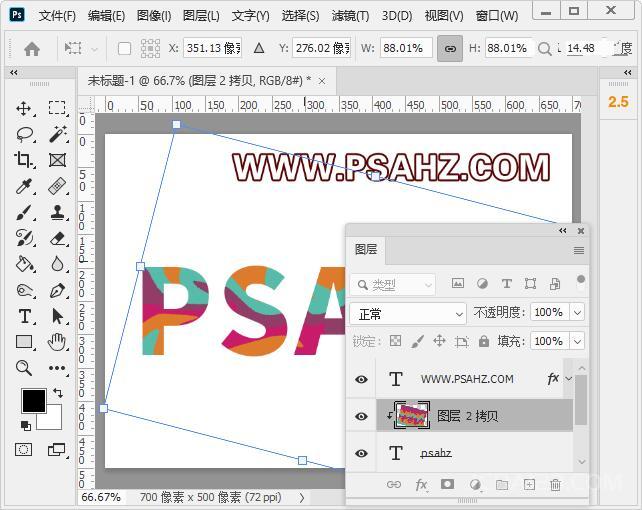
  将刚才的图形与文字做剪切,并旋转合适的角度

PS字体教程:制作多彩个性的艺术字,彩色油漆文字,个性涂鸦字

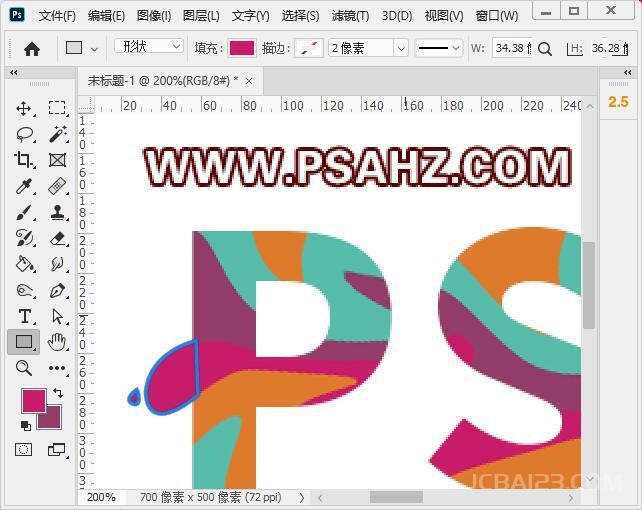
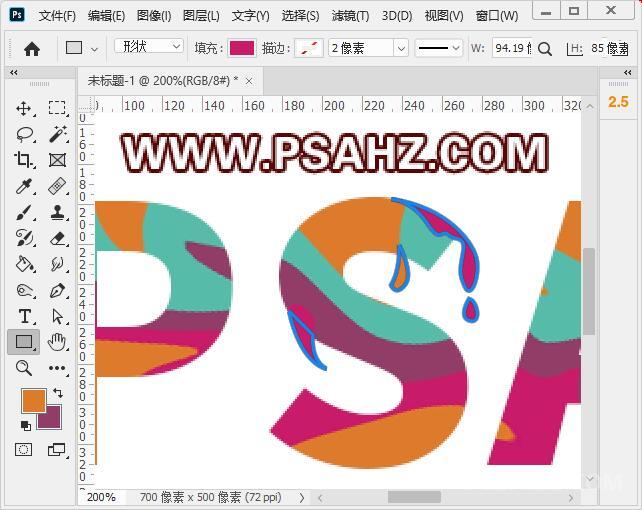
  使用钢笔工具给第一个字母P添加效果

PS字体教程:制作多彩个性的艺术字,彩色油漆文字,个性涂鸦字

  使用钢笔工具给第二个字母S添加效果,填充的颜色从文字上吸取就好

PS字体教程:制作多彩个性的艺术字,彩色油漆文字,个性涂鸦字


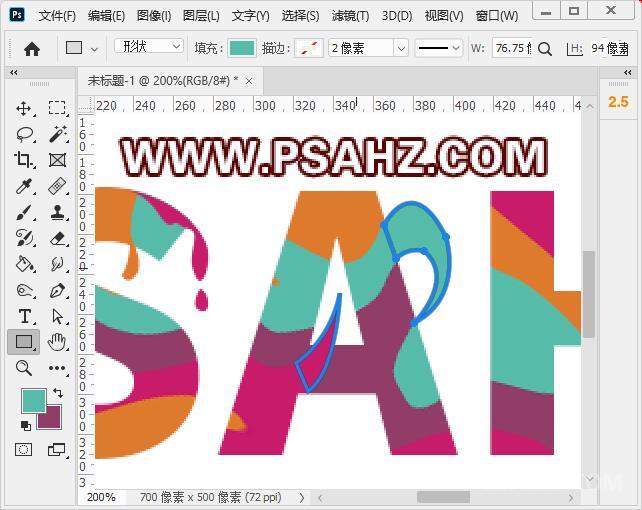
  使用钢笔工具给第三个字母A添加效果

PS字体教程:制作多彩个性的艺术字,彩色油漆文字,个性涂鸦字

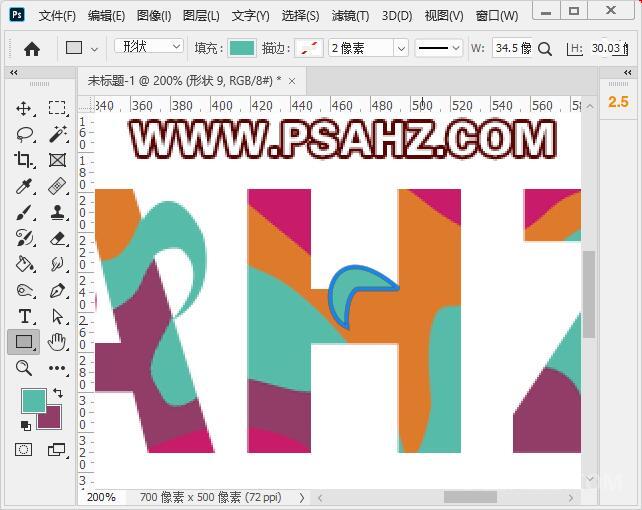
  使用钢笔工具给第四个字母H添加效果

PS字体教程:制作多彩个性的艺术字,彩色油漆文字,个性涂鸦字

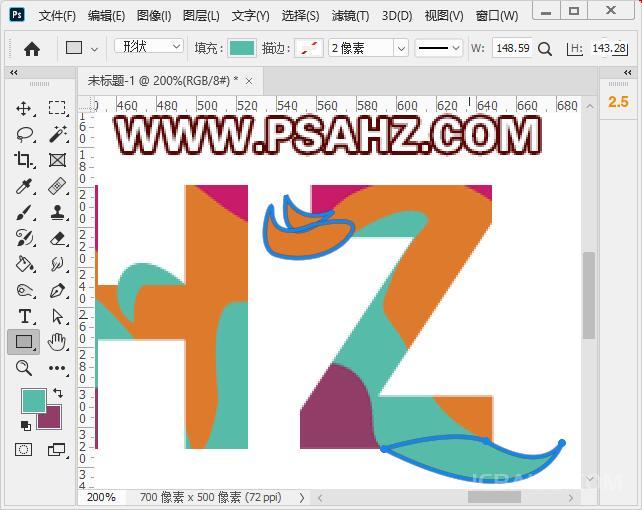
  使用钢笔工具给第五个字母Z添加效果


PS字体教程:制作多彩个性的艺术字,彩色油漆文字,个性涂鸦字

  最后完成效果

PS字体教程:制作多彩个性的艺术字,彩色油漆文字,个性涂鸦字

扫描二维码推送至手机访问。

欢迎转载或分享本篇文章。

本文链接:https://www.jcba123.com/article/367

标签: PS液化工具
分享给朋友:

“彩绘艺术字, PS液化工具制作彩绘背景设计教程” 的相关文章

工具运用,在PS中修改图片中的文字

工具运用,在PS中修改图片中的文字

在 Photoshop(PS)中修改图片中的文字通常需要使用文本工具和一些编辑技巧。下面是一步步的指导,演示如何在图片中修改文字。 效果图: 操作步骤: (1)打开 Photoshop 软件,并导入您想要编辑的图片。在菜单栏中选择 "文件" -> "打开",然后选择您的图片...

新手必看!120条​​​Photoshop实用技巧

新手必看!120条​​​Photoshop实用技巧

​​​Photoshop越来越强大了!试图掌控它的全部特性是不现实的(更何况有那么多隐藏的功能!),那么我们不妨收藏一下大神们总结的这120个PS技巧,偶尔翻看一下,让自己的设计更强大更高效! 这120款技巧覆盖了PS绝大多数的主要功能,这些功能你很熟悉,但是明白它们的细节,掌控发招的...

发表评论

访客

看不清,换一张

◎欢迎参与讨论,请在这里发表您的看法和观点。