当前位置:首页 > 办公设计 > PS教程 > PS字体制作,制作晶莹剔透的玻璃字体效果海报

PS字体制作,制作晶莹剔透的玻璃字体效果海报

3年前 (2023-10-06)PS教程990

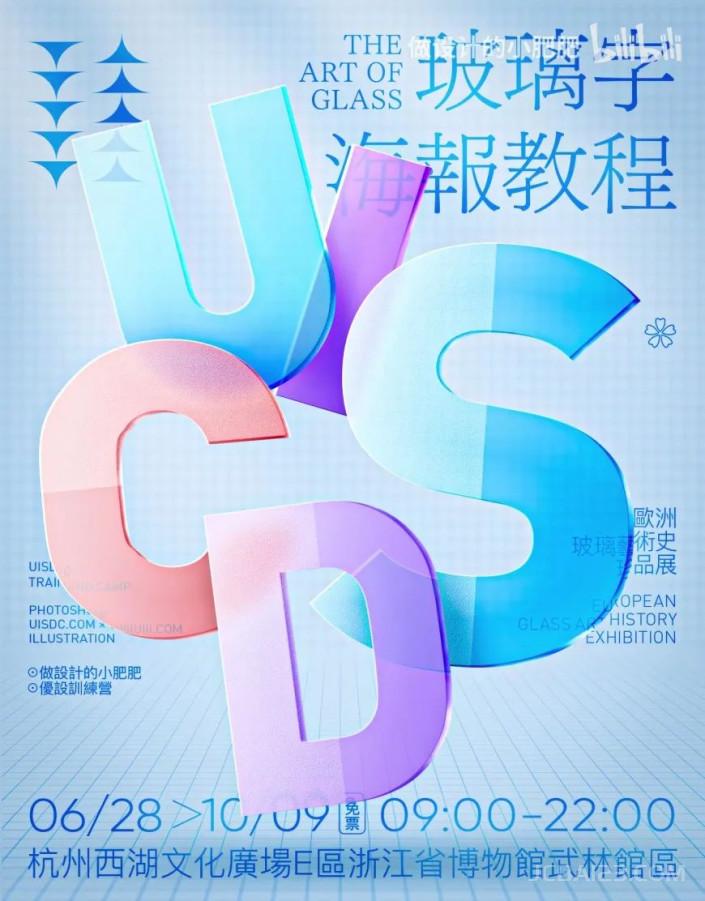
今天就带大家来做一张晶莹剔透的玻璃效果海报!赶紧上手学起来吧~

效果图:

字体制作,制作晶莹剔透的玻璃字体效果海报_www.16xx8.com

操作步骤:

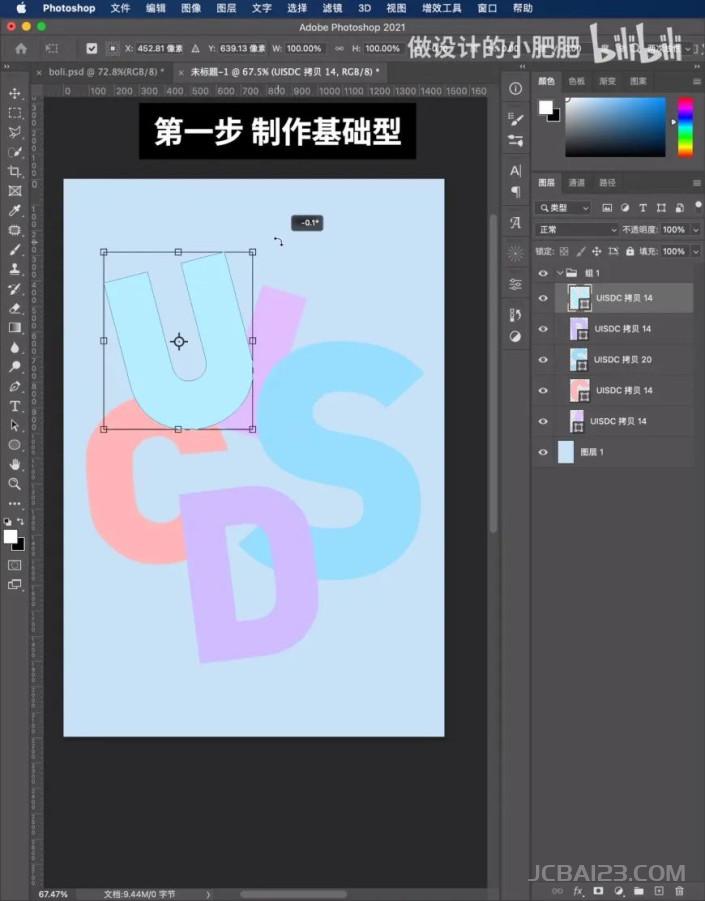
Step 01 字母造型 

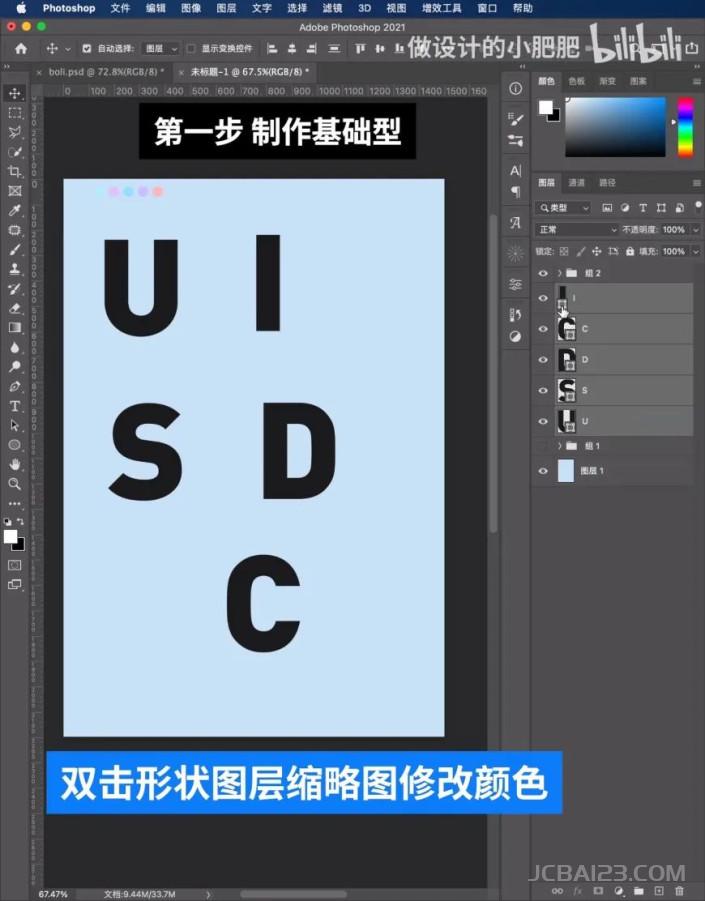
输入文字并转为形状,选择合适的颜色并调整大小、角度,完成对文字基础型的排版设计。
字体制作,制作晶莹剔透的玻璃字体效果海报_www.16xx8.com

 字体制作,制作晶莹剔透的玻璃字体效果海报_www.16xx8.com

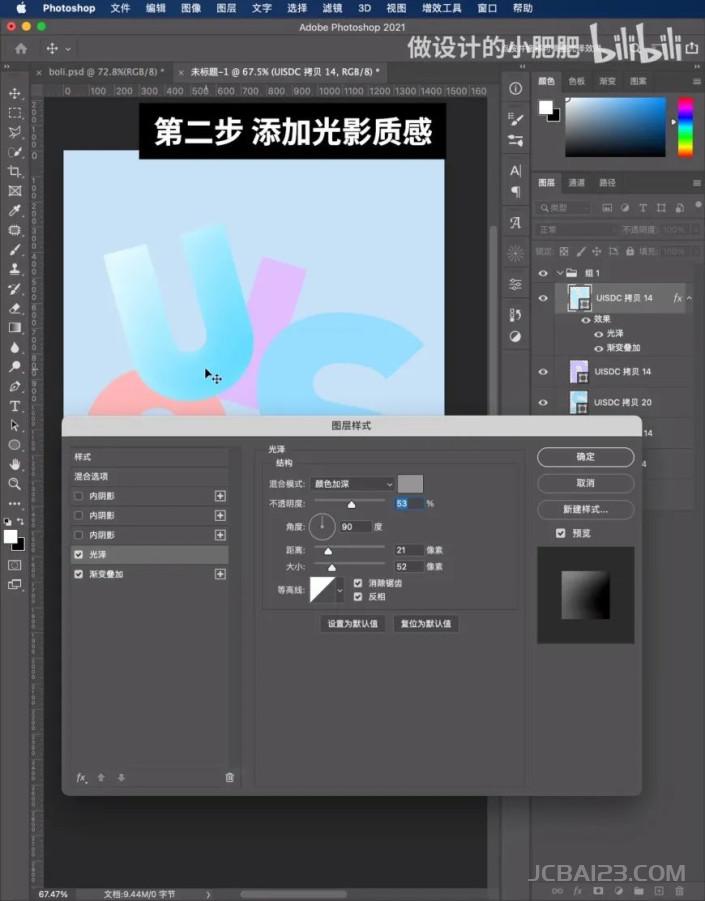
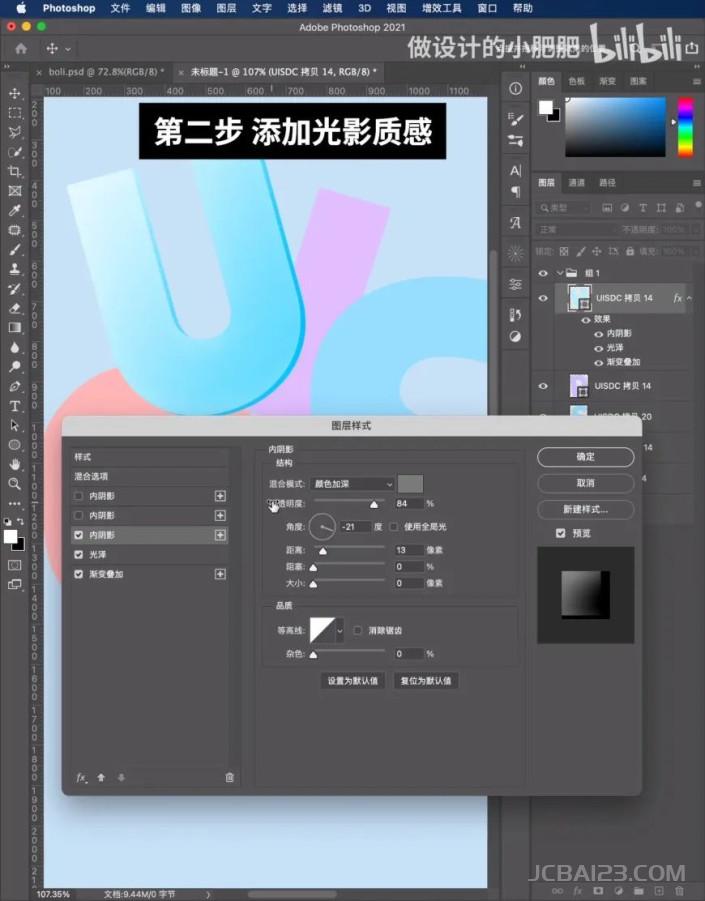
Step 02 图层样式 

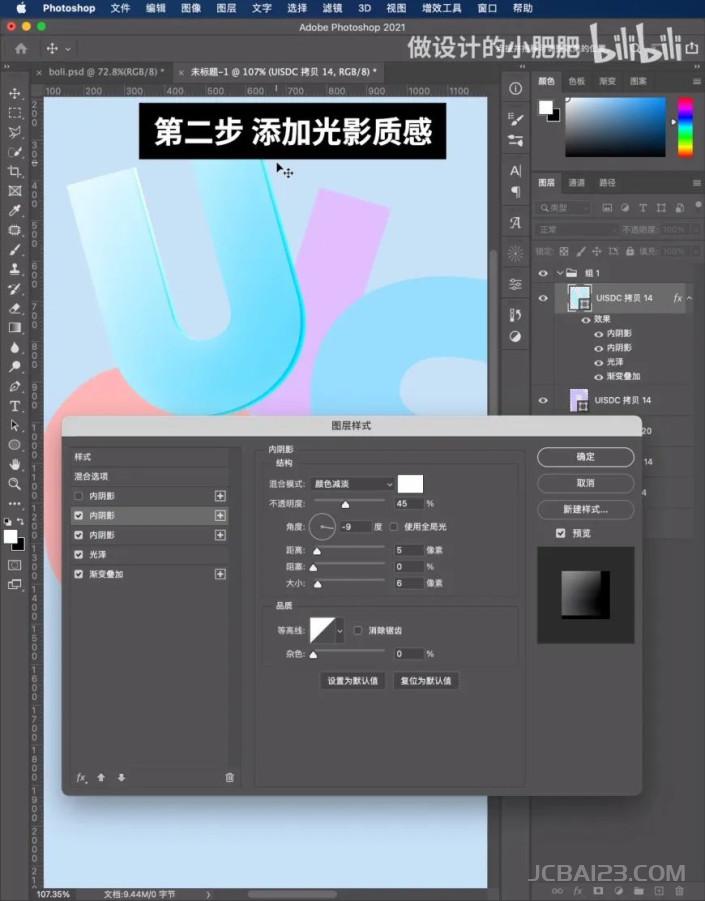
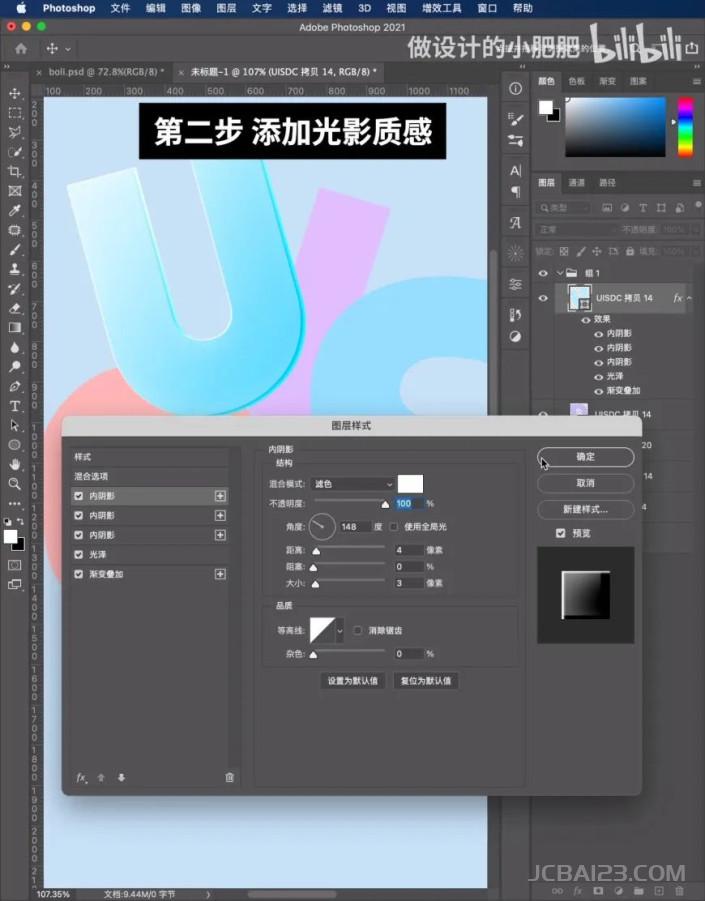
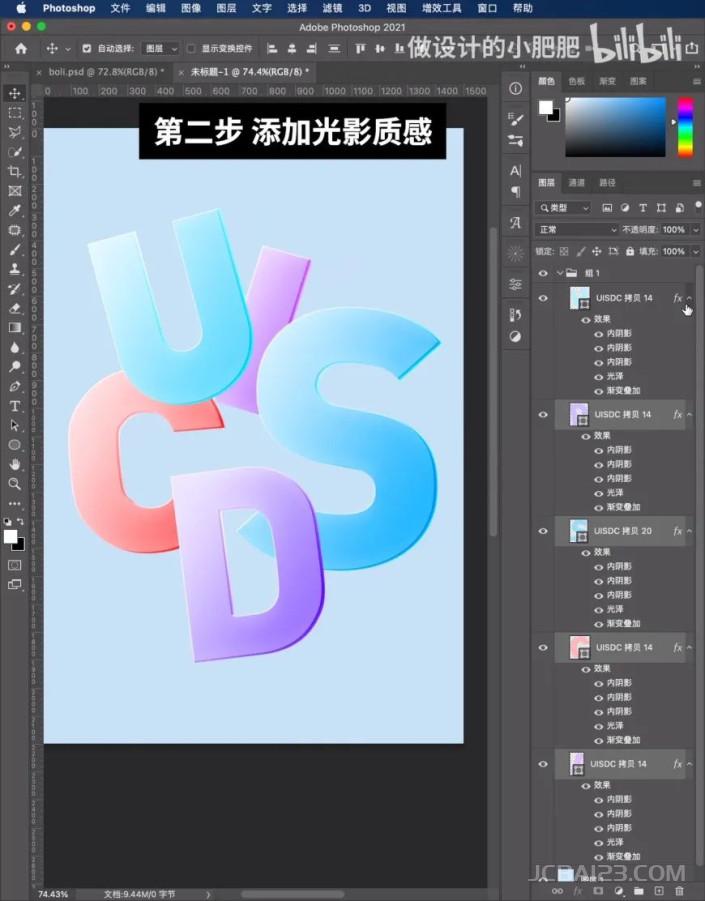
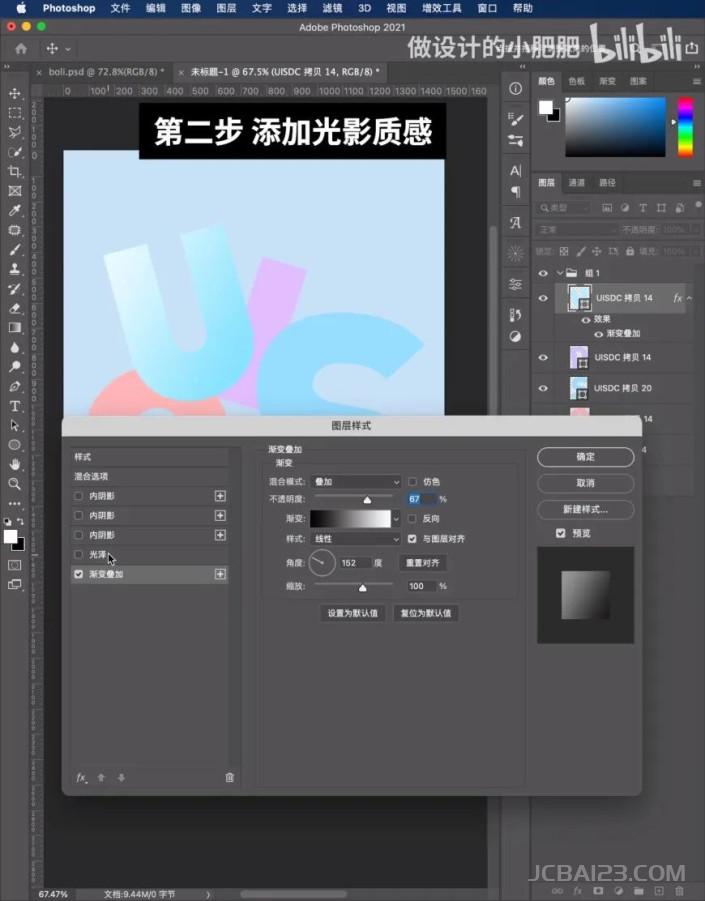
通过图层样式,给文字依次添加渐变叠加、光泽和三层内阴影的效果,模拟玻璃的光影质感及厚度。(具体参数见下图,可根据文字大小做调整)
字体制作,制作晶莹剔透的玻璃字体效果海报_www.16xx8.com

 字体制作,制作晶莹剔透的玻璃字体效果海报_www.16xx8.com

 字体制作,制作晶莹剔透的玻璃字体效果海报_www.16xx8.com

 字体制作,制作晶莹剔透的玻璃字体效果海报_www.16xx8.com

 字体制作,制作晶莹剔透的玻璃字体效果海报_www.16xx8.com 

字体制作,制作晶莹剔透的玻璃字体效果海报_www.16xx8.com

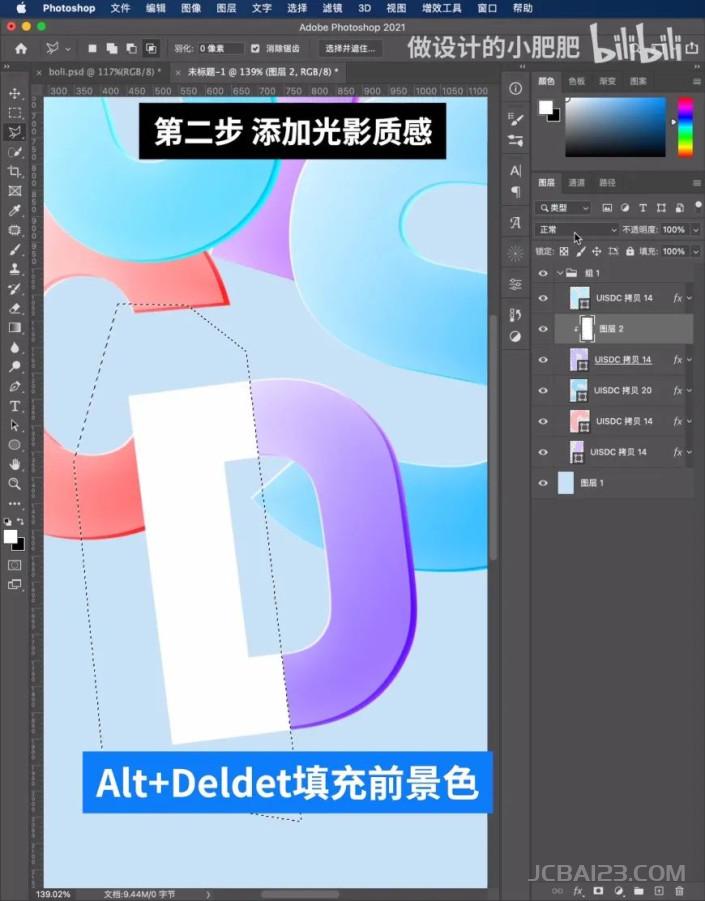
Step 03 玻璃质感 

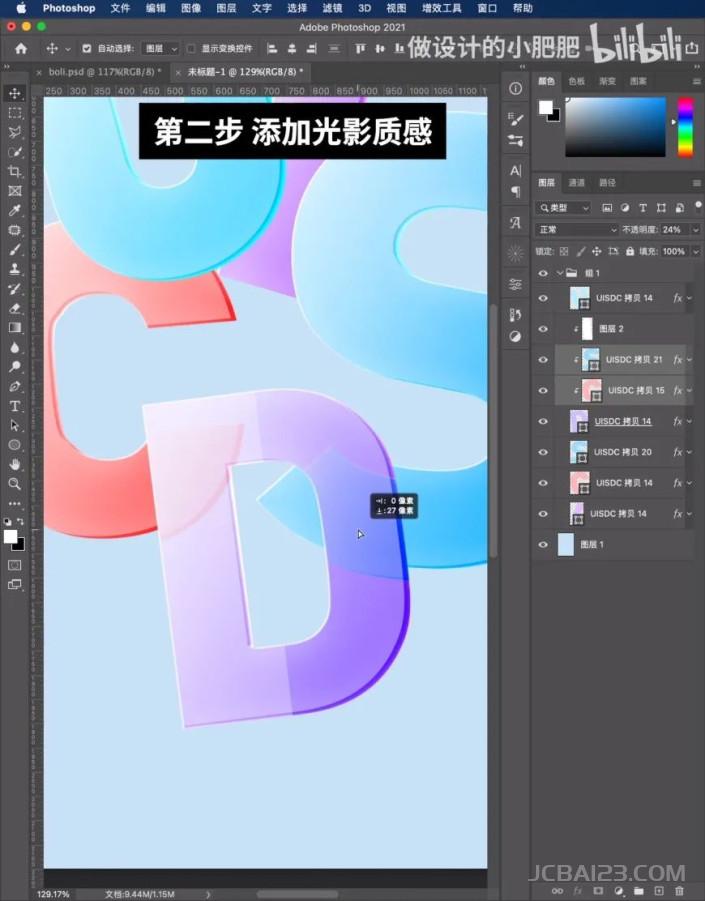
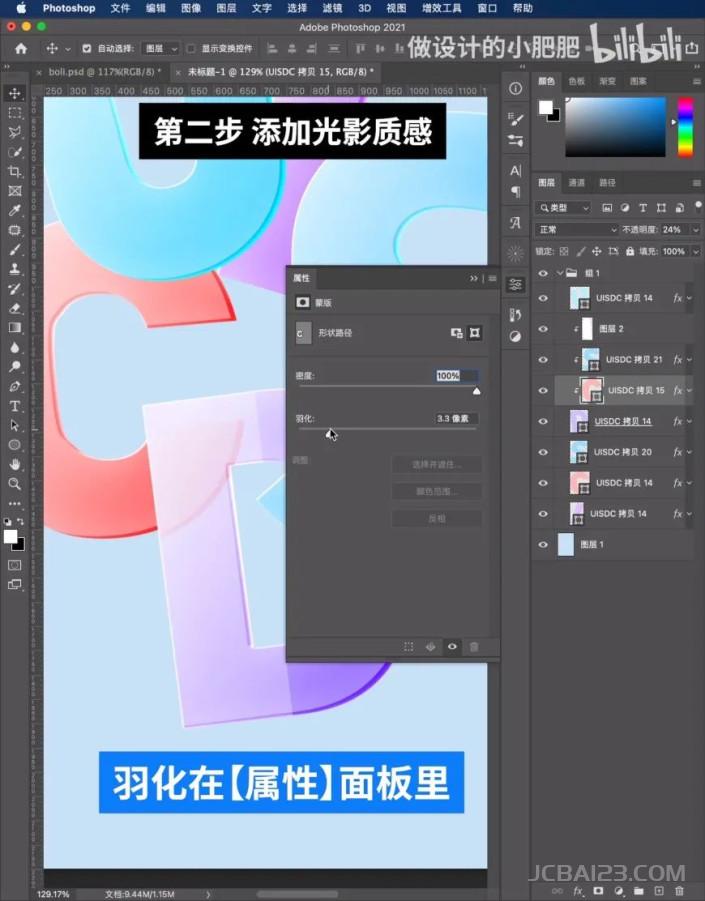
将被遮挡住的文字复制一层,以剪贴蒙版的形式添加到目标图层上方,降低透明度来模拟玻璃半透明材质,还可以添加羽化效果模拟毛玻璃质感。
字体制作,制作晶莹剔透的玻璃字体效果海报_www.16xx8.com

 字体制作,制作晶莹剔透的玻璃字体效果海报_www.16xx8.com

 字体制作,制作晶莹剔透的玻璃字体效果海报_www.16xx8.com

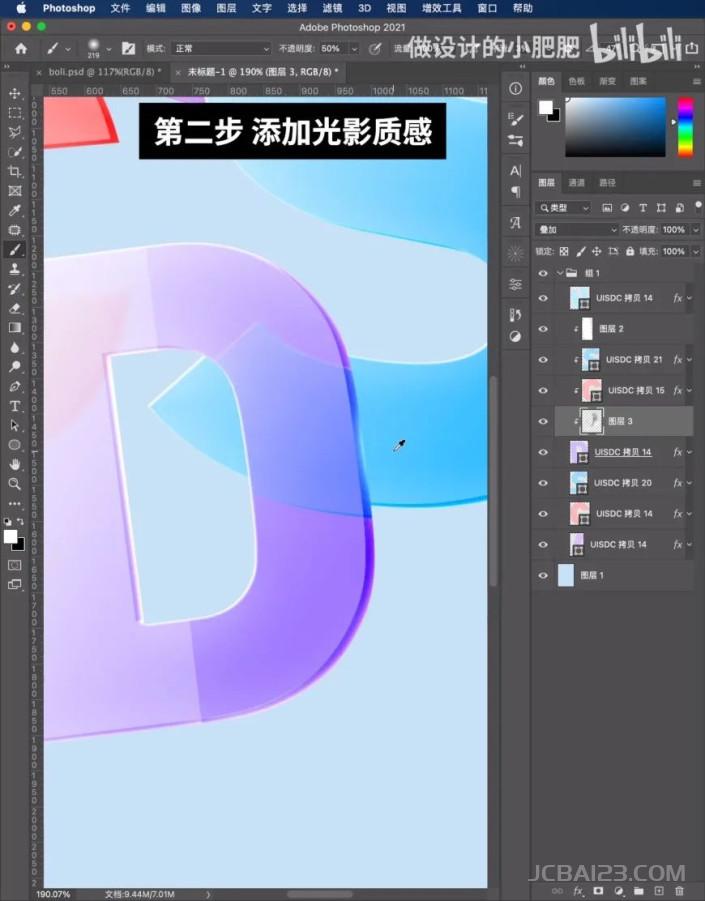
Step 04 光影细节 

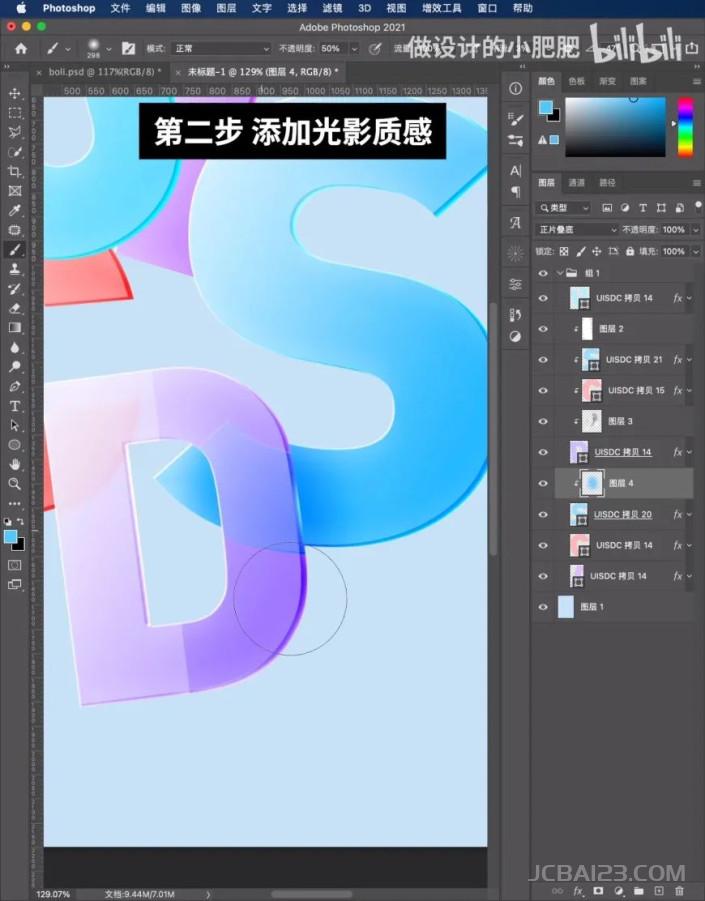
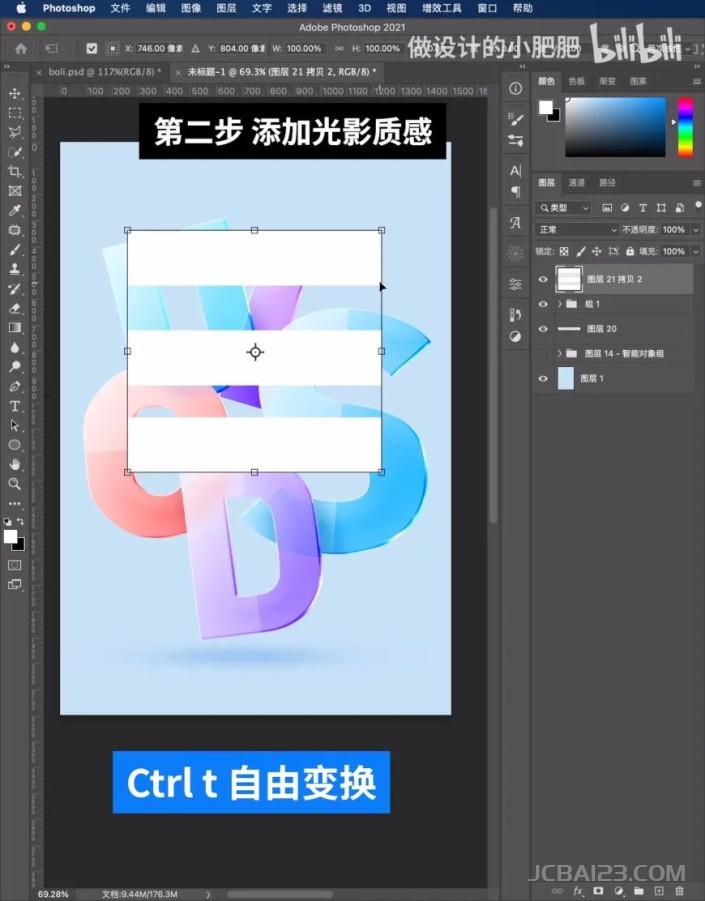
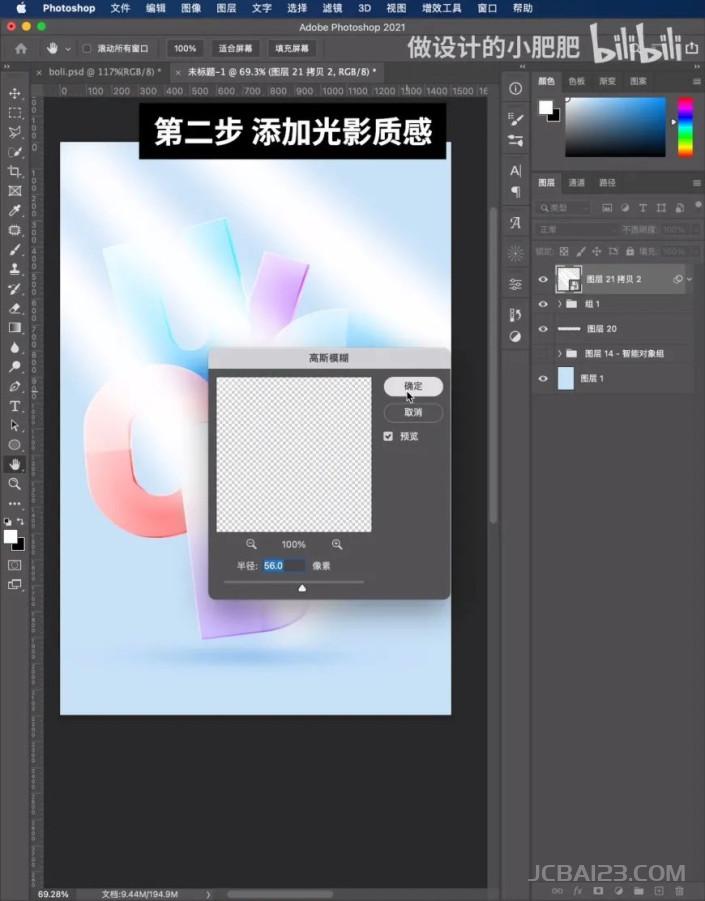
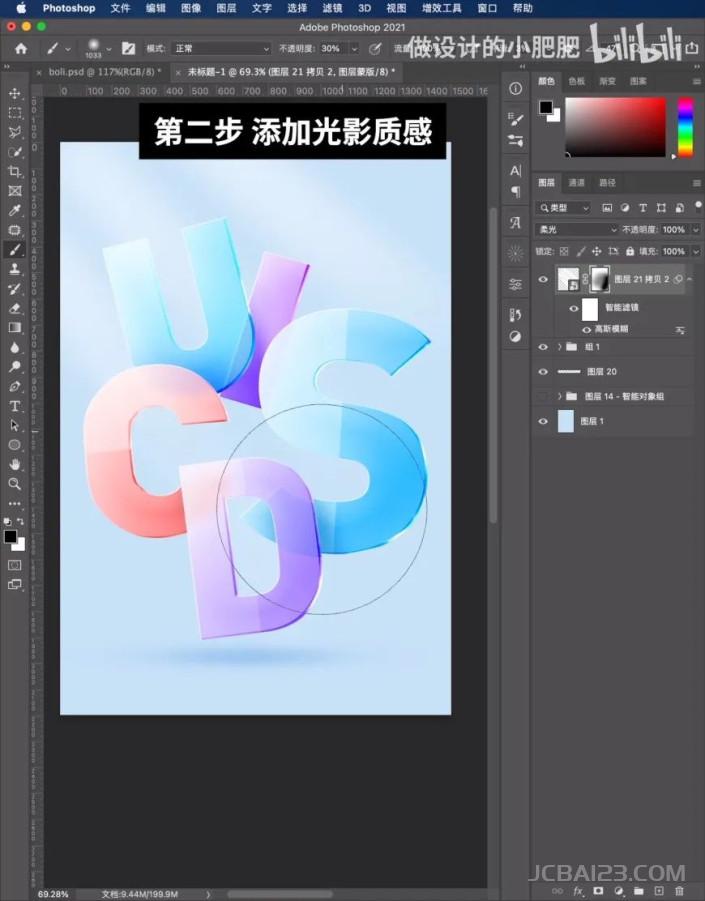
用柔边圆画笔绘制出玻璃表面的光影变化,然后为海报整体添加白色光芒照射的效果,让空间感更显著。
字体制作,制作晶莹剔透的玻璃字体效果海报_www.16xx8.com

 字体制作,制作晶莹剔透的玻璃字体效果海报_www.16xx8.com

 字体制作,制作晶莹剔透的玻璃字体效果海报_www.16xx8.com

字体制作,制作晶莹剔透的玻璃字体效果海报_www.16xx8.com

字体制作,制作晶莹剔透的玻璃字体效果海报_www.16xx8.com

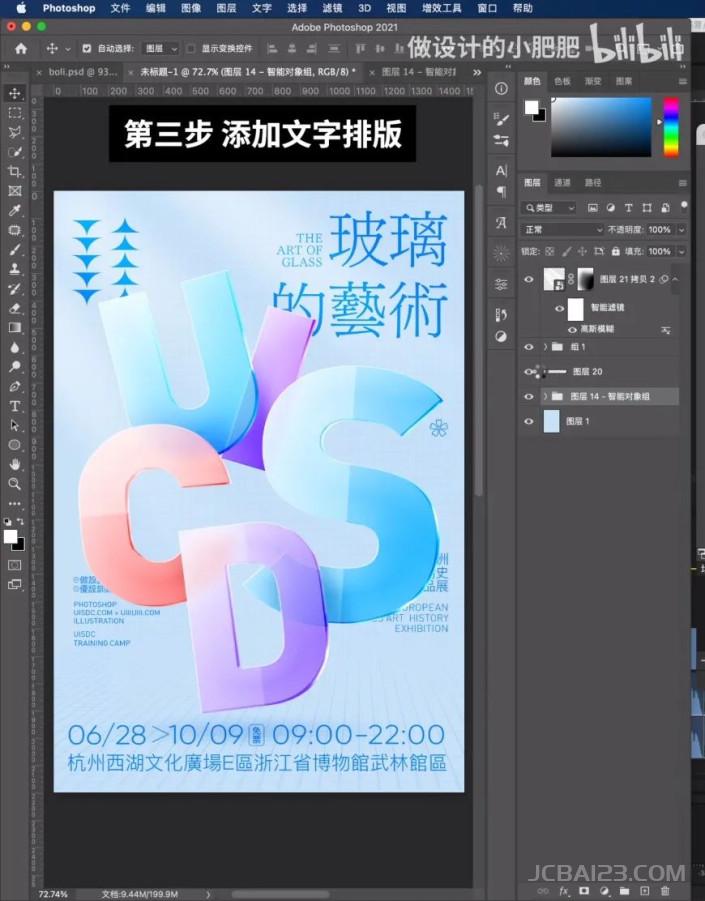
Step 05 文字排版 

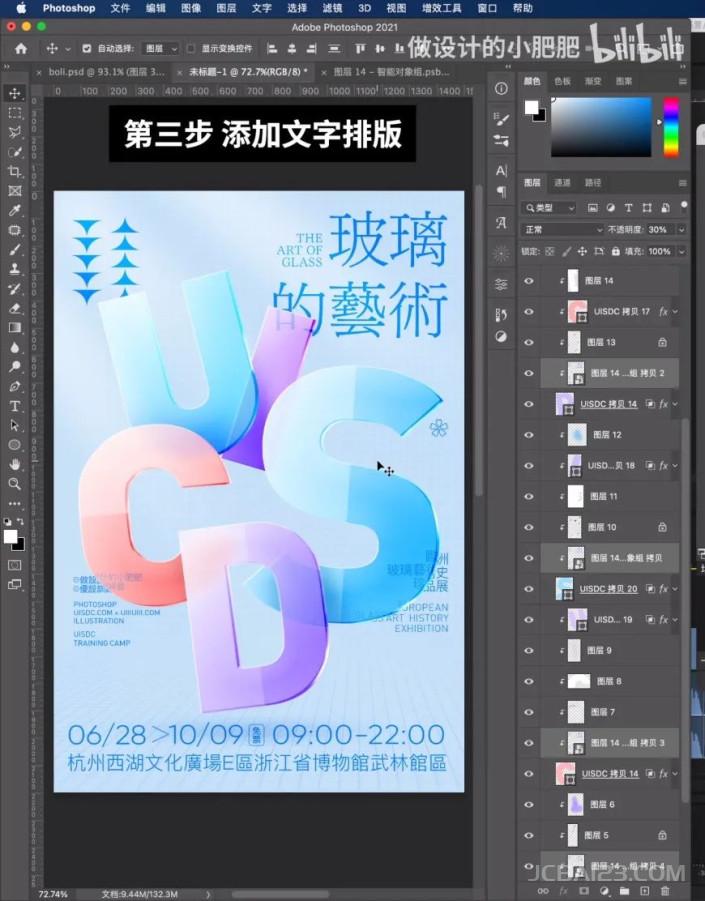
添加更多的文字组,丰富海报的版面和信息。然后复制一层,以剪贴蒙版的形式添加到字母上方,降低透明度并做出错位效果。
字体制作,制作晶莹剔透的玻璃字体效果海报_www.16xx8.com

 字体制作,制作晶莹剔透的玻璃字体效果海报_www.16xx8.com

完成:

字体制作,制作晶莹剔透的玻璃字体效果海报_www.16xx8.com

扫描二维码推送至手机访问。

欢迎转载或分享本篇文章。

本文链接:https://www.jcba123.com/article/344

标签: PS玻璃字体
分享给朋友:

“PS字体制作,制作晶莹剔透的玻璃字体效果海报” 的相关文章

使用PS滤镜调色把照片打造成泛黄色陈旧的老照片效果

使用PS滤镜调色把照片打造成泛黄色陈旧的老照片效果

本教程主要讲解如何使用photoshop滤镜调色把照片打造成泛黄色陈旧的老照片效果的方法教程,希望大家可以喜欢。   原图   最终效果图   1、打开后,按Ctrl+J复制图层:   2...

新手必看!120条​​​Photoshop实用技巧

新手必看!120条​​​Photoshop实用技巧

​​​Photoshop越来越强大了!试图掌控它的全部特性是不现实的(更何况有那么多隐藏的功能!),那么我们不妨收藏一下大神们总结的这120个PS技巧,偶尔翻看一下,让自己的设计更强大更高效! 这120款技巧覆盖了PS绝大多数的主要功能,这些功能你很熟悉,但是明白它们的细节,掌控发招的...

发表评论

访客

看不清,换一张

◎欢迎参与讨论,请在这里发表您的看法和观点。