怎么使用PS把模糊的人物五官的轮廓变得更清晰
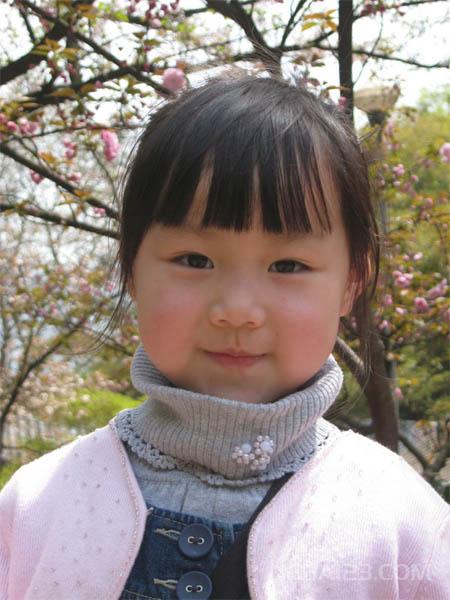
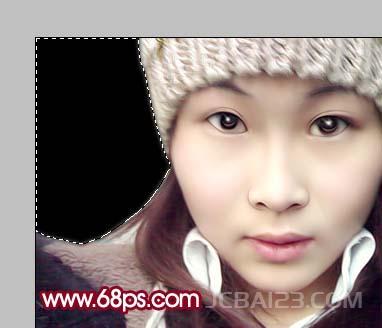
原图素材有点对焦不清的感觉,照片有少量的重影。总体感觉不是很清晰。如果要让照片清晰,单纯用锐化是不行的,需要慢慢把五官的轮廓找出来,慢慢修正,这样照片的效果会好很多。这种方法只适合模糊程度不是很严重的,过度模糊的估计很难还原。
原图

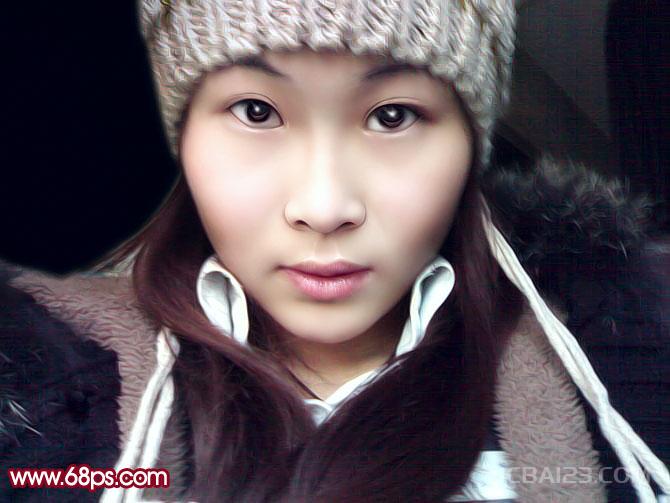
最终效果
1、磨皮,打开原图,按Ctrl + J把背景图层复制一层,执行:滤镜 > 模糊 > 高斯模糊,数值为4,确定后按住Alt键加上图层蒙版,然后用白色画笔在人物脸部有杂点的部位涂抹,效果如下图。
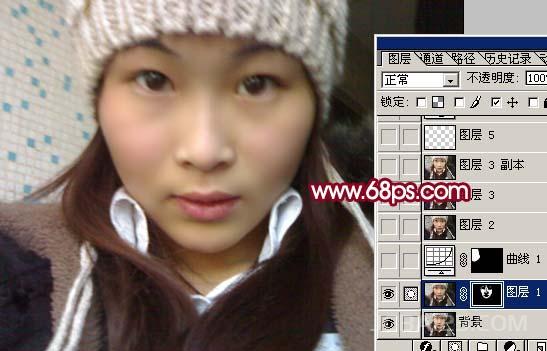
2、新建一个图层,按Ctrl + Alt + Shift + E盖印图层,然后把图层混合模式改为“滤色”,图层不透明度改为:30%,效果如图。
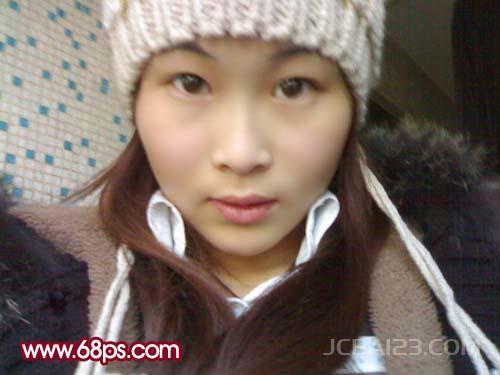
3、新建一个图层,盖印图层,下面开始处理五官之一眼睛,先用钢笔工具把眼睛主体部分抠出来,转为选区如图3,选择加深工具曝光度为:10%左右,贴着边缘线把边缘部分稍微加深一点。

4、双眼皮部分的处理,用钢笔工具勾出双眼皮的区域,转为选区如图,选择减淡工具,曝光度为:10%,涂抹下图箭头位置,稍微涂白一点,制作出下眼皮的高光部分,涂好后不要取消选区。
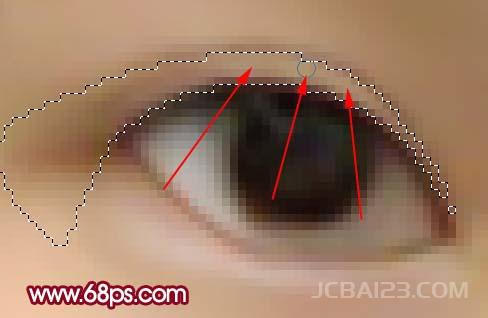
5、按Ctrl + Shift + I反选,选择加深工具涂抹,下图箭头所示位置,稍微加深一点即可,加深的时候要贴住边缘线,用力摇均匀。

6、把眼珠部分用加深工具涂黑,左眼部分基本修整好,对比一下右眼感觉清晰了一点,眼珠高光后面在加。
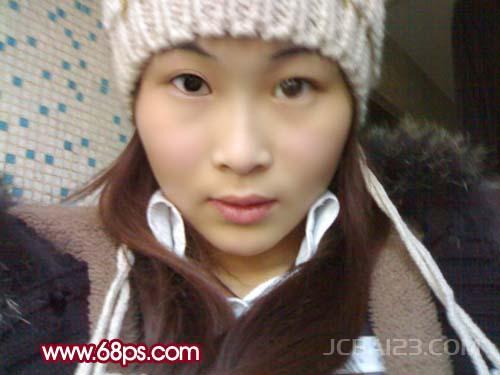
7、同样的方法处理右眼、鼻子、嘴巴等部分,效果如下图。眼睛部分处理非常重要,逼真眼睛是心灵的窗口。眼睛部分处理好了工作基本完成近半。

8、新建一个图层,用画笔工具点上两个小点,作为眼珠的高光,如图。
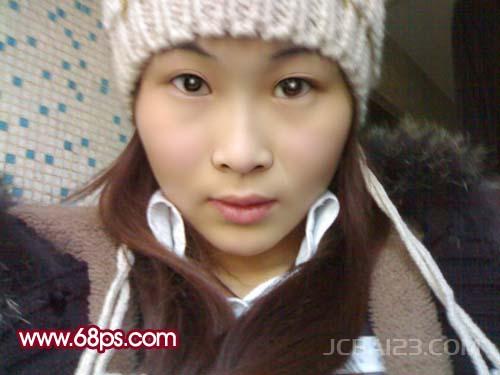
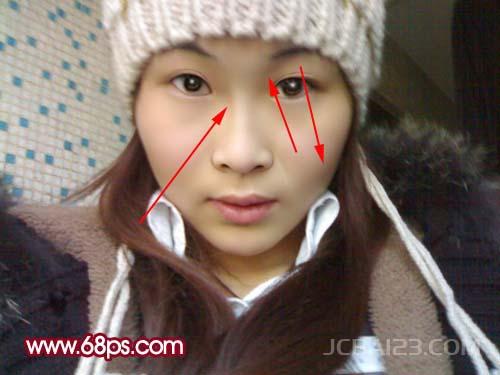
9、新建一个图层,盖印图层,选择加深工具把脸部背光部分如下图箭头所指位置,稍微加深一点。这样脸部更有立体感。
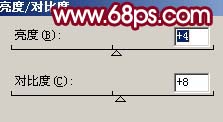
10、创建亮度/对比度调整图层,参数设置如图。到这一步人物部分基本修复完成。看一下效果如果有不满意的地方可以继续修正。
效果如图

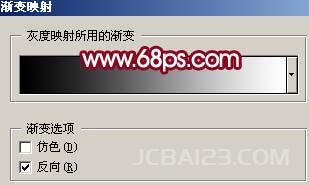
11、创建渐变映射调整图层,参数设置如图,选择黑白渐变,确定后把图层混合模式改为“亮度”,图层不透明度改为:40%
效果如图
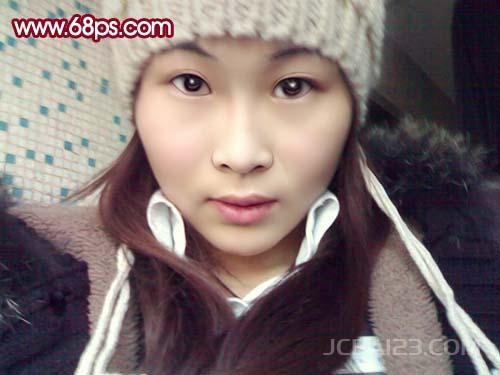
12、新建一个图层,盖印图层,选择减淡工具稍微把脸部高光部分涂亮一点。

13、新建一个图层,按Ctrl + Alt + ~调出高光选区,填充白色,再把图层不透明度改为:20%,效果如下图。

14、用钢笔工具勾出左边墙壁部分,转为选区后填充黑色。取消选区后用加深工具稍微把人物边缘部分加深一下,效果如图。
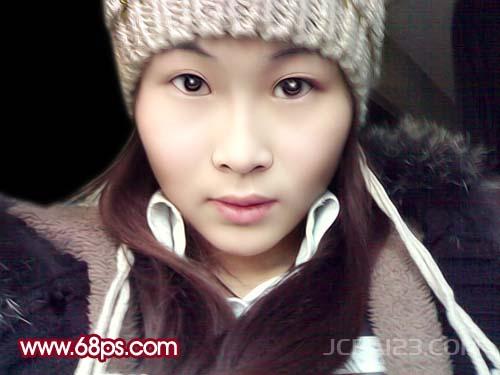
15、最后稍微润一下色,修饰下细节,完成最终效果。