当前位置:首页 > 办公设计 > PS教程 > 婚纱写真,调出清新风格外景婚纱写真照片

婚纱写真,调出清新风格外景婚纱写真照片

3年前 (2024-04-07)PS教程1350
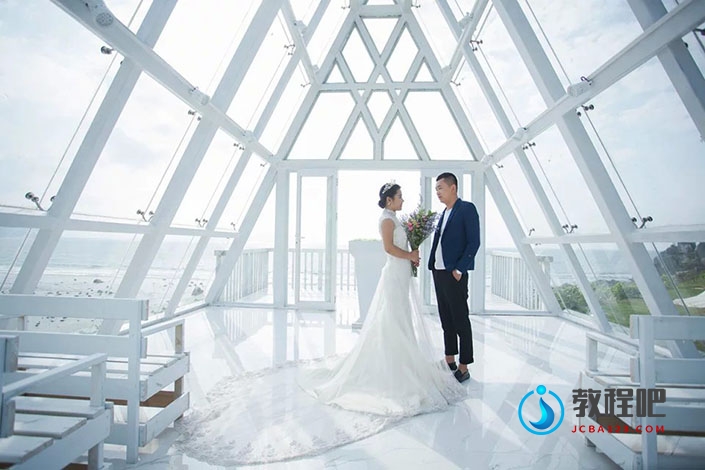
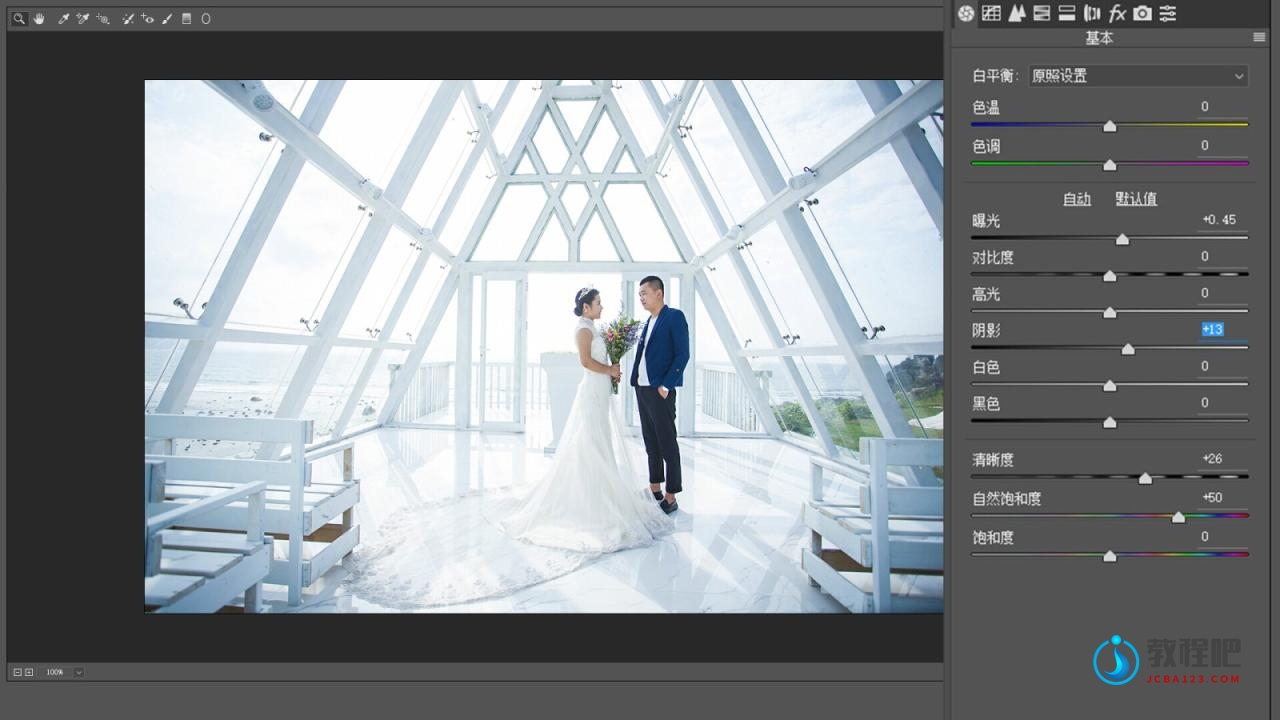
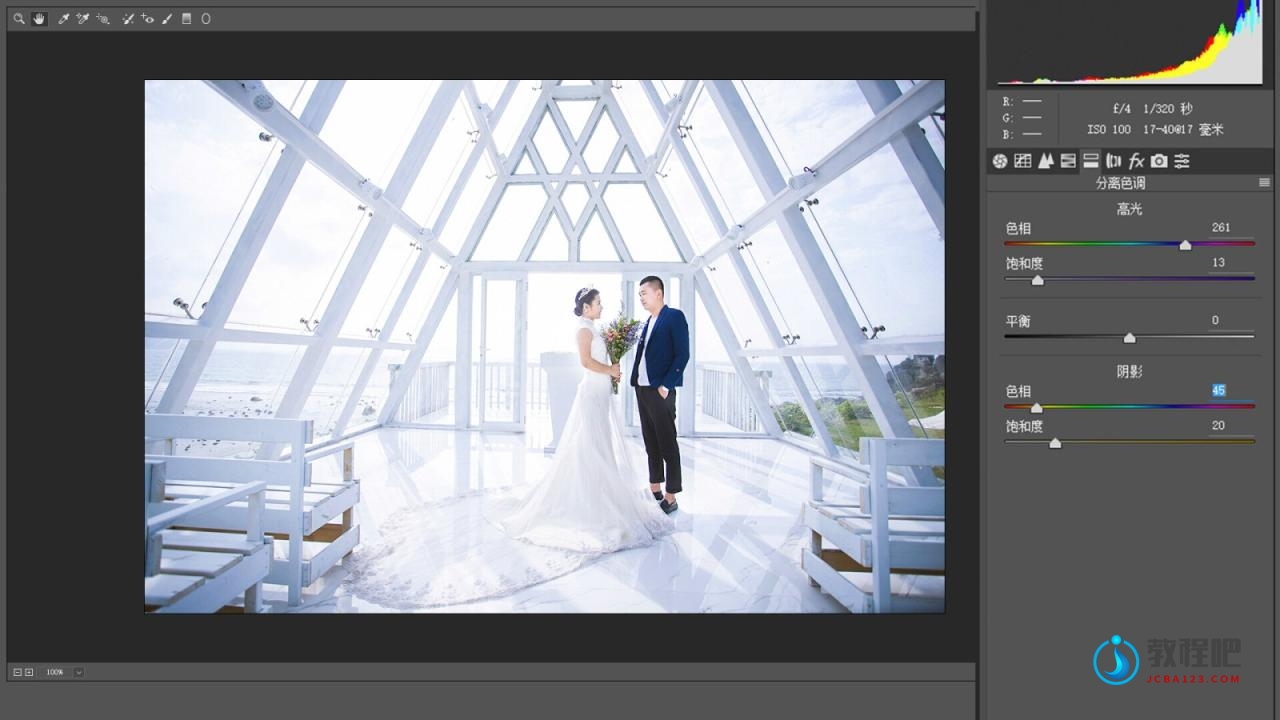
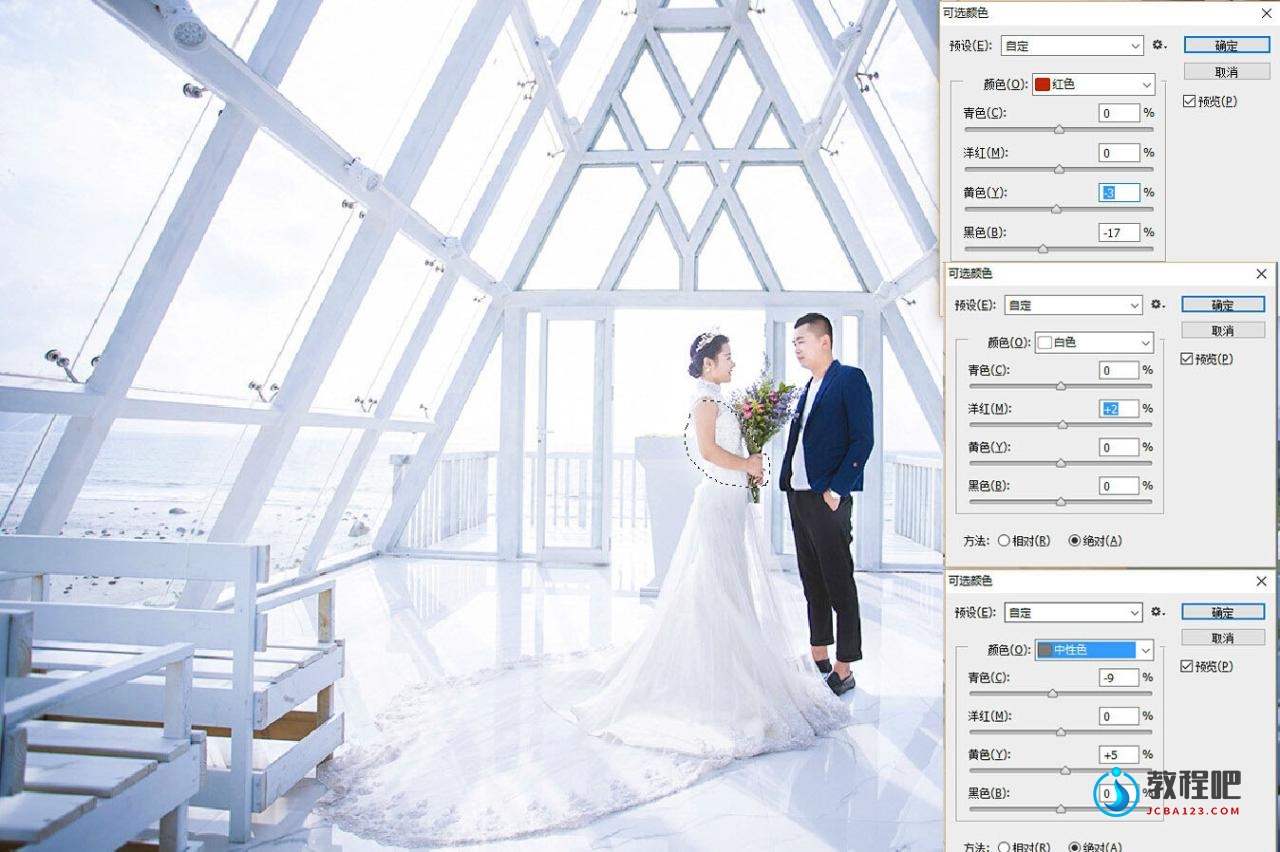
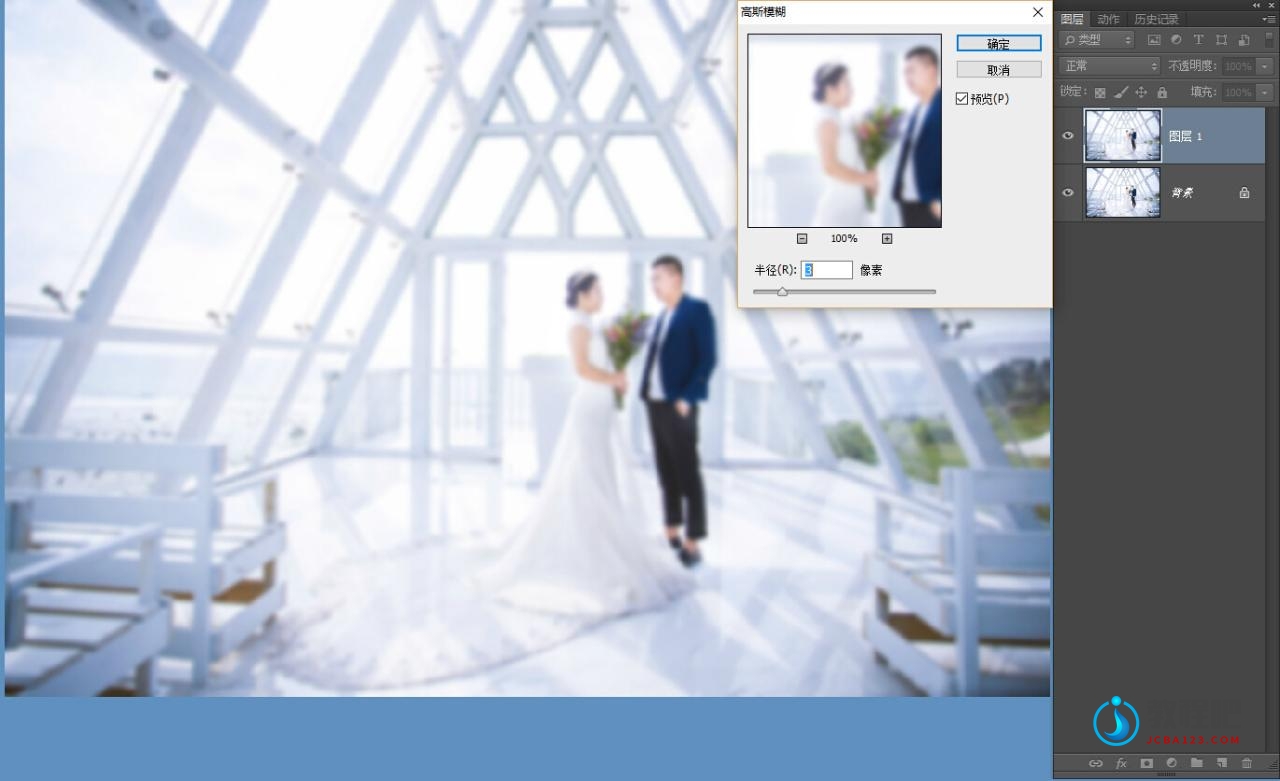
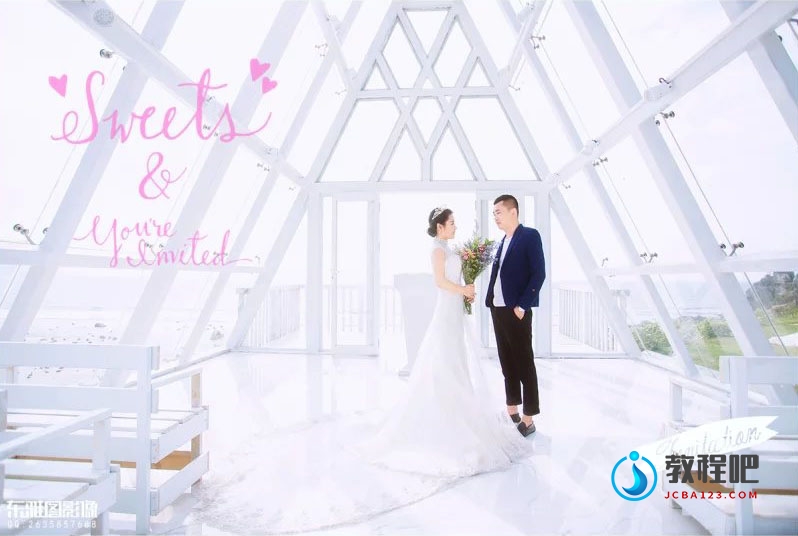
这篇婚纱调色教程难度不高,新手也能做出来,只用了五步即可完成,一起来学习一下怎么调出清新风格的婚纱照吧。 效果图: _02451451V-0.jpg 原图: _0245143193-1.jpg 1.进行原片分析,定调。 _024514I30-2.jpg 2.进行对比色配色处理 _024514FD-3.jpg 3.保存照片后 在PS里用可选颜色对肤色和整体进行调整 _024514C24-4.jpg 4.复制一层,对照片进行高斯模糊,然后用蒙版把人物擦拭出来 _0245142495-5.jpg 5.修片 液化 添加文字素材即可 _02451451V-0.jpg
扫描二维码推送至手机访问。

欢迎转载或分享本篇文章。

本文链接:https://www.jcba123.com/article/2510

分享给朋友:

“婚纱写真,调出清新风格外景婚纱写真照片” 的相关文章

发光字,制作酷炫的立体发光字

发光字,制作酷炫的立体发光字

制作酷炫的立体发光字 效果图: 操作步骤: 第1步: 打开PS,新建画布,填充灰色 输入你想设计的文字,黑色,栅格化文字图层,复制两层 第2步 隐藏上面两个图层,将下面的start图层颜色叠加白色 执行滤镜-模糊-径向模糊,数值参考画面...

PSD源文件导出JPG\PNG格式文件过大的解决办法

你是否有遇到过明明内容不多,但PSD文件却有几十几百M,即使另存成PNG或JPG格式,保存的图片依旧是很大。这很可能是文件中的原始数据搞的鬼!可以在PS中的文件菜单,打开文件简介选项查看其原始数据。 为什么会有这些原始数据呢?因为你的PSD中使用的素材可能是经过很多手的,里面保存了很参考线之...

PS摄影后期教程!精致又自然,手把手教你给照片化一个素颜妆

PS摄影后期教程!精致又自然,手把手教你给照片化一个素颜妆

一、关于教程 思路解析+修图实操手把手教你修出自然又精致的小尺度后期照片。视频分为两部分,前11分钟讲解思路,后面是修图讲解,大家可以根据需要自行跳转~ 二、教程简概 详细操作请看文章开头的视频教程演示。 #01 后期的尺度 大尺度后期:视觉上发生翻天覆地的变化,用于艺术化处理或商...

发表评论

访客

看不清,换一张

◎欢迎参与讨论,请在这里发表您的看法和观点。