当前位置:首页 > 办公设计 > PS教程 > PS利用反相模糊来打造清晰的照片效果

PS利用反相模糊来打造清晰的照片效果

3年前 (2023-07-10)PS教程950

原理就是把图像反相后模糊非边缘区域,这样就能突出边缘。处理后的图片比锐化滤镜更精准,只是操作的时候稍微复杂一点。

最终效果
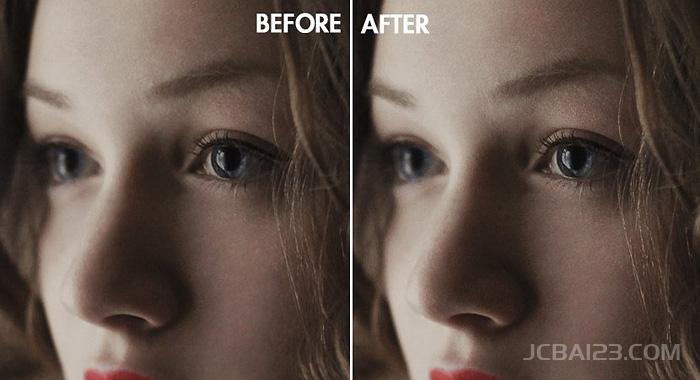
其它图片原图和效果



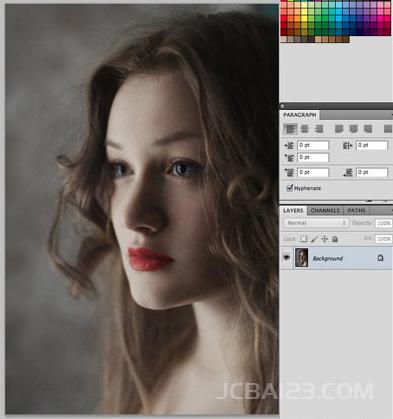
1、打开需要锐利化的照片。
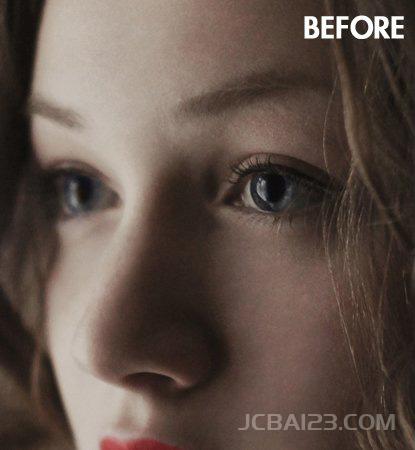
 

2、复制图层。
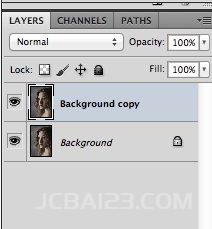
 

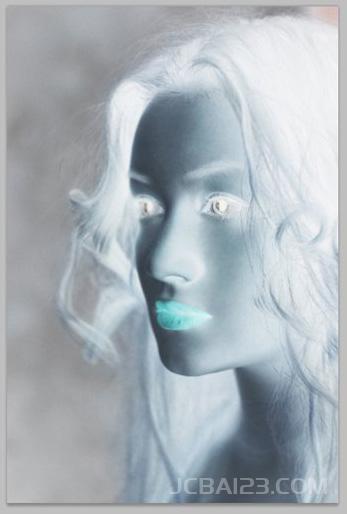
3、按CTRL+I / CMD+I 反转色调。


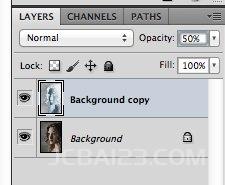
4、设置该图层的不透明度为50%,画面会变成灰色。
 

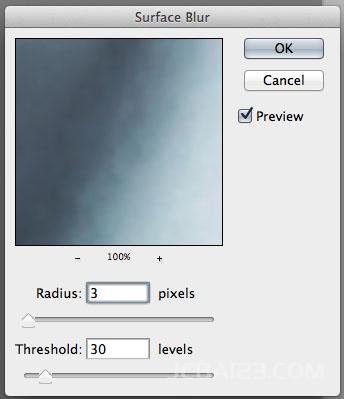
5、选择滤镜>模糊>表面模糊。


数值上的半径为3-5、Threshold 是15-20,视图像大小而调整。
 

6、保持透明度50%,复制图层(CTRL+ALT+SHIFT+E / CMD+OPTION+SHIFT+E),删除掉中间的图层。
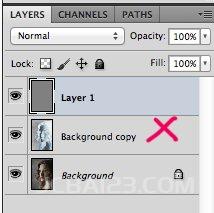
 

7、将图层模式更改为「叠加」或「柔光」,如有需要,可以重覆复制灰色图层让画面更锐利。

最终效果: 

扫描二维码推送至手机访问。

欢迎转载或分享本篇文章。

本文链接:https://www.jcba123.com/article/234

分享给朋友:

“PS利用反相模糊来打造清晰的照片效果” 的相关文章

PS字体制作,制作晶莹剔透的玻璃字体效果海报

PS字体制作,制作晶莹剔透的玻璃字体效果海报

今天就带大家来做一张晶莹剔透的玻璃效果海报!赶紧上手学起来吧~ 效果图: 操作步骤: Step 01 字母造型  输入文字并转为形状,选择合适的颜色并调整大小、角度,完成对文字基础型的排版设计。   Step 02 图层样式 ...

新手必看!120条​​​Photoshop实用技巧

新手必看!120条​​​Photoshop实用技巧

​​​Photoshop越来越强大了!试图掌控它的全部特性是不现实的(更何况有那么多隐藏的功能!),那么我们不妨收藏一下大神们总结的这120个PS技巧,偶尔翻看一下,让自己的设计更强大更高效! 这120款技巧覆盖了PS绝大多数的主要功能,这些功能你很熟悉,但是明白它们的细节,掌控发招的...

发表评论

访客

看不清,换一张

◎欢迎参与讨论,请在这里发表您的看法和观点。