当前位置:首页 > 办公设计 > PS教程 > PS技巧教程:学习画笔描边路径工具的使用方法和操作步骤

PS技巧教程:学习画笔描边路径工具的使用方法和操作步骤

3年前 (2023-05-30)PS教程670
PS技巧教程:学习画笔描边路径工具的使用方法和操作步骤。Photoshop用画笔描边路径的两要素:路径、画笔,缺一不可。我们下面介绍使用画笔描边路径的详细操作步骤。

  用画笔描边路径,共五个步骤,如下:

  1.用钢笔等工具绘制出路径。

  2.设置前景色。因为画笔工具描边路径的颜色取决于前景色,因此需要什么颜色描边路径,就将前景色设置为什么颜色。

  3.选择工具箱中的画笔工具,设置画笔大小,类型等等。

  4.尽量新建图层,然后画笔描边路径是在新图层里面进行,如果不满意或者有误,可以直接将此图层删除。

  5.在路径面板中找到绘制的工作路径,选择,然后单击第二个按钮“用画笔描边路径”。当我们不需要在画布显示工作路径,就在路径面板空白地方点一下,就将路径隐藏了。

  提示:我们可以多次使用画笔对同一路径进行多次描边。
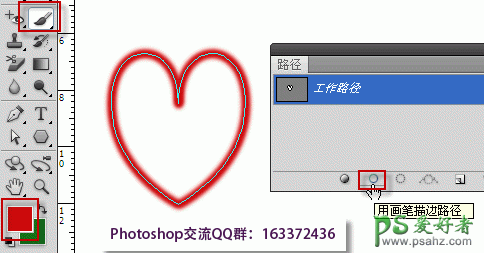
PS技巧教程:学习画笔描边路径工具的使用方法和操作步骤。

扫描二维码推送至手机访问。

欢迎转载或分享本篇文章。

本文链接:https://www.jcba123.com/article/156

标签: PS技巧教程
分享给朋友:

“PS技巧教程:学习画笔描边路径工具的使用方法和操作步骤” 的相关文章

婚纱写真,调出清新风格外景婚纱写真照片

婚纱写真,调出清新风格外景婚纱写真照片

这篇婚纱调色教程难度不高,新手也能做出来,只用了五步即可完成,一起来学习一下怎么调出清新风格的婚纱照吧。 效果图: 原图: 1.进行原片分析,定调。 2.进行对比色配色处理 3.保存照片后 在PS里用可选颜色对肤色和整体进行调整...

发表评论

访客

看不清,换一张

◎欢迎参与讨论,请在这里发表您的看法和观点。