当前位置:首页 > 办公设计 > PS教程 > 照片瘦脸,使用PS液化滤镜功能给人物照片瘦脸教程 秒变瓜子脸

照片瘦脸,使用PS液化滤镜功能给人物照片瘦脸教程 秒变瓜子脸

3年前 (2023-02-28)PS教程630
本文详细讲解使用PS液化滤镜功能给人物照片瘦脸教程 秒变瓜子脸的操作步骤。

  1、打开photoshop,点【文件】下【打开】命令(快捷键ctrl+o)载入你需要编辑的照片。
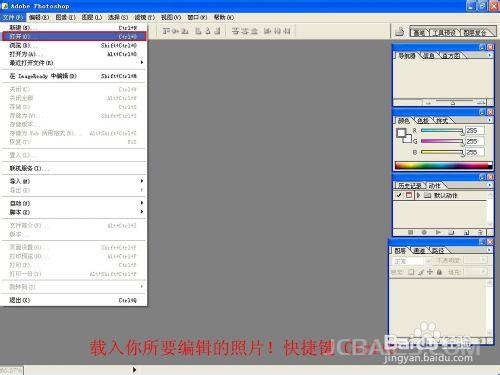
使用PS液化功能瘦脸秒变瓜子脸,PSDEE.COM

  2、进入图层菜单(图层菜单快捷键F7),将背景图层右键复制一个。(这么做的目的是防止做错时还可以回到原图,养成良好的习惯很重要。)
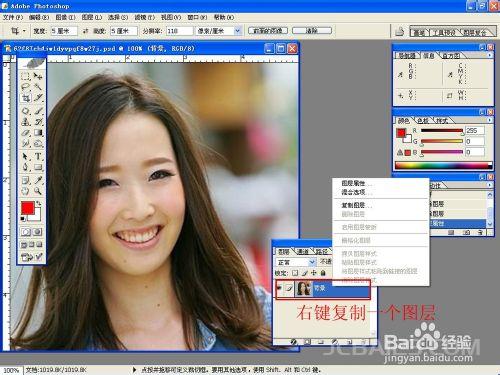
使用PS液化功能瘦脸秒变瓜子脸,PSDEE.COM

  3、选择滤镜下的液化功能(快捷键shift+ctrl+x)ps:不同版本快捷键稍有不同
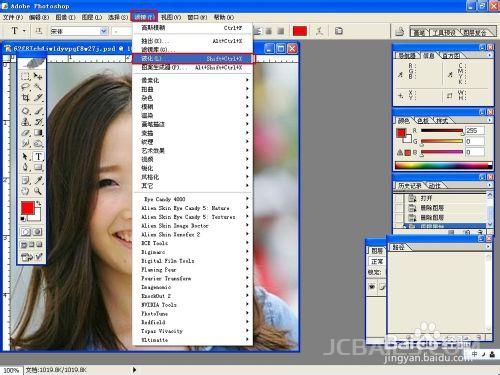
使用PS液化功能瘦脸秒变瓜子脸,PSDEE.COM

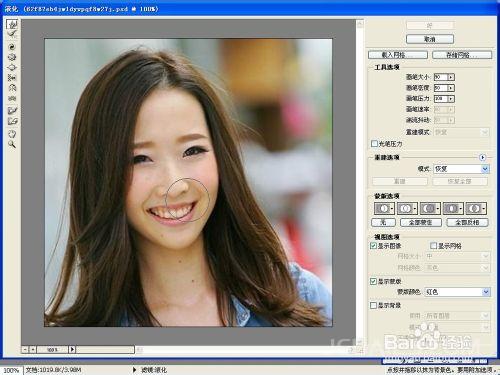
  4、选择向前变形工具(快捷键w) 右侧强度数值可以根据你的需要进行调整,一般选择默认!画笔大小可以用快捷键是中括号【 和 】调整。一般建议调脸型时尽量画笔大一些。
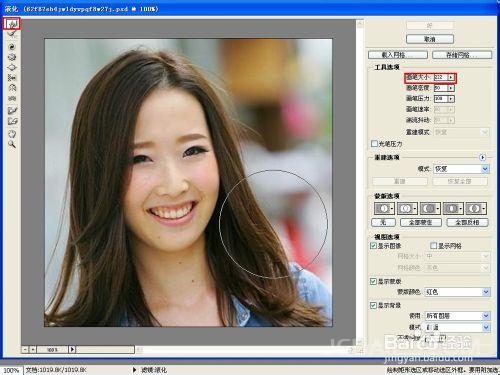
使用PS液化功能瘦脸秒变瓜子脸,PSDEE.COM

  5、为防止调整脸型时不小心动到其它五官,可以用冻结蒙板工具(快捷键F)把五官冻结。也可以用解除蒙板工具(快捷键D)擦出。这里选择冻结五官。
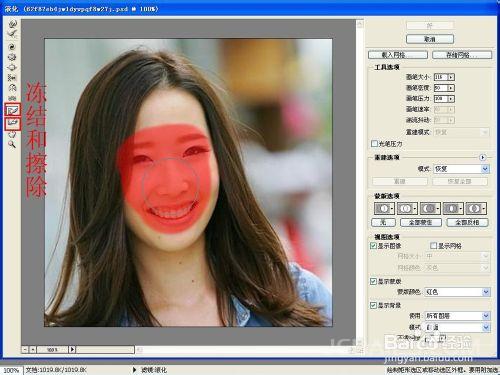
使用PS液化功能瘦脸秒变瓜子脸,PSDEE.COM

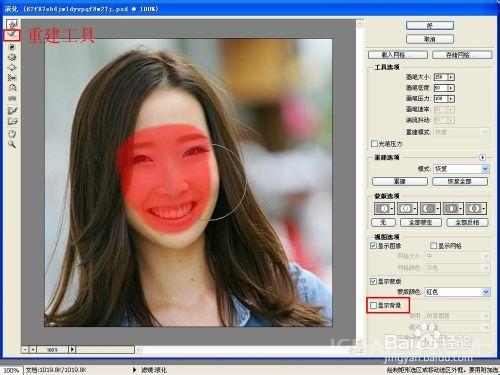
  6、重新选择向前液化工具(快捷键W)进行脸型液化,做坏了可以选择重建工具(快捷键R)回复。也可以打开右侧的显示背景辅助调节,一般不需要。
使用PS液化功能瘦脸秒变瓜子脸,PSDEE.COM

  7、液化完成,擦除蒙板。将画笔调下,再适当的液化下嘴部。

使用PS液化功能瘦脸秒变瓜子脸,PSDEE.COM

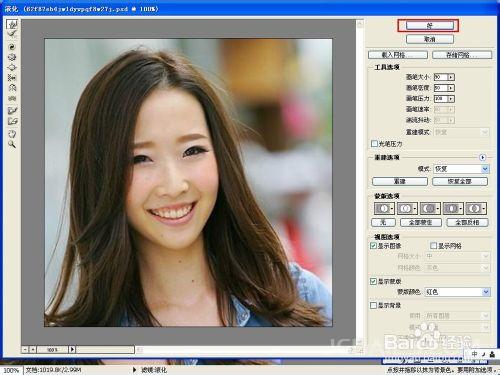
  8、调节好后,点击OK

使用PS液化功能瘦脸秒变瓜子脸,PSDEE.COM

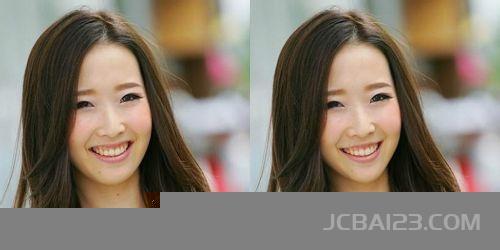
  9、大致步骤就是这些,两张图对比下。左为原图!

使用PS液化功能瘦脸秒变瓜子脸,PSDEE.COM

  教程结束!

扫描二维码推送至手机访问。

欢迎转载或分享本篇文章。

本文链接:https://www.jcba123.com/article/132

标签: ps瘦脸
分享给朋友:

“照片瘦脸,使用PS液化滤镜功能给人物照片瘦脸教程 秒变瓜子脸” 的相关文章

如何将PS文字巧妙的融入背景图里

如何将PS文字巧妙的融入背景图里

1、打开素材,快捷键【Ctrl】+【O】,或【文件】—【打开】,如图: 2、执行【横排文字工具】输入主题文字部分,选择好字体和大小,结束输入按小键盘的回车键,调整好文字位置,填充前景色白色,快捷键【Alt】+【Delete】,如图: 3、执行【图层】——【向下合并】,快捷键【Ct...

婚纱写真,调出清新风格外景婚纱写真照片

婚纱写真,调出清新风格外景婚纱写真照片

这篇婚纱调色教程难度不高,新手也能做出来,只用了五步即可完成,一起来学习一下怎么调出清新风格的婚纱照吧。 效果图: 原图: 1.进行原片分析,定调。 2.进行对比色配色处理 3.保存照片后 在PS里用可选颜色对肤色和整体进行调整...

发表评论

访客

看不清,换一张

◎欢迎参与讨论,请在这里发表您的看法和观点。