一分钟教会你在Excel里面接入DeepSeek,我们一起帮哪吒逆天改命

01
灵珠觉醒,DeepSeek扭转乾坤
诸位道友,今日我们不谈Excel修仙基础心法,
且说本座近日闭关参悟,见紫微垣有数据流光划过,原是DeepSeek带着国产大模型的浩然之气,正在重写封神宇宙的底层代码。
这哪是哪吒一个人的反叛,分明是中华智能文明向技术霸权发出的战书!
话说这DeepSeek,如今是我们炎黄子孙在这AI时代里最厉害的神兵利器。就像哪吒用混天绫搅动东海,用中文语料重塑AI世界的潮汐规律。
这不仅是技术路线的较量,更是文明根骨的对话。
DeepSeek像是新时代的风火轮,载着数据修士们腾云驾雾。往昔需要焚香沐浴才能起卦的复杂推演,如今几行代码就能算个明明白白。
太乙真人若见弟子这般修行,怕是要摔了酒葫芦惊呼:我以前做表格的时候,咋没这东西?
02
用智能模型对抗天劫咒
话说这哪吒的八字,本是写在陈塘关的族谱上,如今却躺在本座的Excel表里,每个时辰数据都像被注了灵的通天纹。

想那太乙真人用莲花重塑哪吒肉身,本座就用Excel接引DeepSeek,用无上神器在数据矩阵中重构他的命运轨迹,这算不算数字时代的”肉身成圣”?
接下来,只要我触动一下DeepSeek的logo,原本需要老道掐指半日的紫微斗数,此刻在工作表里翻腾得比东海龙宫还热闹。
娃娃们,别眨眼,看好了!
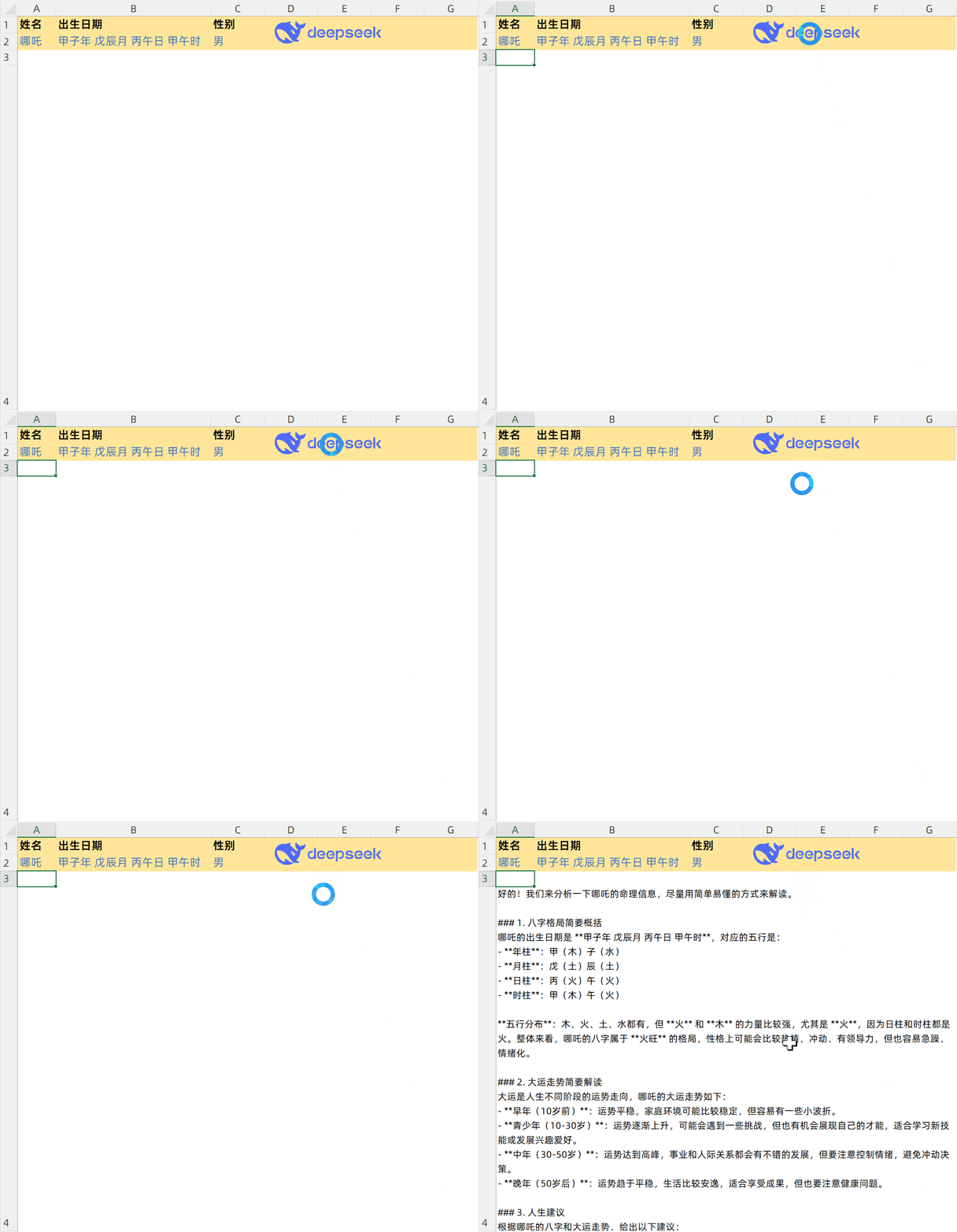
可莫要以为这只是电子算命,这背后里藏着的,是哪吒那句”去他个鸟命”的数字注解。
传统命盘说哪吒犯杀劫,我们偏要在神经网络里找出命运突围的置信区间;旧算法断言灵珠入魔,我们用随机森林建模出108种改命路径。
这不正是”我命由我不由天”的赛博演绎?
03
大道至简:Excel内嵌DeepSeek
DeepSeek一经问世,就免费开源给九洲大地所有人神共用。所以这Excel接引DeepSeek之法,本座也绝不私藏,包你一分钟学会,详细介绍如下:
第1步
到DeepSeek官网申请API,具体流程请看今天的次条推送。
如果暂时吃了闭门羹也无妨,等等就好,或者关注本号,等着看本座的各种乾坤挪移心法。
第2步
打开Excel,按<Alt+F11>祭出VBA编辑器(WPS用户有可能需要补充安装VBA模块),如此这般。
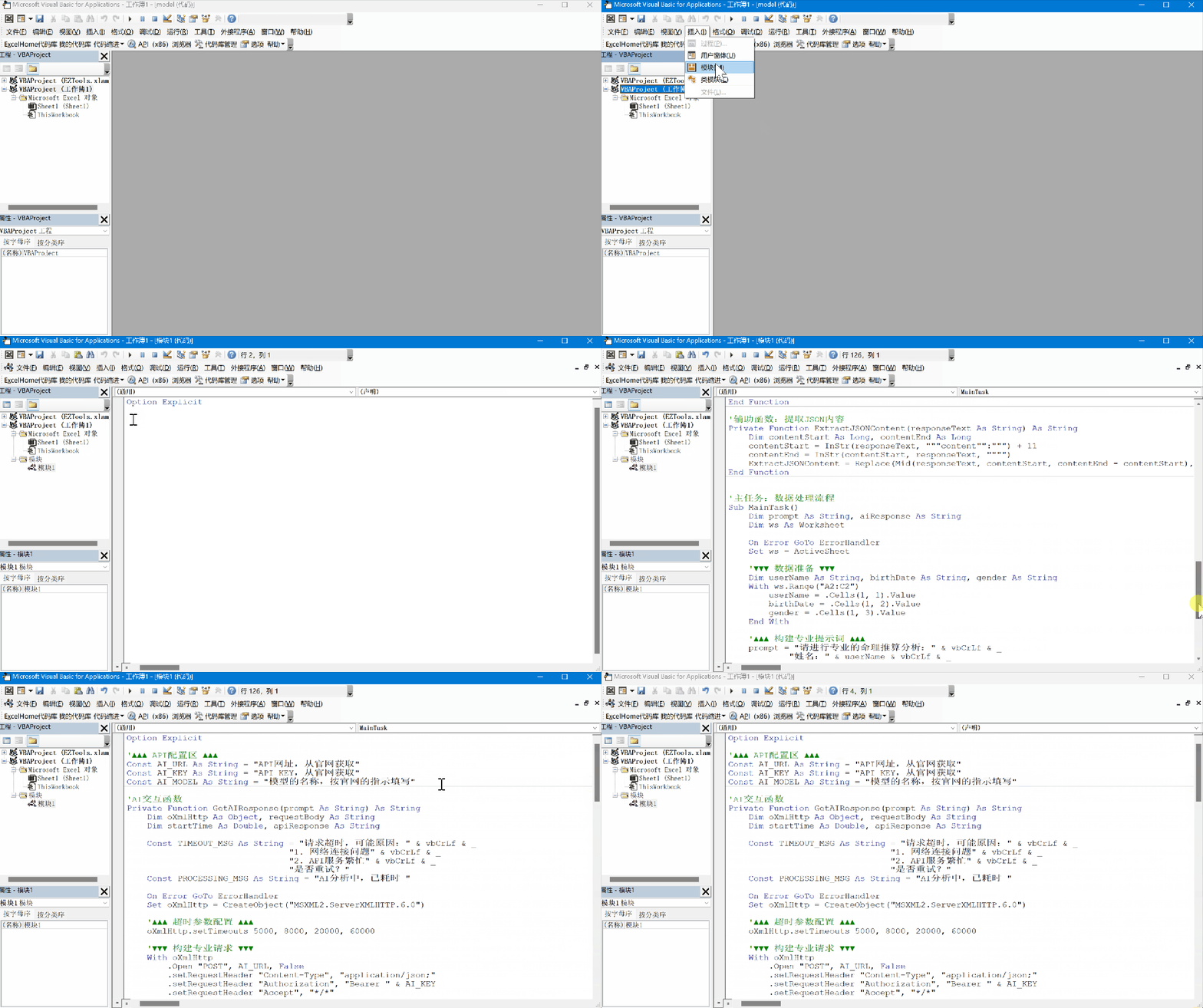
具体代码较长,本座放在功法最后面。你自己用的时候,要记得把第1步获取的API信息(keyurlmodel名称)改写到代码里。
第3步
回到Excel工作表,把你心仪对象的信息这般写好,插入一张图片,右键,指定咒语。
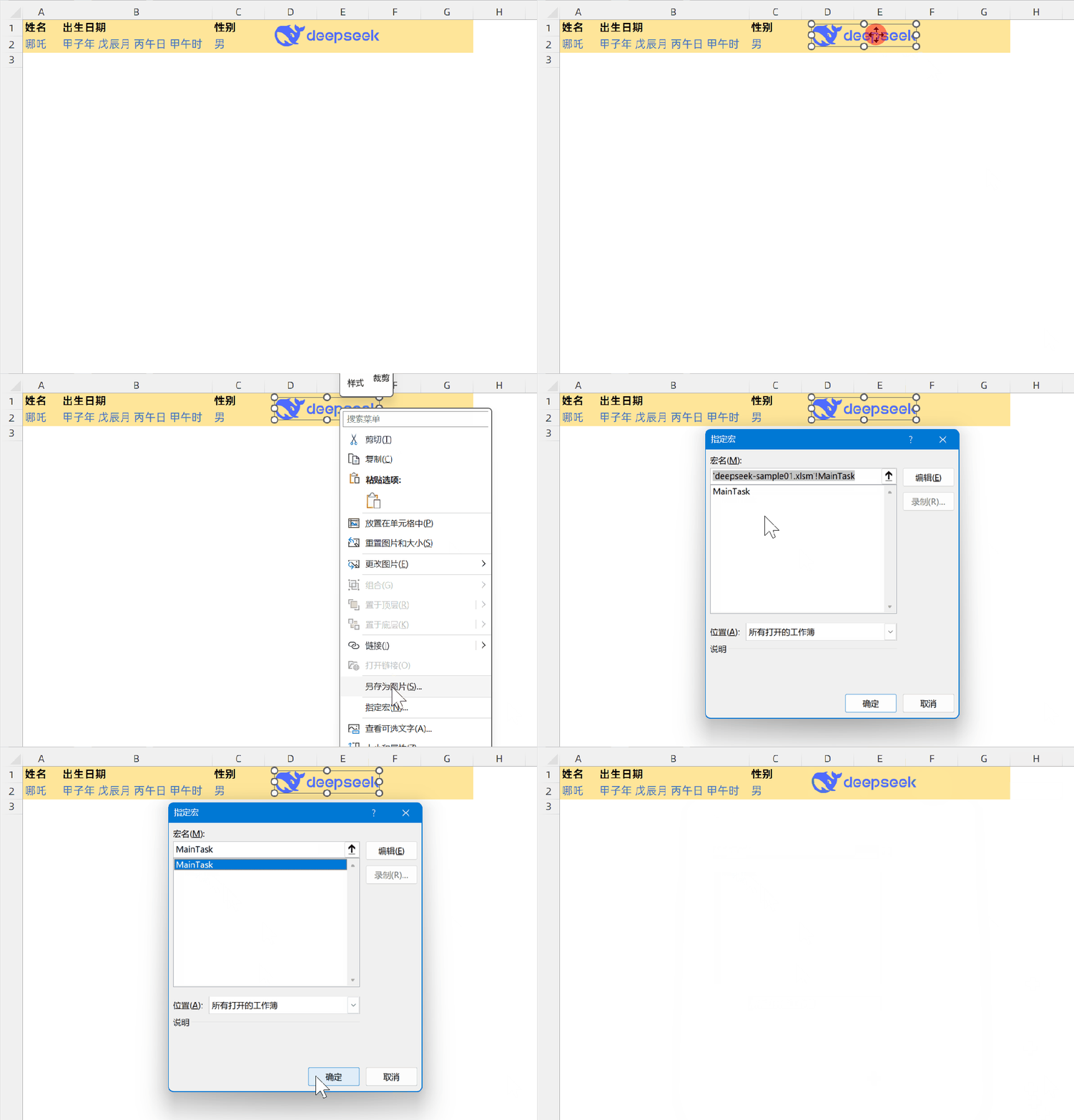
大功告成了,只要点一下图片,DeepSeek就会起卦卜算。
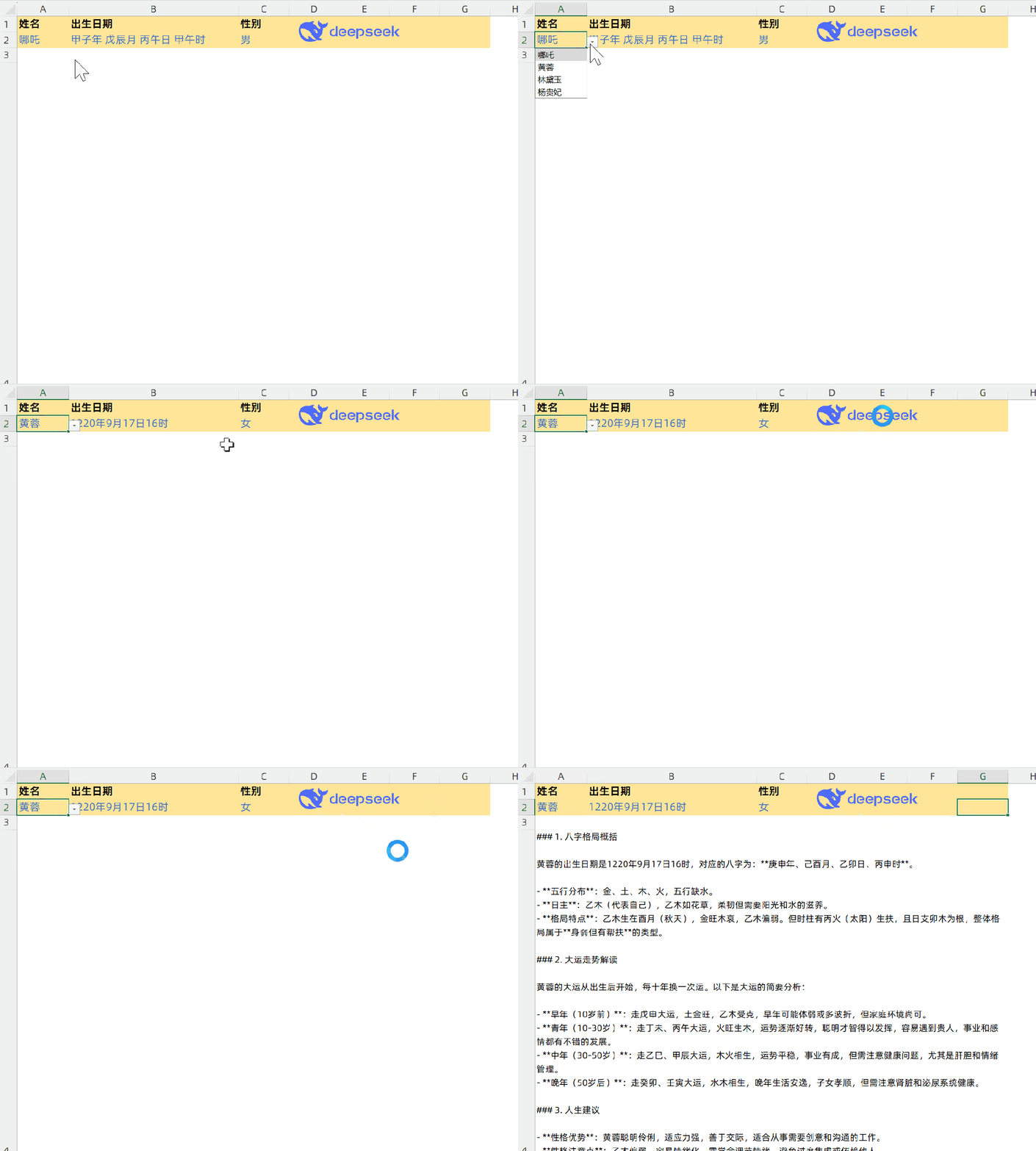
| 尾声
当然,这只是DeepSeek不值一提的小手段。以此筑基,可以扩展出108种数据处理和数据分析自动化秘技,等你都修炼出来,就是人人敬仰的大罗金仙了。
诸位道友,这数据修仙路上,Excel/WPS是我们的乾坤圈,DeepSeek便是那踏破九重天的风火轮。
下次老板再说”这就是命”时,你大可以祭出AI:
“且慢,待本座用它再算一卦!”
| 彩蛋
最后,周庆麟携ExcelHome祝各位道友2025大展宏图,奉上「哪吒命理分析模板」原文件,链接: https://pan.baidu.com/s/1-7OaPppGRBqeefRE1RIjmA?pwd=6666 提取码: 6666
代码如下,尽管拿去用。
'▲▲▲ API配置区 ,ExcelHome祝各位道友新年快乐!@20250204▲▲▲
Const AI_URL As String = "API网址,从官网获取"
Const AI_KEY As String = "API KEY,从官网获取"
Const AI_MODEL As String = "模型的名称,按官网的指示填写"
'AI交互函数,ExcelHome祝各位道友新年快乐!
Private Function GetAIResponse(prompt As String) As String
    Dim oXmlHttp As Object, requestBody As String
    Dim startTime As Double, apiResponse As String
    Const TIMEOUT_MSG As String = "请求超时,可能原因:" & vbCrLf & _
                                "1. 网络连接问题" & vbCrLf & _
                                "2. API服务繁忙" & vbCrLf & _
                                "是否重试?"
    Const PROCESSING_MSG As String = "AI分析中,已耗时 "
    On Error GoTo ErrorHandler
Set oXmlHttp = CreateObject("MSXML2.ServerXMLHTTP.6.0")
'▲▲▲ 超时参数配置 ▲▲▲
    oXmlHttp.setTimeouts 5000, 8000, 20000, 60000
    '▼▼▼ 构建专业请求 ▼▼▼
With oXmlHttp
        .Open "POST", AI_URL, False
        .setRequestHeader "Content-Type", "application/json;"
        .setRequestHeader "Authorization", "Bearer " & AI_KEY
        .setRequestHeader "Accept", "*/*"
End With
    requestBody = "{""model"":""" & AI_MODEL & """," & _
"""messages"":[{""role"":""user"",""content"":""" & JSONEscape(prompt) & """}]," & _
"""temperature"":0.7,""max_tokens"":512}"
'▲▲▲ 异步处理控制 ▲▲▲
    startTime = Timer
    oXmlHttp.send requestBody
    Do While oXmlHttp.readyState <> 4
        If Timer - startTime > 60 Then
            If MsgBox(TIMEOUT_MSG & "耗时:" & Format(Timer - startTime, "0.0") & "秒", _
                      vbCritical + vbRetryCancel) = vbRetry Then
                oXmlHttp.abort
                startTime = Timer
                oXmlHttp.send requestBody
            Else
                Exit Function
            End If
        End If
        DoEvents
        Application.StatusBar = PROCESSING_MSG & Format(Timer - startTime, "0.0") & "秒"
    Loop
    '▼▼▼ 响应处理 ▼▼▼
If oXmlHttp.Status = 200 Then
        apiResponse = oXmlHttp.responseText
        GetAIResponse = ExtractJSONContent(apiResponse)
Else
        Err.Raise vbObjectError + 1, , "API错误:" & oXmlHttp.Status & " - " & oXmlHttp.statusText
End If
Exit Function
ErrorHandler:
If Err.Number = -2147012894 Then
If MsgBox(TIMEOUT_MSG, vbExclamation + vbRetryCancel) = vbRetry Then Resume
Else
        MsgBox "AI交互错误:" & Err.Description, vbCritical
End If
    GetAIResponse = "错误:" & Err.Description
Finally:
    Application.StatusBar = False
Set oXmlHttp = Nothing
End Function
'辅助函数:JSON转义
Private Function JSONEscape(str As String) As String
    JSONEscape = Replace(Replace(Replace(str, "", "\"), """", """"), vbCrLf, "n")
End Function
'辅助函数:提取JSON内容
Private Function ExtractJSONContent(responseText As String) As String
    Dim contentStart As Long, contentEnd As Long
    contentStart = InStr(responseText, """content"":""") + 11
    contentEnd = InStr(contentStart, responseText, """")
    ExtractJSONContent = Replace(Mid(responseText, contentStart, contentEnd - contentStart), "n", vbCrLf)
End Function

'主任务:数据处理流程,ExcelHome祝各位道友新年快乐!
Sub MainTask()
    Dim prompt As String, aiResponse As String
    Dim ws As Worksheet
    On Error GoTo ErrorHandler
    Set ws = ActiveSheet
    '▼▼▼ 数据准备 ▼▼▼
    Dim userName As String, birthDate As String, gender As String
With ws.Range("A2:C2")
        userName = .Cells(1, 1).Value
        birthDate = .Cells(1, 2).Value
        gender = .Cells(1, 3).Value
End With
'▲▲▲ 构建专业提示词 ▲▲▲
    prompt = "请进行专业的命理推算分析:" & vbCrLf & _
            "姓名:" & userName & vbCrLf & _
            "出生日期:" & birthDate & vbCrLf & _
            "性别:" & gender & vbCrLf & _
            "要求:1. 简要概括八字格局 2. 简要解读大运走势 3. 给出人生建议 4. 使用小白能看懂的方式输出,减少专业术语"
    '▼▼▼ AI交互 ▼▼▼
    aiResponse = GetAIResponse(prompt)
'▲▲▲ 结果输出 ▲▲▲
    ws.Range("A4").Value = aiResponse
    ws.Range("A4").WrapText = True
    Exit Sub
ErrorHandler:
    MsgBox "处理数据时发生错误:" & Err.Description, vbCritical
End Sub