SUMIF函数条件求和用法
SUMIF函数是我们在Excel当中比较重要的一个函数应用,可以用来根据某些具体的条件进行求和等运算。
下面我们就带着大家一起来了解一下该函数的定义、主要应用、使用场景、高阶用法、常见错误。
01认识函数
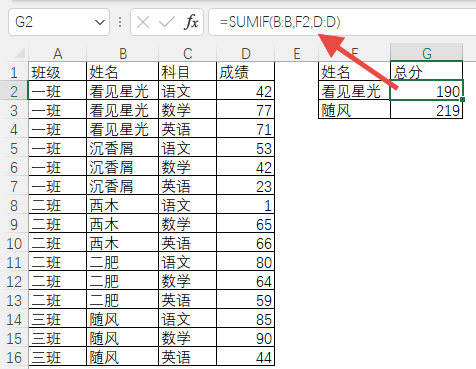
SUMIF,在Excel函数当中表示如果满足什么条件,就进行求和的含义。它的表达式为:SUMIF(判断区域,条件值,求和区域)下面我们根据几个具体的案例,来带着大家再深入了解一下这个函数的具体应用。02计算某班的总成绩
在下面这个案例当中,列举了每个班级的成绩,然而现在班级的排序是乱的,我们需要求出二班的总成绩是多少,那么该如何计算呢?
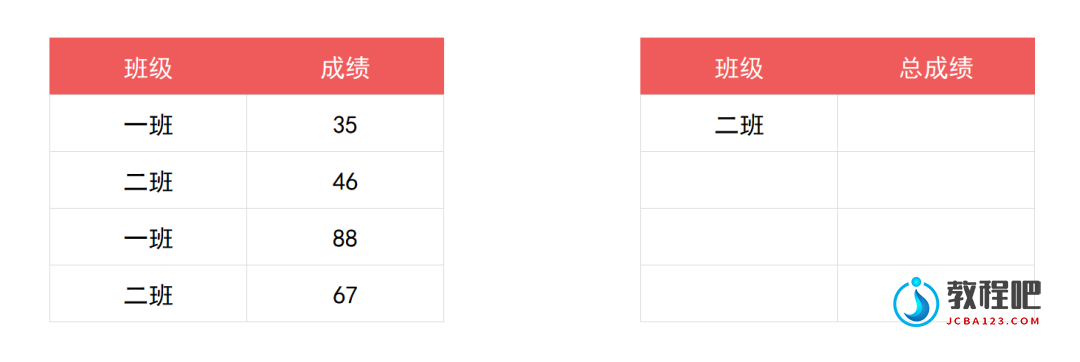 问题分析:只对二班的分数进行求和,也就需要我们判断班级当中有哪些是二班的,凡是满足二班这一条件,都需要进行求和。所以我们就可以用SUMIF条件求和函数来解决此类问题。我们在F6单元格录入函数公式:=SUMIF(B6:B9,E6,C6:C9)
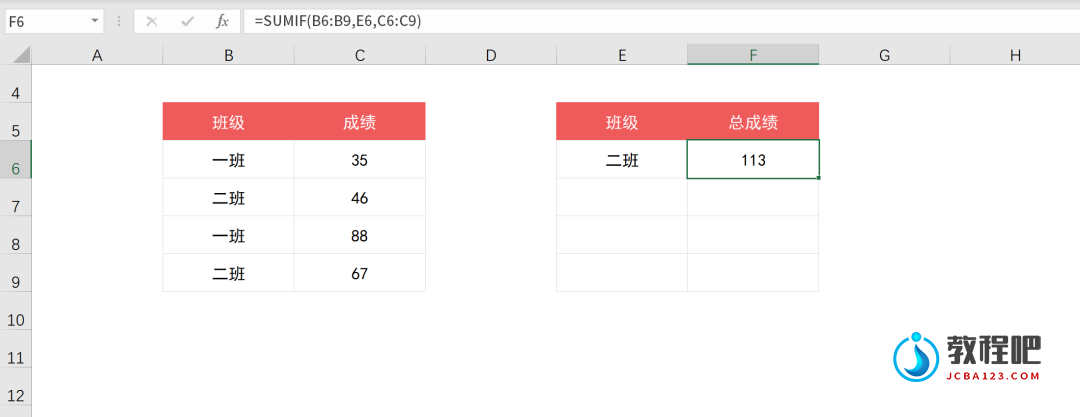 其中【B6:B9】就是我们的条件区域,【E6】就是我们的判断条件,【C6:C9】就是求和区域。我们分别把他们带入公式当中,就可以完成该公式的运算。
03期初余额试算平衡检查
下面这个是会计科目报表,包含期初借方余额和期初贷方余额。试算平衡检查主要是看资产 + 成本 是否等于 负债 + 所有者权益。所以我们就要判断那些是资产,那些是成本的科目。
其中【B6:B9】就是我们的条件区域,【E6】就是我们的判断条件,【C6:C9】就是求和区域。我们分别把他们带入公式当中,就可以完成该公式的运算。
03期初余额试算平衡检查
下面这个是会计科目报表,包含期初借方余额和期初贷方余额。试算平衡检查主要是看资产 + 成本 是否等于 负债 + 所有者权益。所以我们就要判断那些是资产,那些是成本的科目。
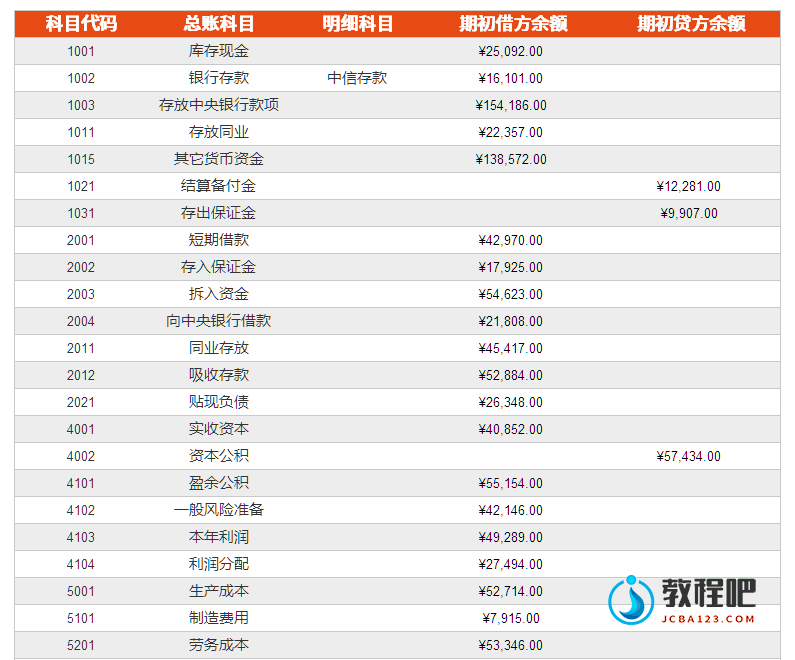 在会计中,有这样一个规律,科目代码如果是以1开头的,就表示资产类,科目代码如果是以2开头的,就表示负债类。
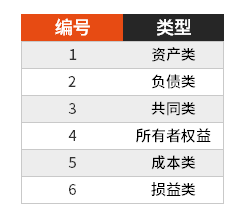 所以,我们如果要统计资产类的合,只要找到编号1开头的科目代码,进行相加就可以了。
04统计资产类期初余额
第一步:统计资产类借方余额。
我们在I8单元格,录入函数公式:=SUMIF(B:B,”1???”,E:E)
这个公式表示:对B列(也就是科目代码)开头为1的科目进行求和,求和的区域是期初借方余额。
这样我们就得到了资产类借方余额的总和。
所以,我们如果要统计资产类的合,只要找到编号1开头的科目代码,进行相加就可以了。
04统计资产类期初余额
第一步:统计资产类借方余额。
我们在I8单元格,录入函数公式:=SUMIF(B:B,”1???”,E:E)
这个公式表示:对B列(也就是科目代码)开头为1的科目进行求和,求和的区域是期初借方余额。
这样我们就得到了资产类借方余额的总和。
 第二步:统计资产类贷方余额。
我们还是在I8单元格,原来的公式后面,减去资产类贷方的余额。
资产类贷方余额,是通过公式:SUMIF(B:B,”1???”,F:F)算出来的。
第二步:统计资产类贷方余额。
我们还是在I8单元格,原来的公式后面,减去资产类贷方的余额。
资产类贷方余额,是通过公式:SUMIF(B:B,”1???”,F:F)算出来的。
 这个公式表示:对B列(也就是科目代码)开头为1的科目进行求和,求和的区域是期初贷方余额。
这样我们就得到了资产类贷方余额的总和。
第三步:统计资产类期初余额。
期初余额=借方余额-贷方余额
我们把两个公式进行相减,也就是用:=SUMIF(B:B,”1???”,E:E)-SUMIF(B:B,”1???”,F:F)
这样我们就得到了资产类的期初余额。
这个公式表示:对B列(也就是科目代码)开头为1的科目进行求和,求和的区域是期初贷方余额。
这样我们就得到了资产类贷方余额的总和。
第三步:统计资产类期初余额。
期初余额=借方余额-贷方余额
我们把两个公式进行相减,也就是用:=SUMIF(B:B,”1???”,E:E)-SUMIF(B:B,”1???”,F:F)
这样我们就得到了资产类的期初余额。
 05常见错误
错误01:数字类型为本文格式
我们把两个公式进行相减,也就是用:=SUMIF(B:B,”1???”,E:E)-SUMIF(B:B,”1???”,F:F)
05常见错误
错误01:数字类型为本文格式
我们把两个公式进行相减,也就是用:=SUMIF(B:B,”1???”,E:E)-SUMIF(B:B,”1???”,F:F)
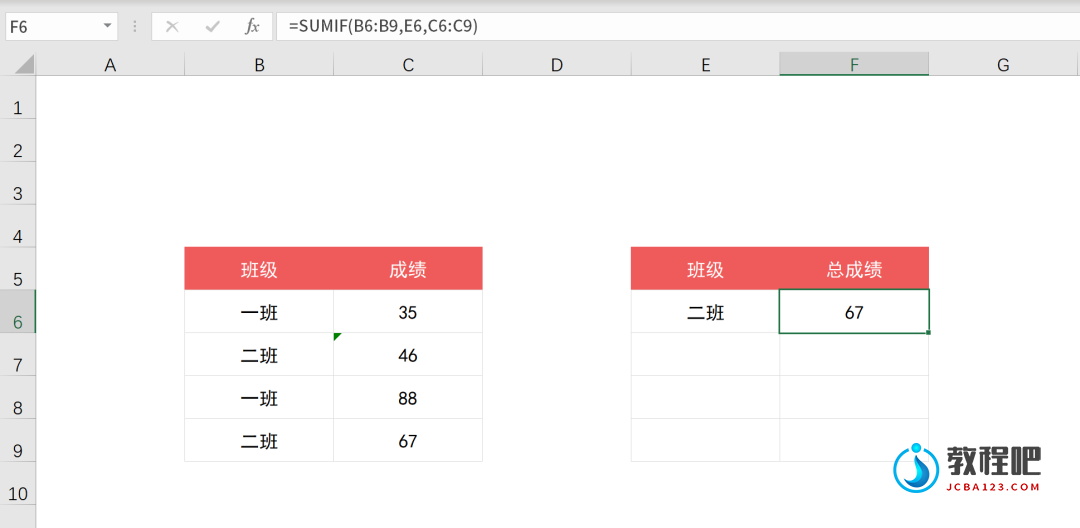 如上图所示,我们统计二班的成绩,得出来的结果只有一个二班的成绩,少了一个二班的成绩。
为什么会产生这样的错误呢?
其实就是因为,其中46的二班,是文本型的数字,而另外的67则是数字格式。
使用SUMIF函数只能统计数字格式的数据,不能统计文本型的数字格式,所以对于46这个单元格就无法计算,从而造成结果有误差。
错误02:列宽太窄,无法显示结果
如上图所示,我们统计二班的成绩,得出来的结果只有一个二班的成绩,少了一个二班的成绩。
为什么会产生这样的错误呢?
其实就是因为,其中46的二班,是文本型的数字,而另外的67则是数字格式。
使用SUMIF函数只能统计数字格式的数据,不能统计文本型的数字格式,所以对于46这个单元格就无法计算,从而造成结果有误差。
错误02:列宽太窄,无法显示结果
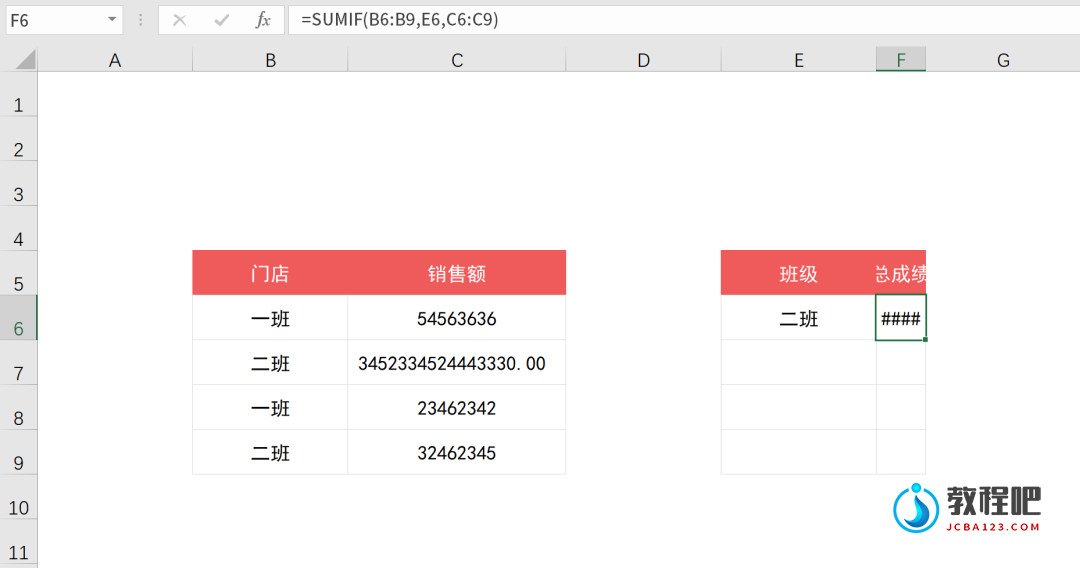 比如在上面的计算过程当中,其实无论是公式也好,还是里面的数字格式也好,都是没有问题的。
但为什么结果却显示为四个####?
其中的原因就在于F列的列宽太窄了,无法把所有的信息显示出来,我们只要稍微拖拉一下列宽,那么信息就能显示完整。
比如在上面的计算过程当中,其实无论是公式也好,还是里面的数字格式也好,都是没有问题的。
但为什么结果却显示为四个####?
其中的原因就在于F列的列宽太窄了,无法把所有的信息显示出来,我们只要稍微拖拉一下列宽,那么信息就能显示完整。
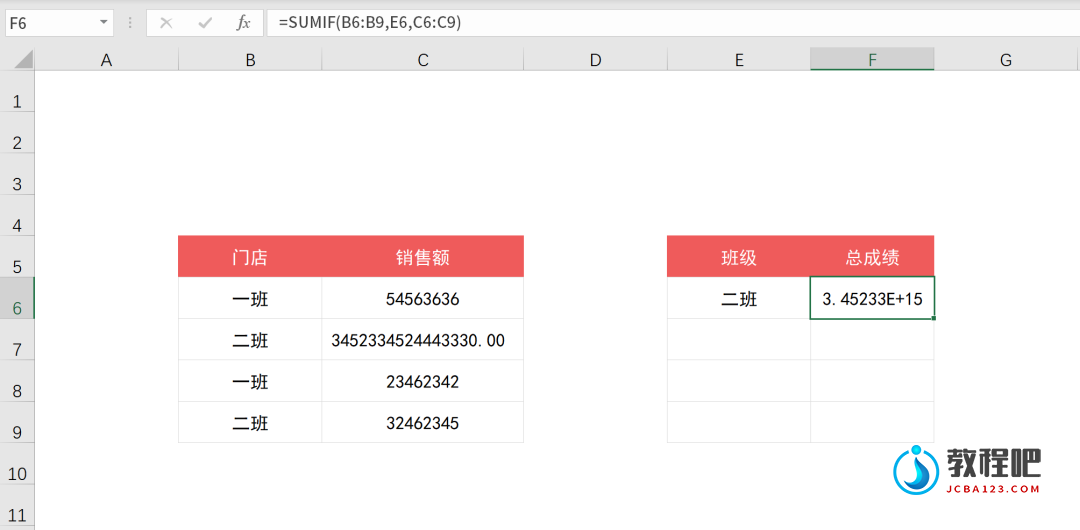 如上所示,我们只要把列宽调宽一点,那么里面的数据信息就能显示完整。
问题分析:只对二班的分数进行求和,也就需要我们判断班级当中有哪些是二班的,凡是满足二班这一条件,都需要进行求和。所以我们就可以用SUMIF条件求和函数来解决此类问题。我们在F6单元格录入函数公式:=SUMIF(B6:B9,E6,C6:C9)
其中【B6:B9】就是我们的条件区域,【E6】就是我们的判断条件,【C6:C9】就是求和区域。我们分别把他们带入公式当中,就可以完成该公式的运算。
03期初余额试算平衡检查
下面这个是会计科目报表,包含期初借方余额和期初贷方余额。试算平衡检查主要是看资产 + 成本 是否等于 负债 + 所有者权益。所以我们就要判断那些是资产,那些是成本的科目。
在会计中,有这样一个规律,科目代码如果是以1开头的,就表示资产类,科目代码如果是以2开头的,就表示负债类。
所以,我们如果要统计资产类的合,只要找到编号1开头的科目代码,进行相加就可以了。
04统计资产类期初余额
第一步:统计资产类借方余额。
我们在I8单元格,录入函数公式:=SUMIF(B:B,”1???”,E:E)
这个公式表示:对B列(也就是科目代码)开头为1的科目进行求和,求和的区域是期初借方余额。
这样我们就得到了资产类借方余额的总和。
第二步:统计资产类贷方余额。
我们还是在I8单元格,原来的公式后面,减去资产类贷方的余额。
资产类贷方余额,是通过公式:SUMIF(B:B,”1???”,F:F)算出来的。
这个公式表示:对B列(也就是科目代码)开头为1的科目进行求和,求和的区域是期初贷方余额。
这样我们就得到了资产类贷方余额的总和。
第三步:统计资产类期初余额。
期初余额=借方余额-贷方余额
我们把两个公式进行相减,也就是用:=SUMIF(B:B,”1???”,E:E)-SUMIF(B:B,”1???”,F:F)
这样我们就得到了资产类的期初余额。
05常见错误
错误01:数字类型为本文格式
我们把两个公式进行相减,也就是用:=SUMIF(B:B,”1???”,E:E)-SUMIF(B:B,”1???”,F:F)
如上图所示,我们统计二班的成绩,得出来的结果只有一个二班的成绩,少了一个二班的成绩。
为什么会产生这样的错误呢?
其实就是因为,其中46的二班,是文本型的数字,而另外的67则是数字格式。
使用SUMIF函数只能统计数字格式的数据,不能统计文本型的数字格式,所以对于46这个单元格就无法计算,从而造成结果有误差。
错误02:列宽太窄,无法显示结果
比如在上面的计算过程当中,其实无论是公式也好,还是里面的数字格式也好,都是没有问题的。
但为什么结果却显示为四个####?
其中的原因就在于F列的列宽太窄了,无法把所有的信息显示出来,我们只要稍微拖拉一下列宽,那么信息就能显示完整。
如上所示,我们只要把列宽调宽一点,那么里面的数据信息就能显示完整。