当前位置:首页 > 办公设计 > Office教程 > 怎么用SUMIF函数表格计总

怎么用SUMIF函数表格计总

1年前 (2025-02-21)Office教程470
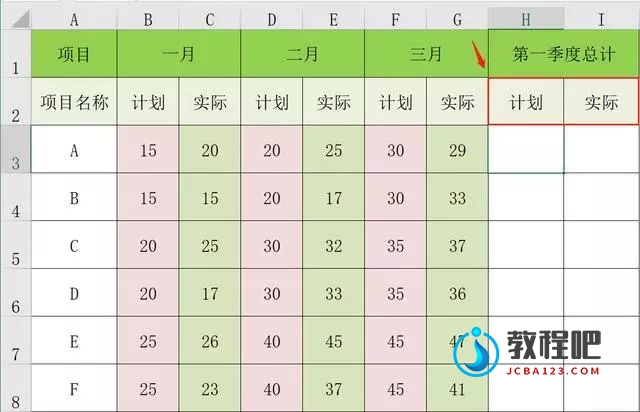
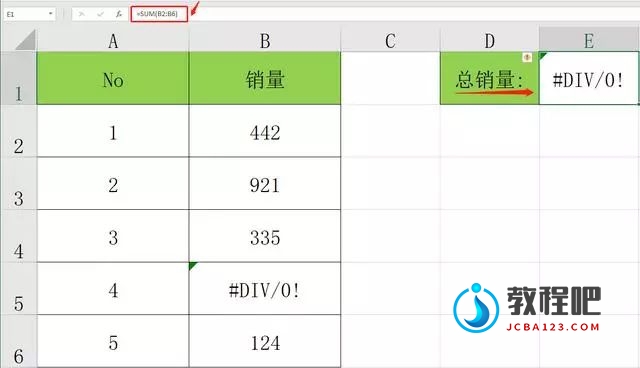
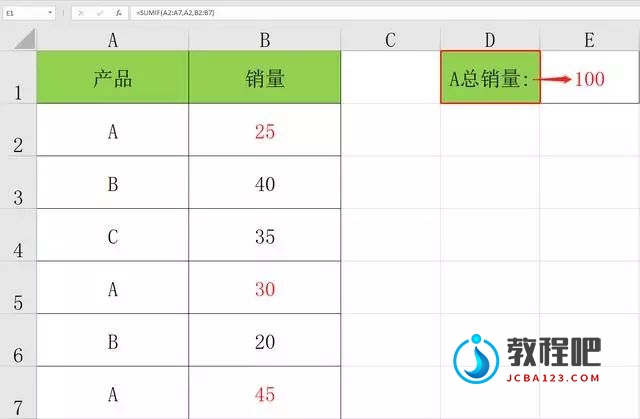
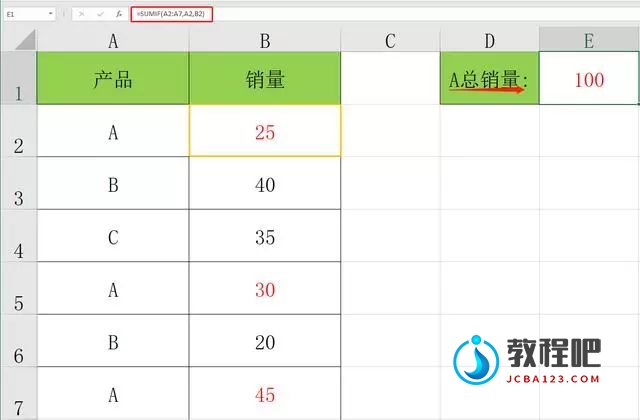
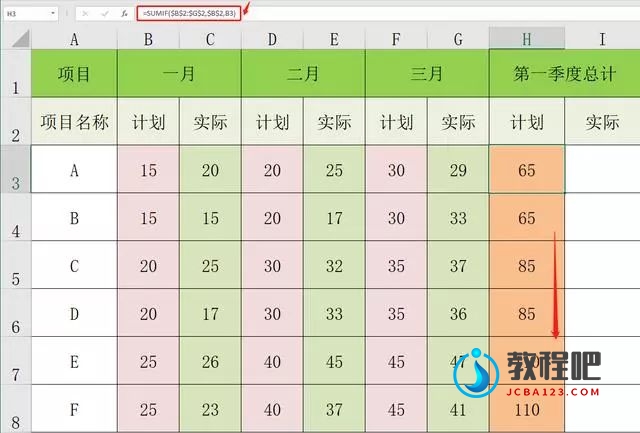
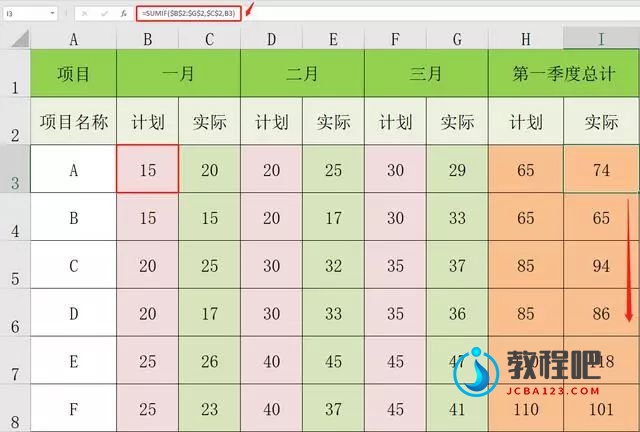
怎么用SUMIF函数表格计总,今天跟大家分享EXCEL条件求和必备SUMIF函数,计划实际表格计总,简单用法赶紧GET。  如果觉得小编真的帮到了您,分享分享朋友圈呀,亲们^^<——非常重要!!! メ大家请看范例图片,下表中我们要计总销量,表格中有一错误单元格,我们先用SUM函数,输入函数:=SUM(B2:B6),结果出错。メ メ因此,我们要用SUMIF函数,输入函数:=SUMIF(B2:B6,”>0″)。メ メ案例二:求和计总产品A的总销量。输入函数:=SUMIF(A2:A7,A2,B2:B7)。メ メ这里,我们可以把函数简化为:=SUMIF(A2:A7,A2,B2)。メ メ案例三:计划实际表计总。计总第一季度各项目计划与实际总值。メ メ先求总计划值:在H3输入函数:=SUMIF($B$2:$G$2,$B$2,B3)并下拉复制就可以啦。メ メ再求总实际值,在I3输入函数:=SUMIF($B$2:$G$2,$C$2,B3)并下拉复制。メ
扫描二维码推送至手机访问。

欢迎转载或分享本篇文章。

本文链接:https://www.jcba123.com/article/11241

标签: SUMIF函数
分享给朋友:

“怎么用SUMIF函数表格计总” 的相关文章

想提高办公效率?那么这几个Excel小技巧你必须掌握!

想提高办公效率?那么这几个Excel小技巧你必须掌握!

想熟练的掌握Excel?想提高办公效率?那么,今天给大伙分享的这些Excel表格中的小技巧你可千万别错过了哦!几乎每天你都能用得上。     Excel双击填充 表格中的向下填充功能,使用频率非常高,而且非常方便。但如果数据太多,你向下拖拽鼠标的时候,也比较...

圣诞节快乐!教你纯手工打造:圣诞节PPT

圣诞节快乐!教你纯手工打造:圣诞节PPT

首先,易老师祝大家圣诞节快乐!这里纯手工教大家制作一个圣诞节主题的PPT封面! 说明:(GIF动图被压缩过,所以颜色有些失真,最终效果以第一张或最后一张图片为准。) 圣诞树制作 步骤一、圣诞树非常简单,只需插入三个三角形一个矩形就OK了。 步骤二、冬天嘛,为了效果更好,我们可...

将多列的区域或数组合并成一列,就用TOCOL函数

将多列的区域或数组合并成一列,就用TOCOL函数

今天分享TOCOL函数的几个典型应用。 这个函数目前可以在Excel 365和最新的WPS表格中使用,作用是将多列的区域或数组转换为单列。函数用法为: =TOCOL(要转换的数组或引用, [是否忽略指定类型的值], [按行/列扫描]) 其中第二参数为0或者省略该参数时,表示保留所有值。为1表示忽略空...

一对多查询的4种解法,你最喜欢哪一种?

一对多查询的4种解法,你最喜欢哪一种?

就是当一个查询值对应多条记录时,如何才能把这些记录全部提取出来呢? 如下图所示,是多个部门的员工信息。 现在,咱们要按部门提取出对应的姓名。 解法1:VLOOKUP+辅助列 单击A列的列标,然后右键→插入,插入一个空白列。 在A2单元格输入公式,向下复制。 =B2&COUNTIF($B$...

7个实用的Excel小技巧

7个实用的Excel小技巧

1、制作工资条 如何根据已有的工资表制作出工资条呢? 其实很简单:先从辅助列内输入一组序号,然后复制序号,粘贴到已有序号之下。 然后复制列标题,粘贴到数据区域后。 再单击任意一个序号,在【数据】选项卡下单击升序按钮,就这么快。   2、制作斜线表头 制作单斜线表头,可以在单元格中添加一个...

数据有效性的几个典型应用,看看你是哪一级

数据有效性的几个典型应用,看看你是哪一级

今天和小伙伴们一起分享数据有效性的几个典型应用。 普通青年这样用 步骤简要说明: 选中区域,设置数据验证,允许条件选择序列,输入要在下拉菜单中显示的内容: 男,女 注意不同选项要使用半角的逗号隔开。   初级青年这样用 步骤简要说明: 选中数据区域,设置数据验证,在【输入信息】选项卡下...

发表评论

访客

看不清,换一张

◎欢迎参与讨论,请在这里发表您的看法和观点。