01
Excel函数与公式的江湖排名
你们知道,Excel座下猛将如云,
最厉害的四大金刚分别是函数与公式、数据透视表、图表和Power Query,还有一位大长老VBA,以及去年新加入的客座长老Python。
对于用户来说,
最常用的,最核心的,
最容易上手又最难进步的,
最需要学习又最容易忘的,
最烧脑但是又最有用的,
最简洁明了又最深不可测的,
最保守又最推陈出新的,
就是函数与公式。
02
推陈出新的函数2.0时代
为啥是最保守又最推陈出新的呢?
先说保守。
作为一个从Excel 5.0一直玩到现在的Excel资深玩家,我告诉你们,这几十年来,Excel的函数与公式几乎就没有什么变化,最多不过是在升级新版本时加了几个函数,而且这些新增的函数大部分都默默无闻。
最耀眼的是那几个带S的统计函数,SUMIFS、COUNTIFS、MAXIFS之流。
而且,因为Excel一直是向下兼容,所以老函数永远不会被新函数替代,大家是和谐幸福的一家人。
甚至,直到今天,Excel还保持了对一个已经消失的曾经的对手的公式兼容,

以及早期Excel宏表函数的兼容。
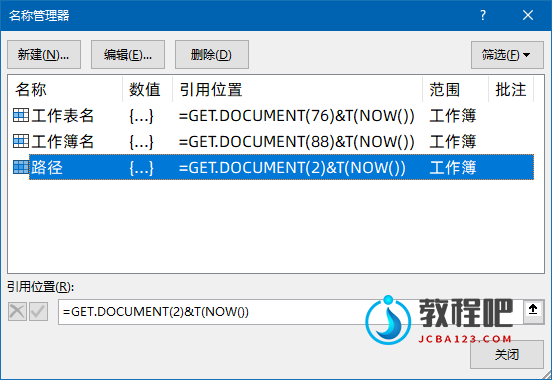
够保守吧?
但是,在跟随Office套件成为订阅制的Office 365之后,可能是为了增加365这个版本的优越性,Excel 365在2019年发布了XLOOKUP这个万众瞩目的新函数,其威力远超传统的VLOOKUP。
之后,Excel的函数与公式功能仿佛开了挂,新功能层出不穷。
主要包括可编程函数LAMBDA、LET,动态数组以及一大波支持动态数组溢出的新函数。
但是,大部分新功能,并没有及时加到单机版的Excel里面,一直到Excel 2019,都无法用上这些新特性。
幸运的是,Excel 2021终于可以用上了。
当然,如果你已经是Office 365的订阅者,那么你已经早用上几年了。
所以,重点来了,Excel 2021和最新版的Excel 365,已经进入了函数与公式2.0时代。
03
XLOOKUP函数
例如,要根据F列的姓名,在左侧数据表中查找对应的门店信息,就可以使用XLOOKUP函数了。
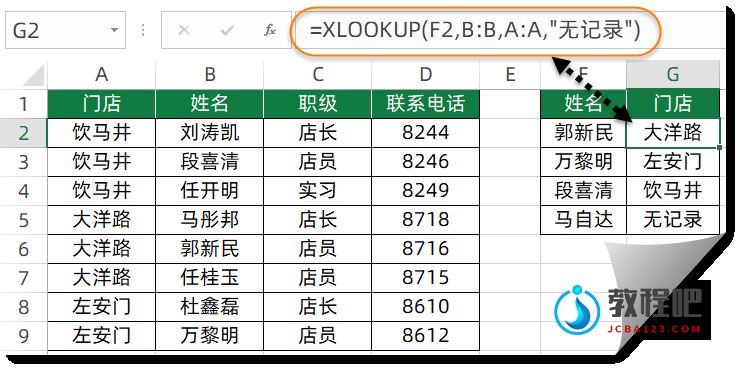
XLOOKUP函数的查询区域和返回区域是分开的两个参数,不用再考虑查询的方向问题,不仅能实现从左到右,还能从右到左、从下到上、从上到下等任意方向的查询。
04
可编程函数LAMBDA
LAMBDA函数其实一直是多个编程语言中存在的高档货,用来自定义函数。
以前在Excel里面如果想要得到一个自定义功能的函数,必须使用VBA来实现。
现在,LAMBDA现身Excel,我们可以直接在工作表里面自定义函数。
举个简单的例子:
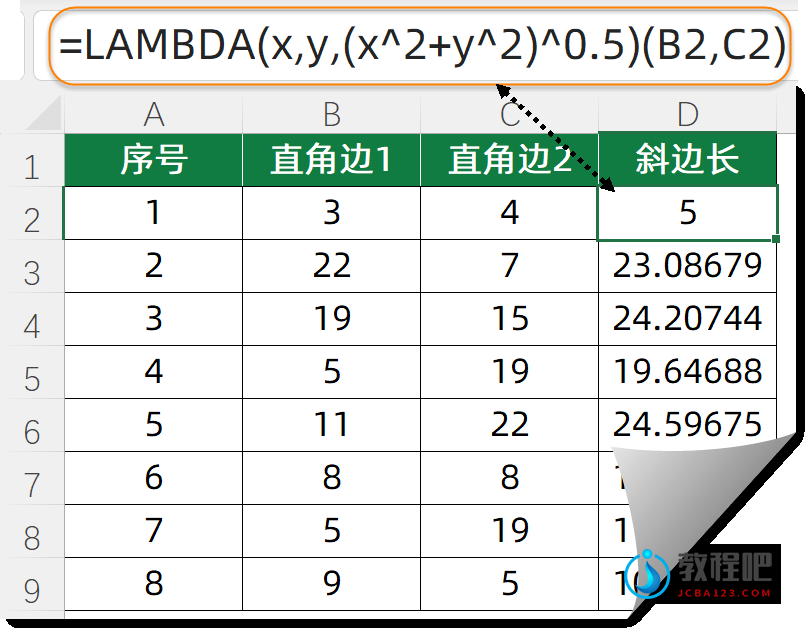
已知一组直角三角形两个直角边的边长,我们想要定义一个可以计算斜边边长的函数,就可以这样:
=LAMBDA(x,y,(x^2+y^2)^0.5)(B2,C2)
再来个例子:
B列是一些合并单元格,使用以下公式可以创建一个内存数组,将A列的数据填充完整。

有了LAMBDA,我们从此可以把函数和公式当作编程工具来使用,语法仍然是传统的Excel函数,这对于高级用户,简直是解开了力量的封印。
05
动态数组和它的函数们
Excel一直都支持数组运算,也支持数组公式。
但是,传统数组公式只能返回结果到一个单元格里面,这在很多情况下是很不方便的。
让我们来看看动态数组的威力:
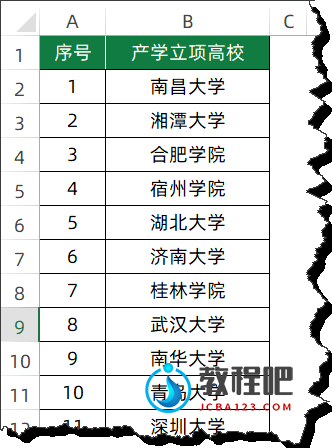
例子1,如下图,需要将B列内容转换为4列。
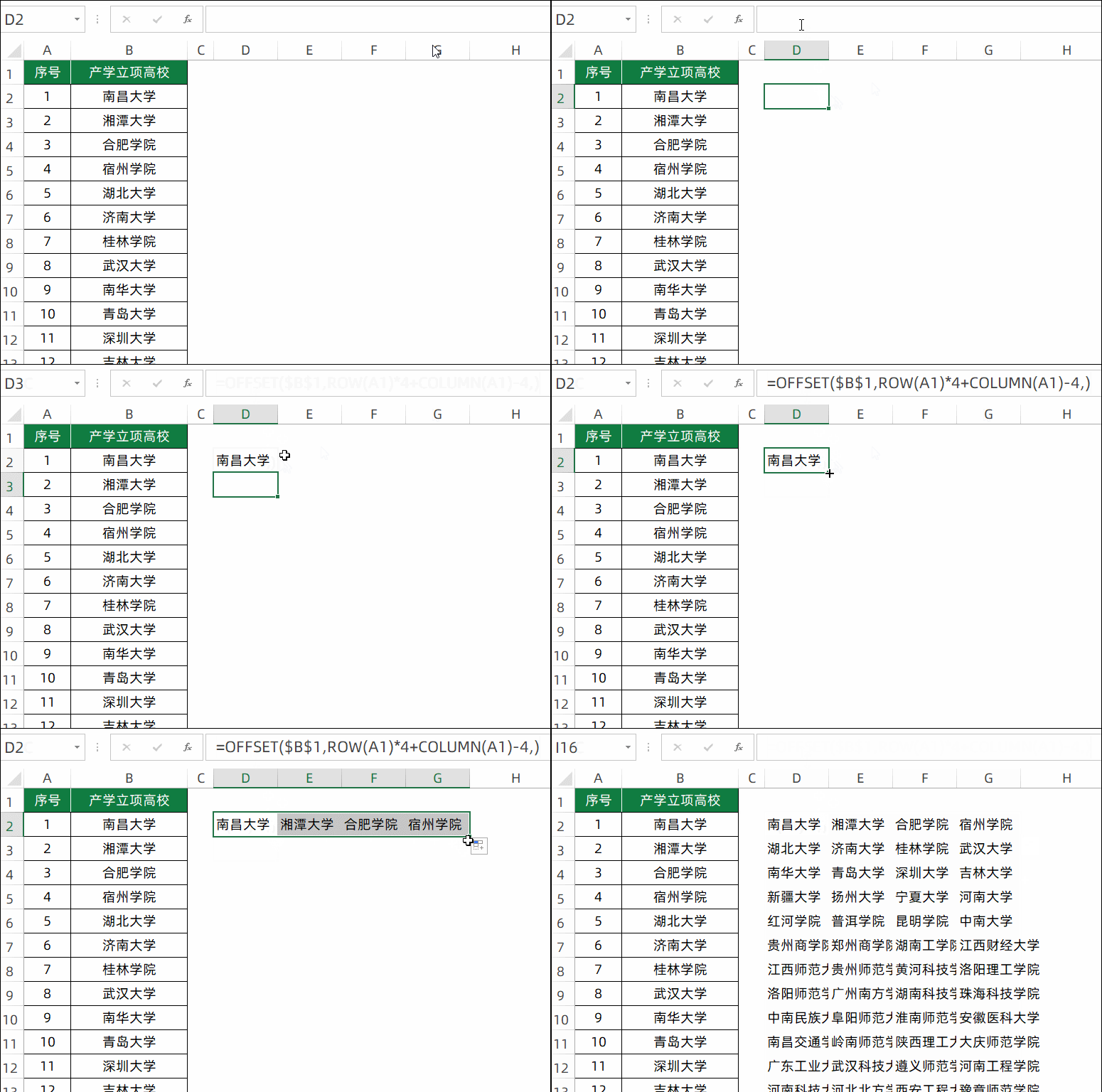
以前,只能在一个单元格输入公式,然后再向右向下拖动复制公式。
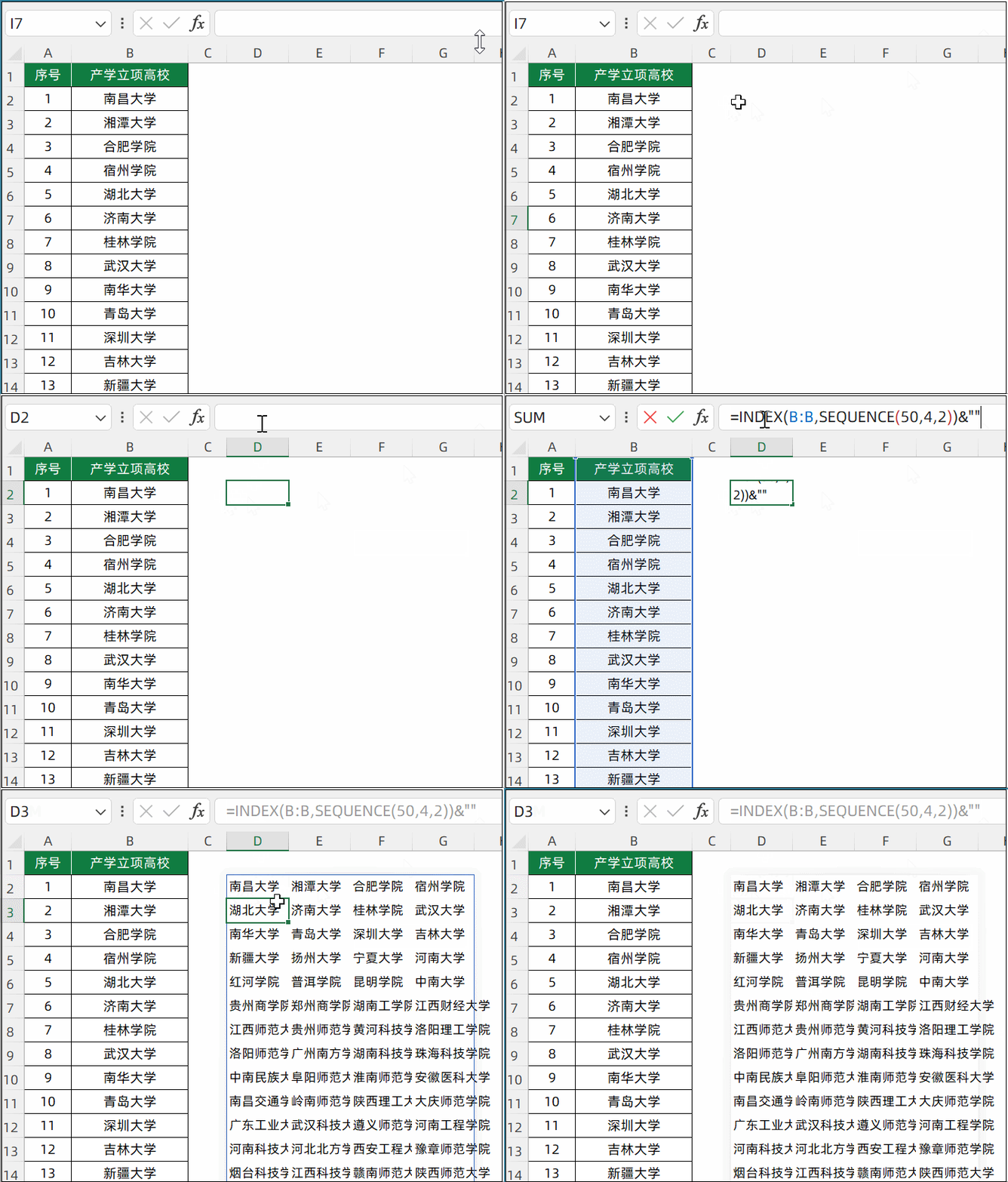
在Excel 2021和Excel 365版本中,只要在D2单元格输入公式,按回车即可。
例子2,如下图,需要在左侧数据表中提取出“老城区”的所有记录。
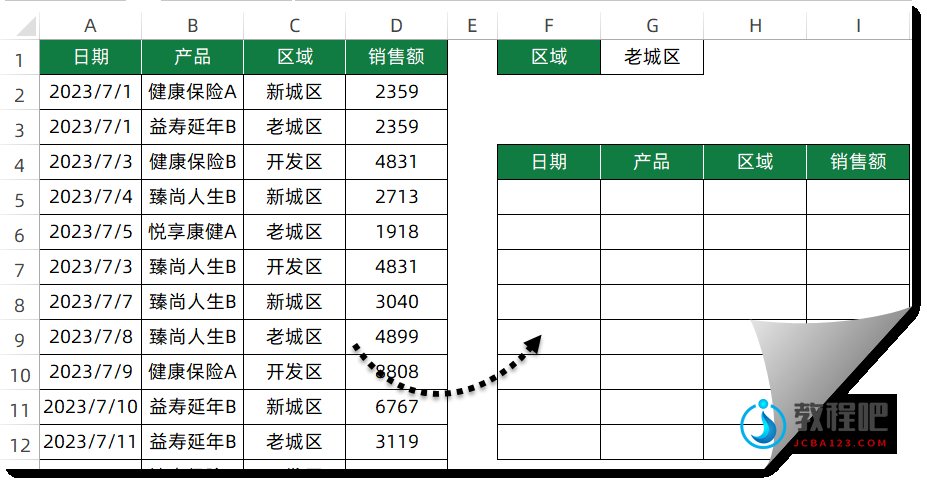
以前,需要使用一段超长的数组公式,按<Ctrl+Shift+Enter>组合键输入后,再向右向下拖动复制公式才行。
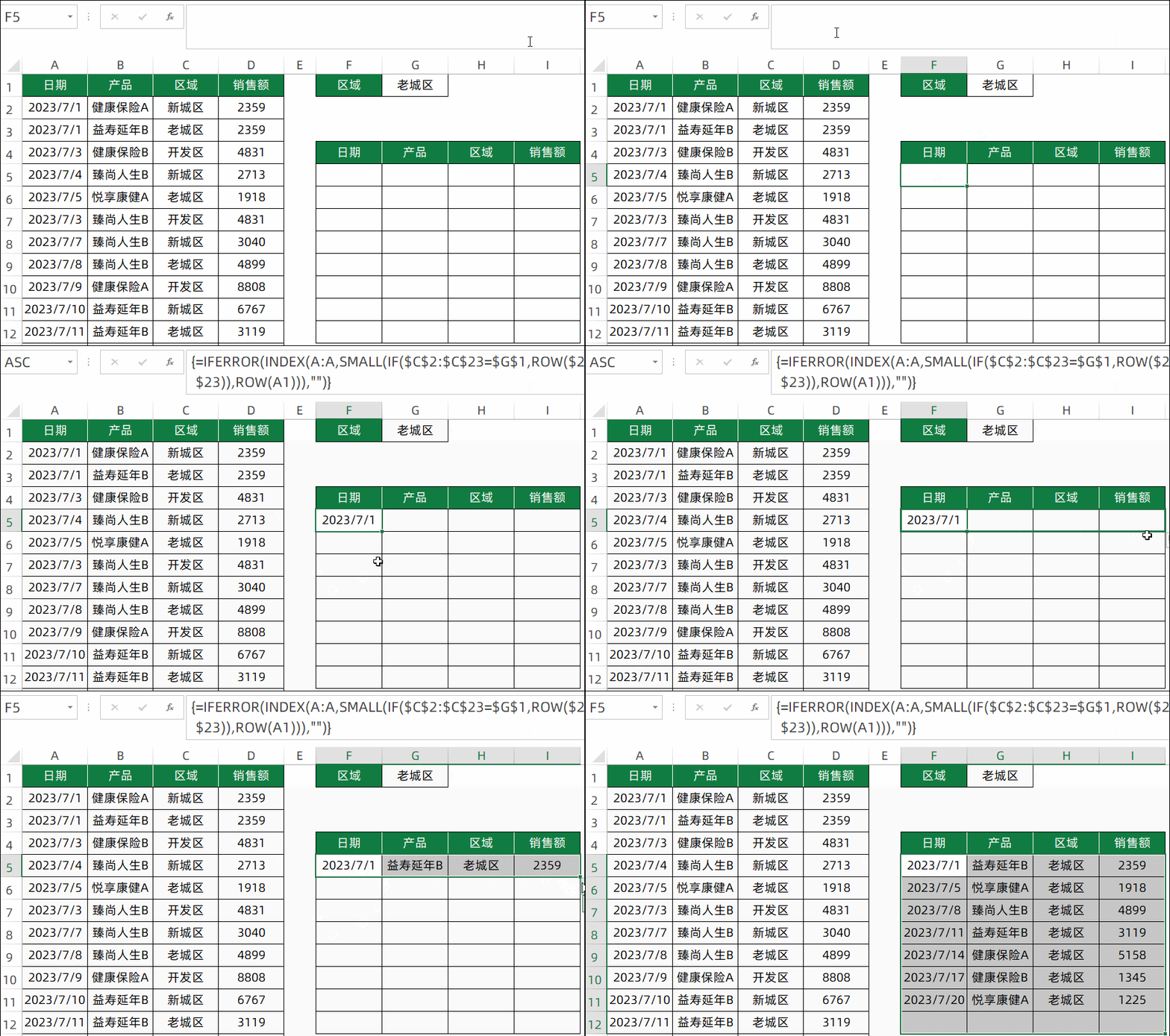
我就问你们想不想烧脑学这么复杂的公式?
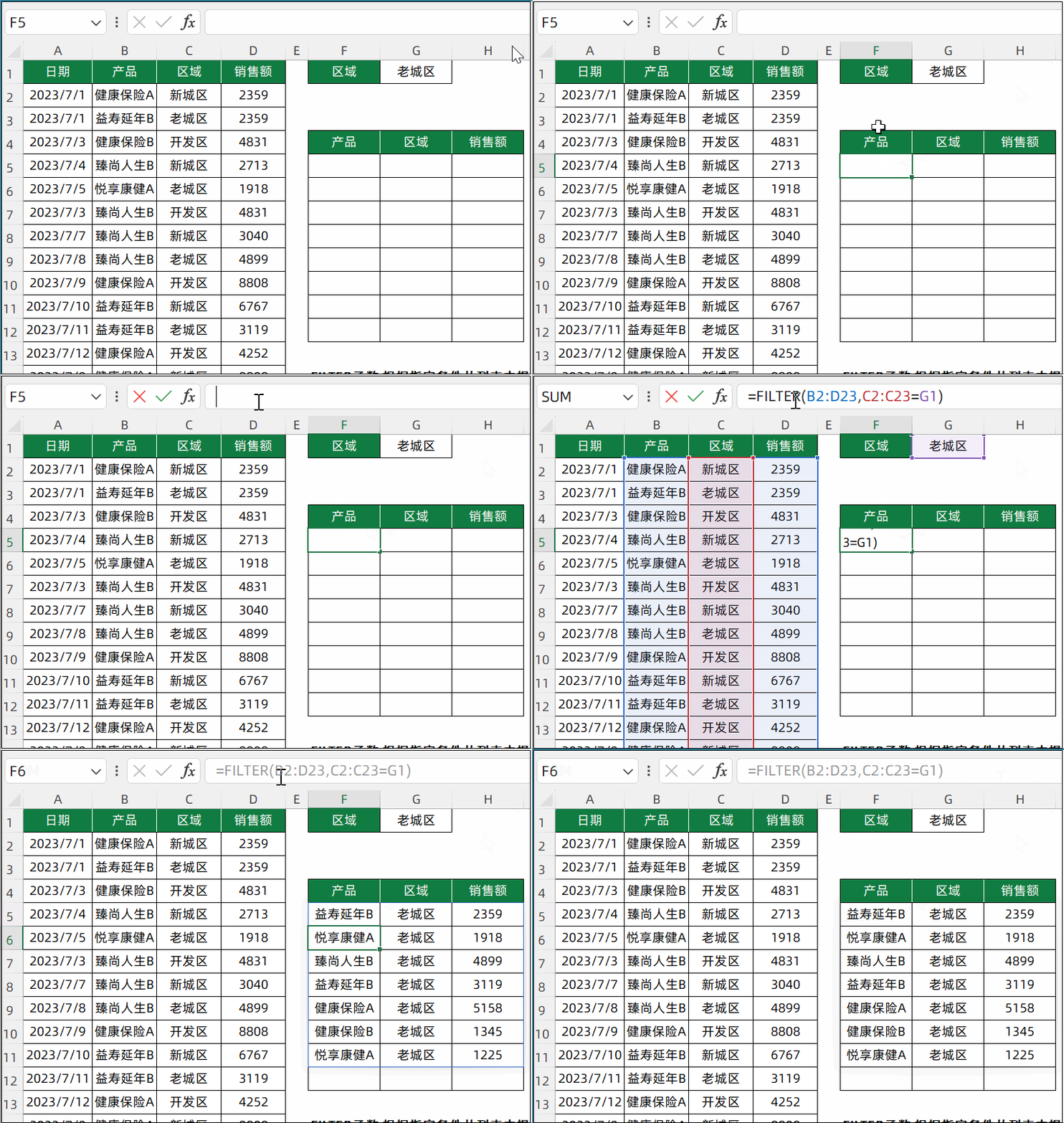
在Excel 2021和Excel 365版本中,只要在F5单元格输入公式,按回车即可。 优雅不优雅?
例子3,如下图,需要将左侧数据按照指定的职务顺序来排序。

以前,这种需求使用公式处理非常复杂。公式太长,这里就不展示了。
在Excel 2021和Excel 365版本中,只要在F2单元格输入公式,按回车即可。

总结一下,使用一个公式,就能返回一整个表格的结果,这就是动态数组。
当下,Excel的函数数量已经增加到了500多个,
尽管熟练掌握20个左右就可以算入门了,但这是下限指标。
熟练掌握50个左右以后,就过了临界点,再往后的话,函数水平增长与继续掌握更多函数之间没有显著的相关性。
而动态数组和相关新函数的加入,让以前很多难以计算的场景变得轻松很多,
无论你目前是新手还是老表哥大表姐,我都强烈建议升级到最新版本的Excel,享受函数与公式2.0带来的效率福利。
06
拥抱新时代,做Excel函数的主人
学Excel,最需要学习的就是函数与公式,这是四大金刚之首。
但是这东西对于很多人来说确实不好学。
很多人费力的掌握了一些函数的基础用法,组合的时候就抓瞎了。
更多的人连单个函数的基础特性都没搞清楚。
搜索引擎用的倒是熟练,但碎片化的信息每次只能让人一知半解。
猛学一阵子,三五天不用,又忘了。
如此往复,就总也学不好。
还有人寄希望于AI,AI确实是个好帮手,但我作为AI课程的讲师可以负责人地告诉你,在目前阶段,学好AI和学好Excel本身的功能,不是二选一,而是互相促进。