工作中必用的9个Excel函数
你有没有想过一个问题:你和别人的差距是怎么拉开的?
也许你会说是基因、家境、运气等我们无法改变的原因。
但是抛开这些原因呢?
我觉得,最重要的大概就是数据分析能力了
为什么这么说?
回想一下,这些场景你一定不陌生:
每天都要在做表格上花很多时间,面对杂乱的数据没有一点思绪,同个岗位的同事已经加薪2次了;你却拿着4000月薪在原地徘徊,还随时有可能被毕业生替代。
同样是做编辑,别人的10w+随手拈来;你却怎么写都写不出,想提升能力却不知道怎么入手,市面上的文章多到数不清,不知道怎么分辨哪篇值得学习。
同样是带领团队,别人总能从行业数据中读懂趋势,做出最好的决定,你却总是像一个无头苍蝇一样乱闯乱撞,经常搞砸一件事,还被手下的人诟病。
 在这个时代,你与别人的差距就是这样拉开的。
会数据分析的人,不仅效率比你快3倍,而且升职加薪速度更快,哪怕到了管理层,做决策的正确率也更高。
大家都知道二八原则,小百用九个函数涵盖80%的工作场景,你只需要用心掌握这十个Excel函数,工作效率可能会有质的飞跃
01
IF函数
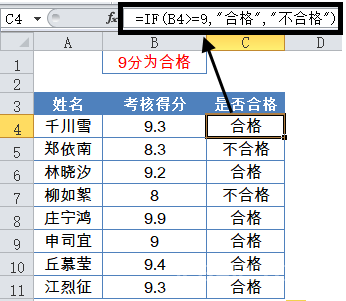
用途:根据逻辑真假返回不同结果。作为表格逻辑判断函数,处处用得到。
函数公式:
=IF(测试条件,真值,[假值])
函数解释:
当第1个参数“测试条件”成立时,返回第2个参数,不成立时返回第3个参数。IF函数可以层层嵌套,来解决多个分枝逻辑。
– 动图教程 –
在这个时代,你与别人的差距就是这样拉开的。
会数据分析的人,不仅效率比你快3倍,而且升职加薪速度更快,哪怕到了管理层,做决策的正确率也更高。
大家都知道二八原则,小百用九个函数涵盖80%的工作场景,你只需要用心掌握这十个Excel函数,工作效率可能会有质的飞跃
01
IF函数
用途:根据逻辑真假返回不同结果。作为表格逻辑判断函数,处处用得到。
函数公式:
=IF(测试条件,真值,[假值])
函数解释:
当第1个参数“测试条件”成立时,返回第2个参数,不成立时返回第3个参数。IF函数可以层层嵌套,来解决多个分枝逻辑。
– 动图教程 –
 ▲举例:60分以上的晋级,低于60分的补考,低于30分的淘汰
02
SUMIF和SUMIFS函数
用途:对一个数据表按设定条件进行数据求和。
– SUMIF函数 –
函数公式:
=SUMIF(区域,条件,[求和区域])
函数解释:
参数1:区域,为条件判断的单元格区域;
参数2:条件,可以是数字、表达式、文本;
参数3:[求和区域],实际求和的数值区域,如省略则参数1“区域”作为求和区域。
– 动图教程 –
▲举例:60分以上的晋级,低于60分的补考,低于30分的淘汰
02
SUMIF和SUMIFS函数
用途:对一个数据表按设定条件进行数据求和。
– SUMIF函数 –
函数公式:
=SUMIF(区域,条件,[求和区域])
函数解释:
参数1:区域,为条件判断的单元格区域;
参数2:条件,可以是数字、表达式、文本;
参数3:[求和区域],实际求和的数值区域,如省略则参数1“区域”作为求和区域。
– 动图教程 –
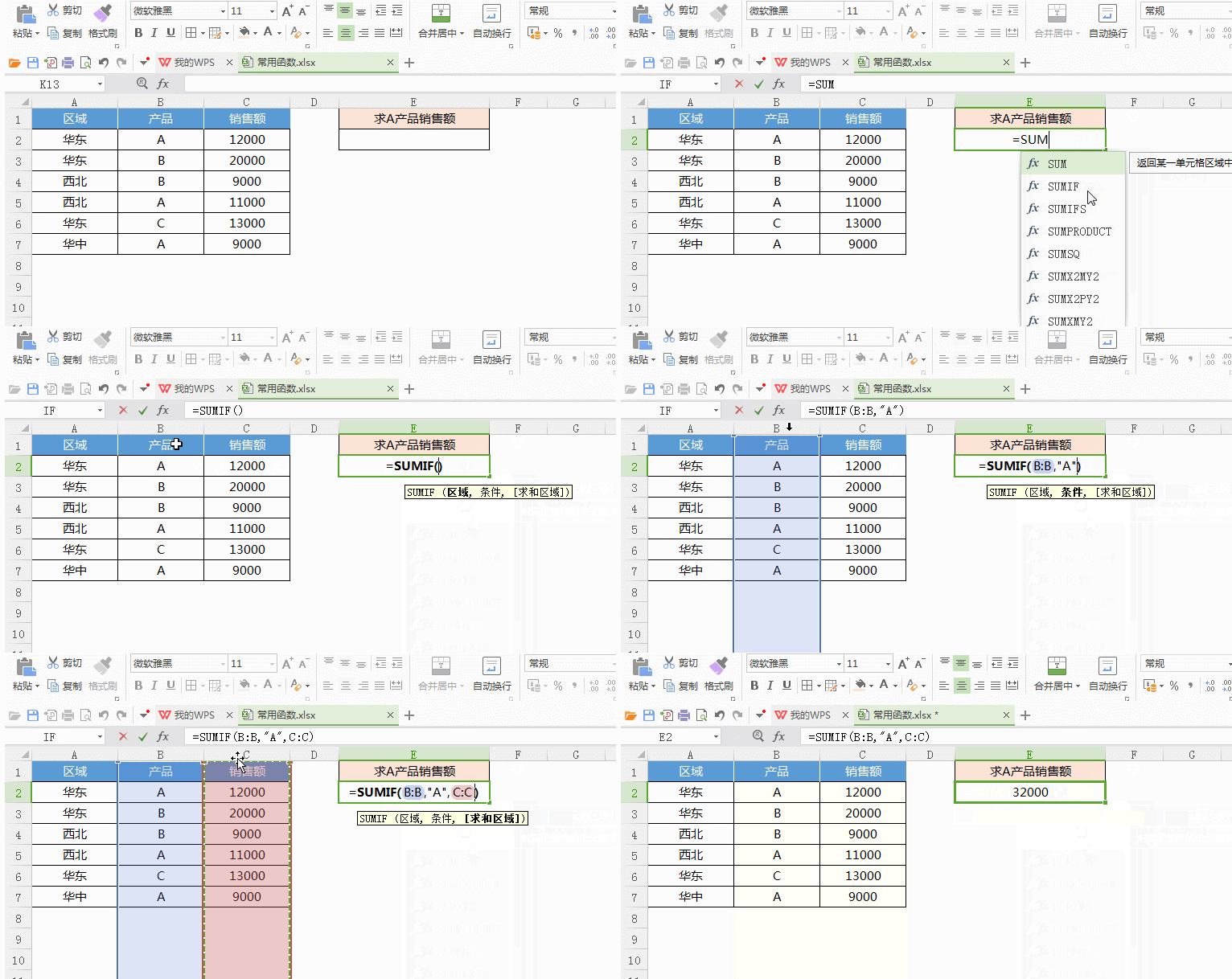 ▲举例:求产品A的销售额总和
– SUMIFS函数 –
函数公式:
=SUMIFS(求和区域,区域1,条件1,[区域2],[条件2],……)
函数解释:
第1个参数是固定求和区域。区别SUMIF函数的判断一个条件,SUMIFS函数后面可以增加多个区域的多个条件判断。
– 动图教程 –
▲举例:求产品A的销售额总和
– SUMIFS函数 –
函数公式:
=SUMIFS(求和区域,区域1,条件1,[区域2],[条件2],……)
函数解释:
第1个参数是固定求和区域。区别SUMIF函数的判断一个条件,SUMIFS函数后面可以增加多个区域的多个条件判断。
– 动图教程 –
 ▲举例:求华东区A产品销售额
03
VLOOKUP函数
用途:最常用的查找函数,用于在某区域内查找关键字返回后面指定列对应的值。
函数公式:
=VLOOKUP(查找值,数据表,列序数,[匹配条件])
函数解释:
相当于=VLOOKUP(找什么,在哪找,第几列,精确找还是大概找一找)
最后一个参数[匹配条件]为0时执行精确查找,为1(或缺省)时模糊查找,模糊查找时如果找不到则返回小于第1个参数“查找值”的最大值。
– 动图教程 –
▲举例:求华东区A产品销售额
03
VLOOKUP函数
用途:最常用的查找函数,用于在某区域内查找关键字返回后面指定列对应的值。
函数公式:
=VLOOKUP(查找值,数据表,列序数,[匹配条件])
函数解释:
相当于=VLOOKUP(找什么,在哪找,第几列,精确找还是大概找一找)
最后一个参数[匹配条件]为0时执行精确查找,为1(或缺省)时模糊查找,模糊查找时如果找不到则返回小于第1个参数“查找值”的最大值。
– 动图教程 –
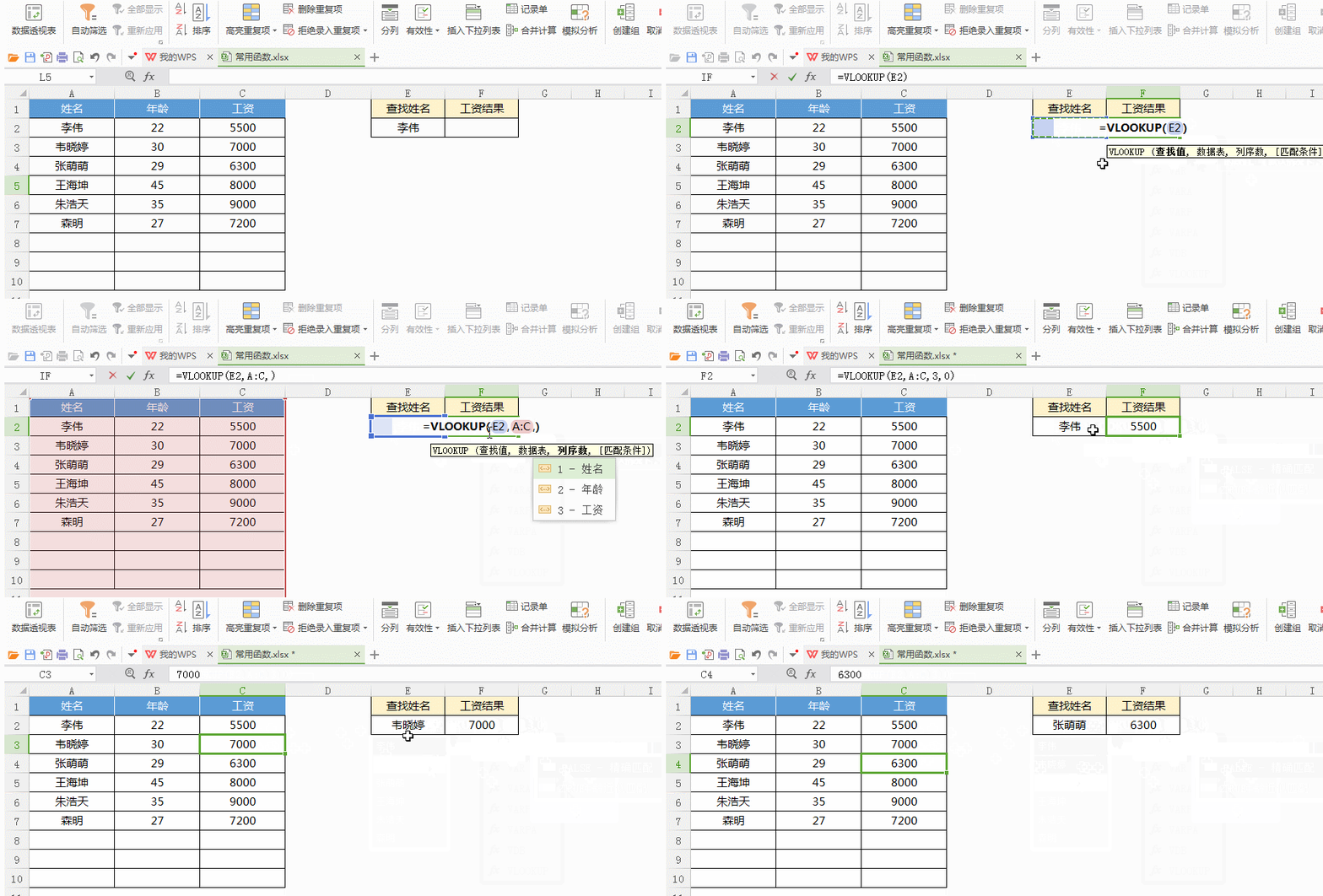 ▲精确查找:精确查找举例:查询某员工工资
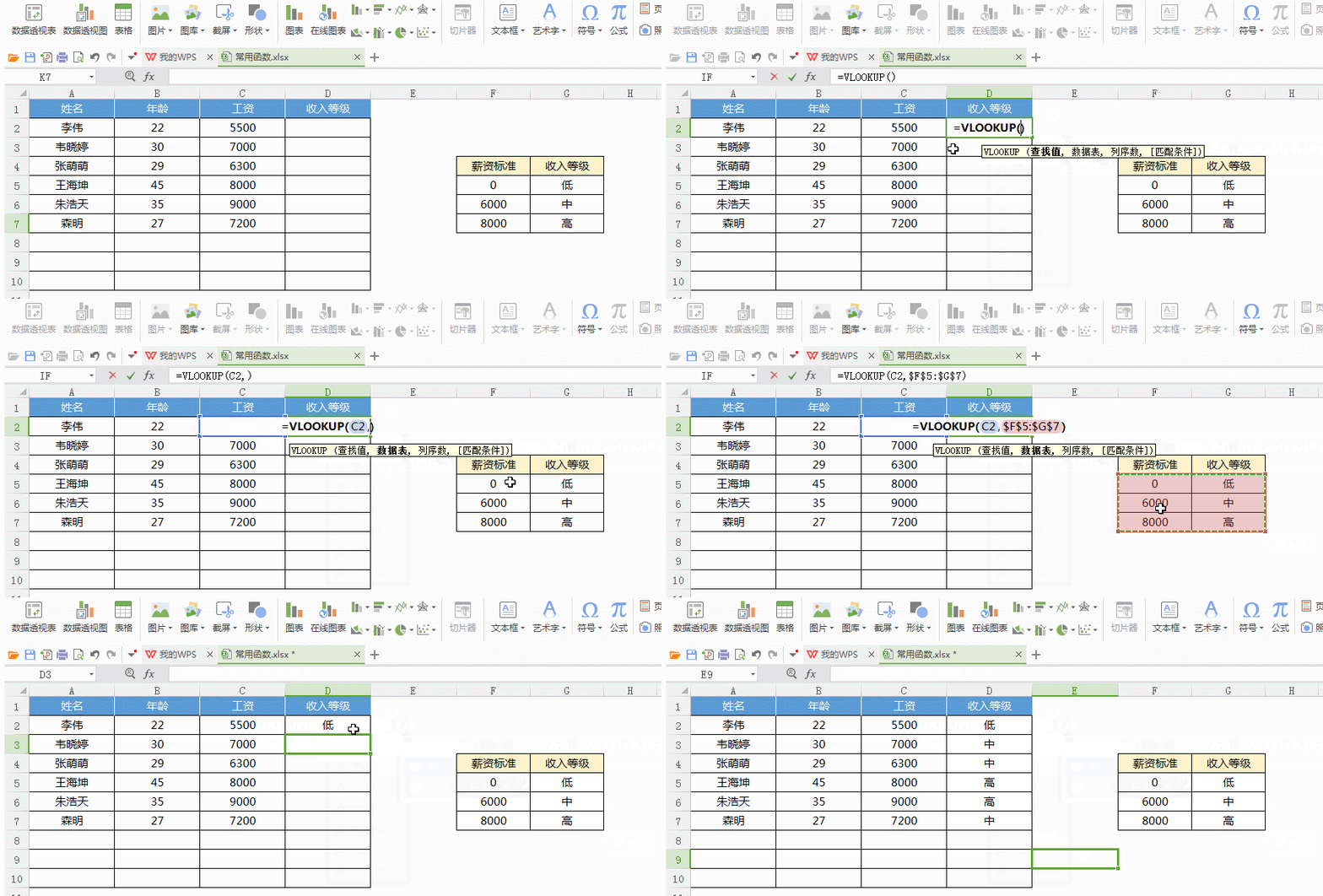 ▲模糊查找:将员工收入划分等级,工资低于6000属低收入,6000-8000中等收入,8000以上高收入。
04
MID函数
用途:截取一个字符串中的部分字符。有的字符串中部分字符有特殊意义,可以将其截取出来,或对截取的字符做二次运算得到我们想要的结果。
函数公式:
=MID(字符串,开始位置,字符个数)
函数解释:
将参数1的字符串,从参数2表示的位置开始,截取参数3表示的长度,作为函数返回的结果。
– 动图教程 –
▲模糊查找:将员工收入划分等级,工资低于6000属低收入,6000-8000中等收入,8000以上高收入。
04
MID函数
用途:截取一个字符串中的部分字符。有的字符串中部分字符有特殊意义,可以将其截取出来,或对截取的字符做二次运算得到我们想要的结果。
函数公式:
=MID(字符串,开始位置,字符个数)
函数解释:
将参数1的字符串,从参数2表示的位置开始,截取参数3表示的长度,作为函数返回的结果。
– 动图教程 –
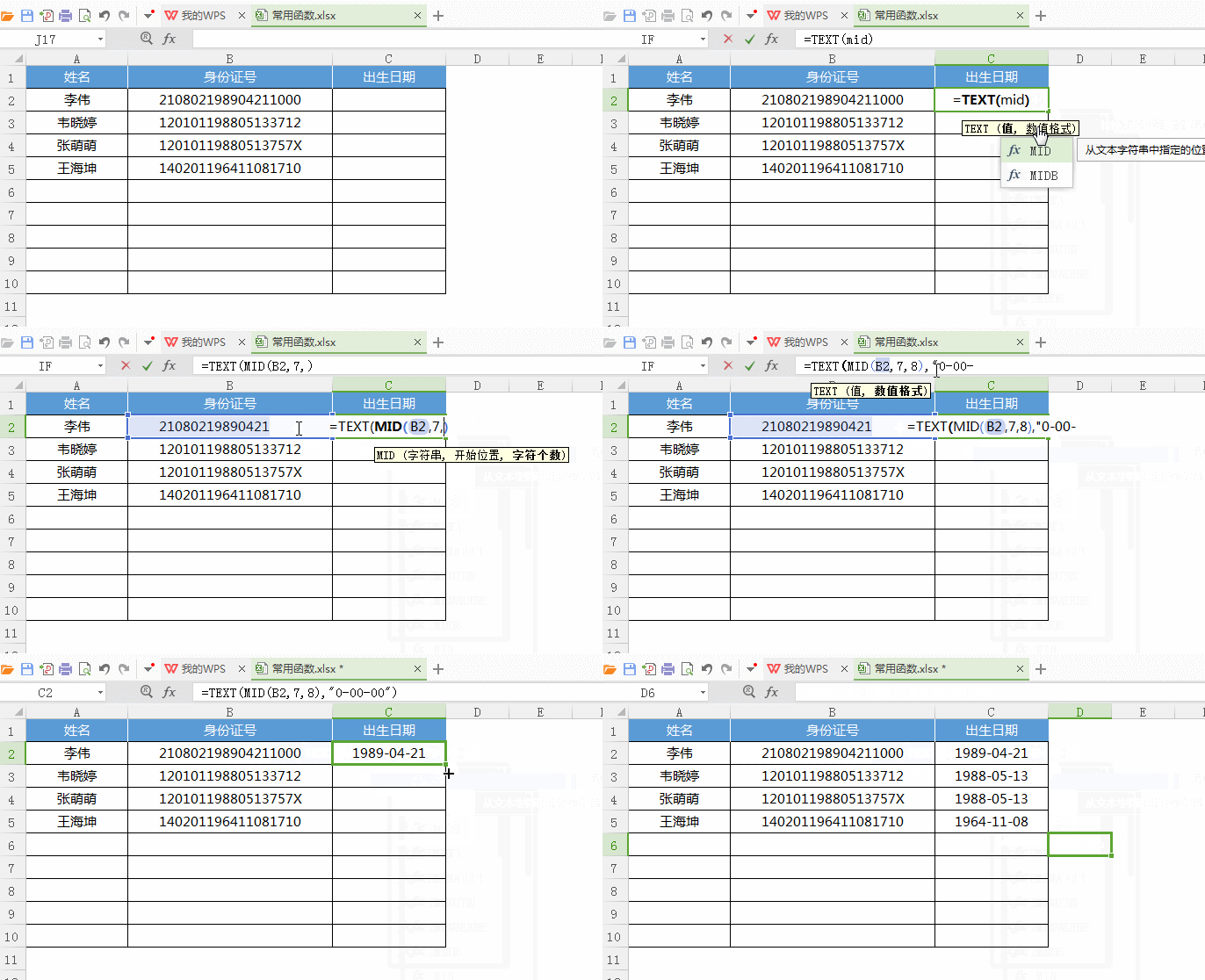 ▲举例:根据身份证号码,自动获取出生日期,=TEXT(身份证号,”0-00-00″)这里的TEXT函数作用是将MID取出的8位数按0-00-00的格式输出显示。
05
DATEDIF函数
用途:计算日期差,有多种比较方式,可以计算相差年数、月数、天数,还可以计算每年或每月固定日期间的相差天数、以及任意日期间的计算等,灵活多样。
函数公式:
=DATEDIF(开始日期,终止日期,比较单位)
函数解释:
参数1须小于参数2,即开始日期小于终止日期,否则会出错;
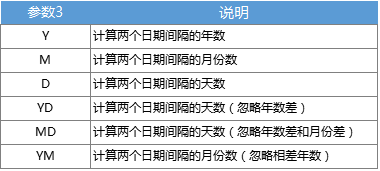
参数3可以是以下几种,分别代表不同的计算方式:
▲举例:根据身份证号码,自动获取出生日期,=TEXT(身份证号,”0-00-00″)这里的TEXT函数作用是将MID取出的8位数按0-00-00的格式输出显示。
05
DATEDIF函数
用途:计算日期差,有多种比较方式,可以计算相差年数、月数、天数,还可以计算每年或每月固定日期间的相差天数、以及任意日期间的计算等,灵活多样。
函数公式:
=DATEDIF(开始日期,终止日期,比较单位)
函数解释:
参数1须小于参数2,即开始日期小于终止日期,否则会出错;
参数3可以是以下几种,分别代表不同的计算方式:
 – 动图教程 –
 ▲举例:计算相差年数,如计算年龄、工龄等
06
WORKDAY函数
用途:计算某指定日期在N个工作日之后(或之前)的对应日期,一般用于计算一项工作需要做N天后完成的结束日期等。
函数公式:
=WORKDAY(开始日期,天数,[假期])
函数解释:
天数是指工作日,函数会自动排除周六日,当然还有节假日也是不工作的,可以列出节假日利用参数3引用,这样也可以排除节假日或其他指定日期。
– 动图教程 –
▲举例:计算相差年数,如计算年龄、工龄等
06
WORKDAY函数
用途:计算某指定日期在N个工作日之后(或之前)的对应日期,一般用于计算一项工作需要做N天后完成的结束日期等。
函数公式:
=WORKDAY(开始日期,天数,[假期])
函数解释:
天数是指工作日,函数会自动排除周六日,当然还有节假日也是不工作的,可以列出节假日利用参数3引用,这样也可以排除节假日或其他指定日期。
– 动图教程 –
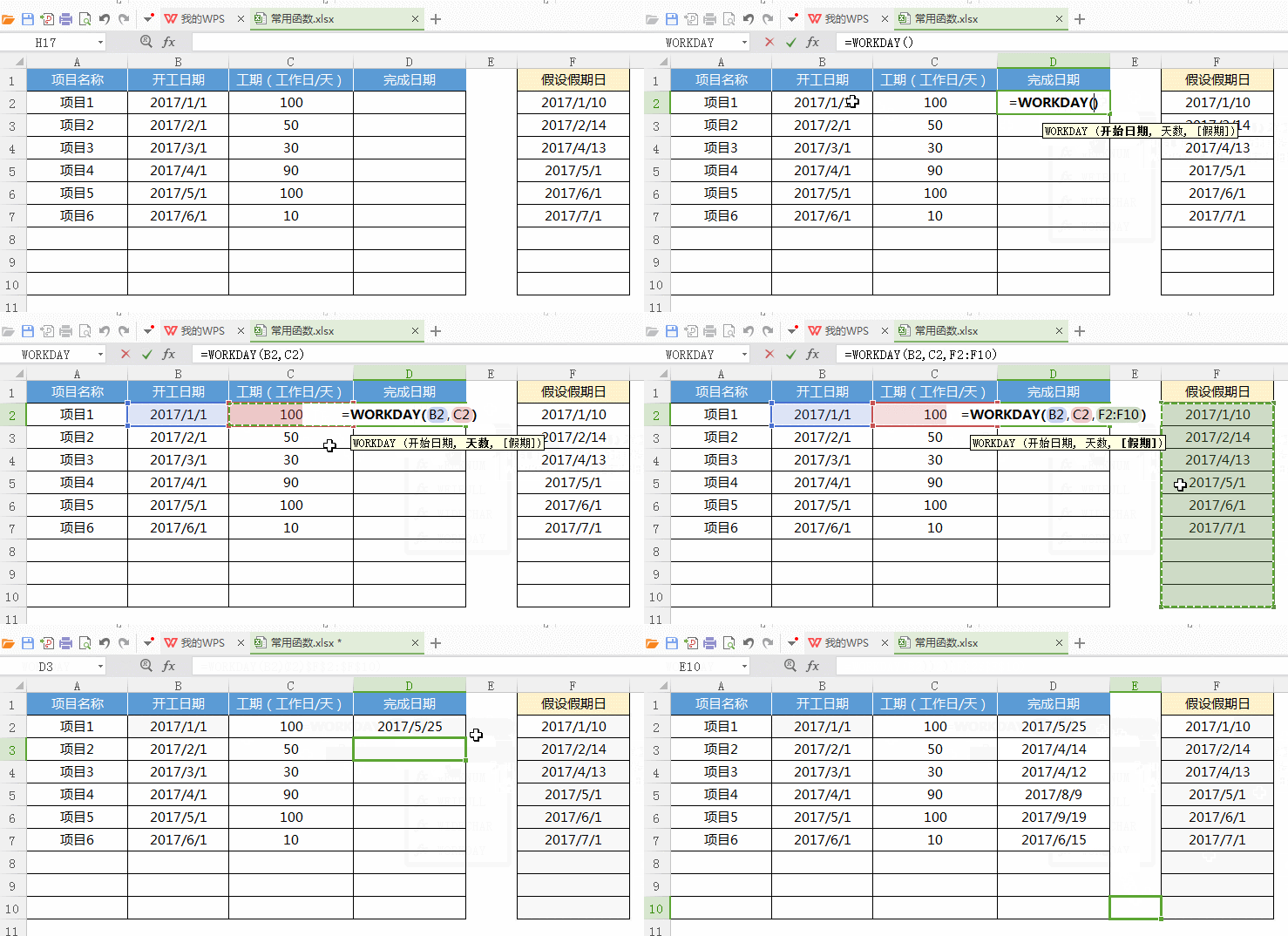 ▲举例:根据项目开始日期及需要的工作天数,预算完工日期。
07
SUMPRODUCT函数
用途:一般用于某一条件或多个条件的求和、计数等,是不是有点像SUMIF或COUNTIF,其实它比上面两个函数要灵活。
函数公式:
=SUMPRODUCT(数组1,……)
函数解释:
它的参数由多个相同维度的数组组成,将数组间对应元素相乘并返回乘积之和。
当数组为逻辑数组{TRUE,……TRUE,……}可以用来当做判断条件或计数用,当数组为数值数组{数值,……数值,……}该数组就可以实现求和。
– 动图教程 –
▲举例:根据项目开始日期及需要的工作天数,预算完工日期。
07
SUMPRODUCT函数
用途:一般用于某一条件或多个条件的求和、计数等,是不是有点像SUMIF或COUNTIF,其实它比上面两个函数要灵活。
函数公式:
=SUMPRODUCT(数组1,……)
函数解释:
它的参数由多个相同维度的数组组成,将数组间对应元素相乘并返回乘积之和。
当数组为逻辑数组{TRUE,……TRUE,……}可以用来当做判断条件或计数用,当数组为数值数组{数值,……数值,……}该数组就可以实现求和。
– 动图教程 –
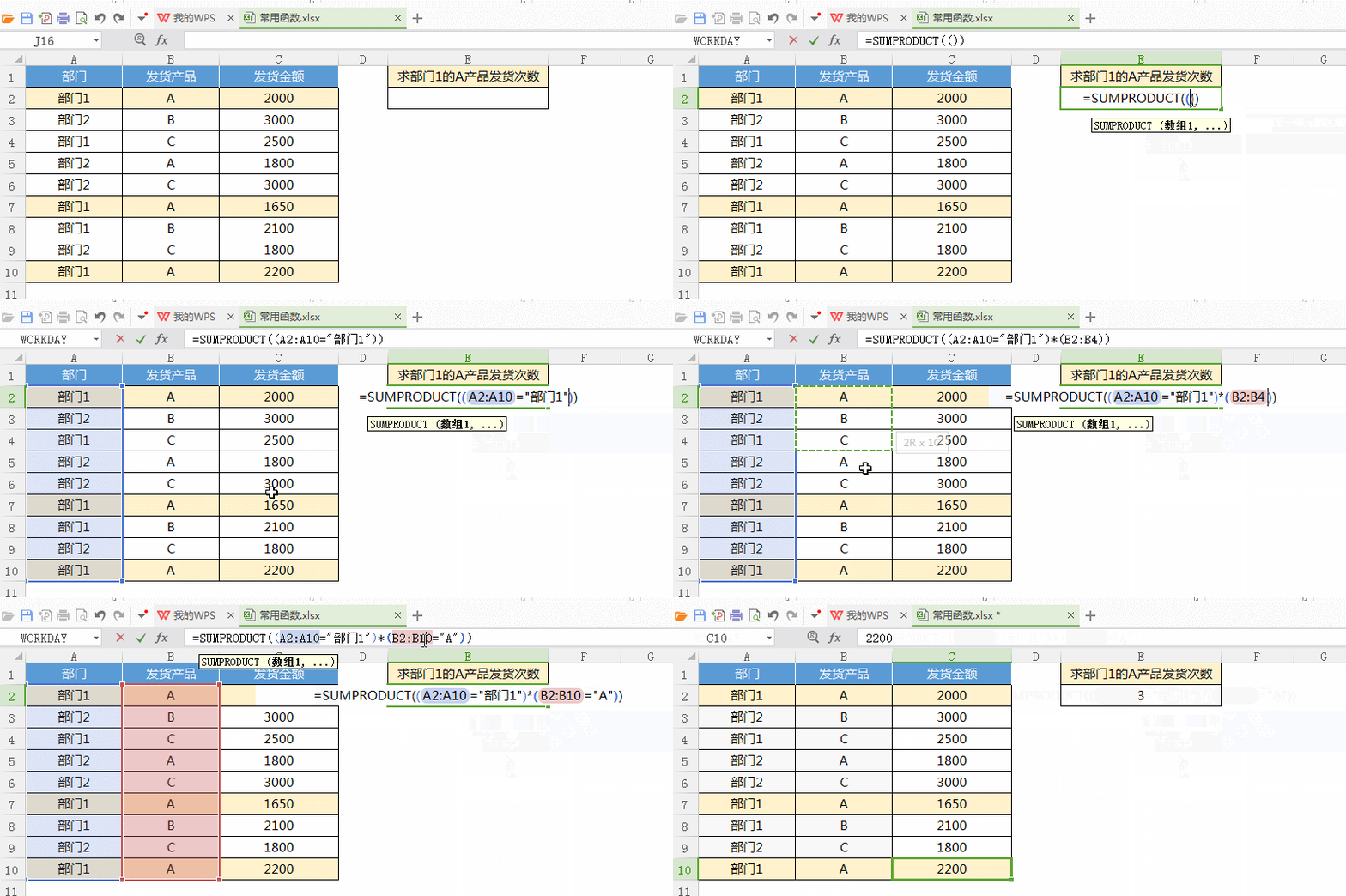 ▲举例:求某部门某产品发货次数
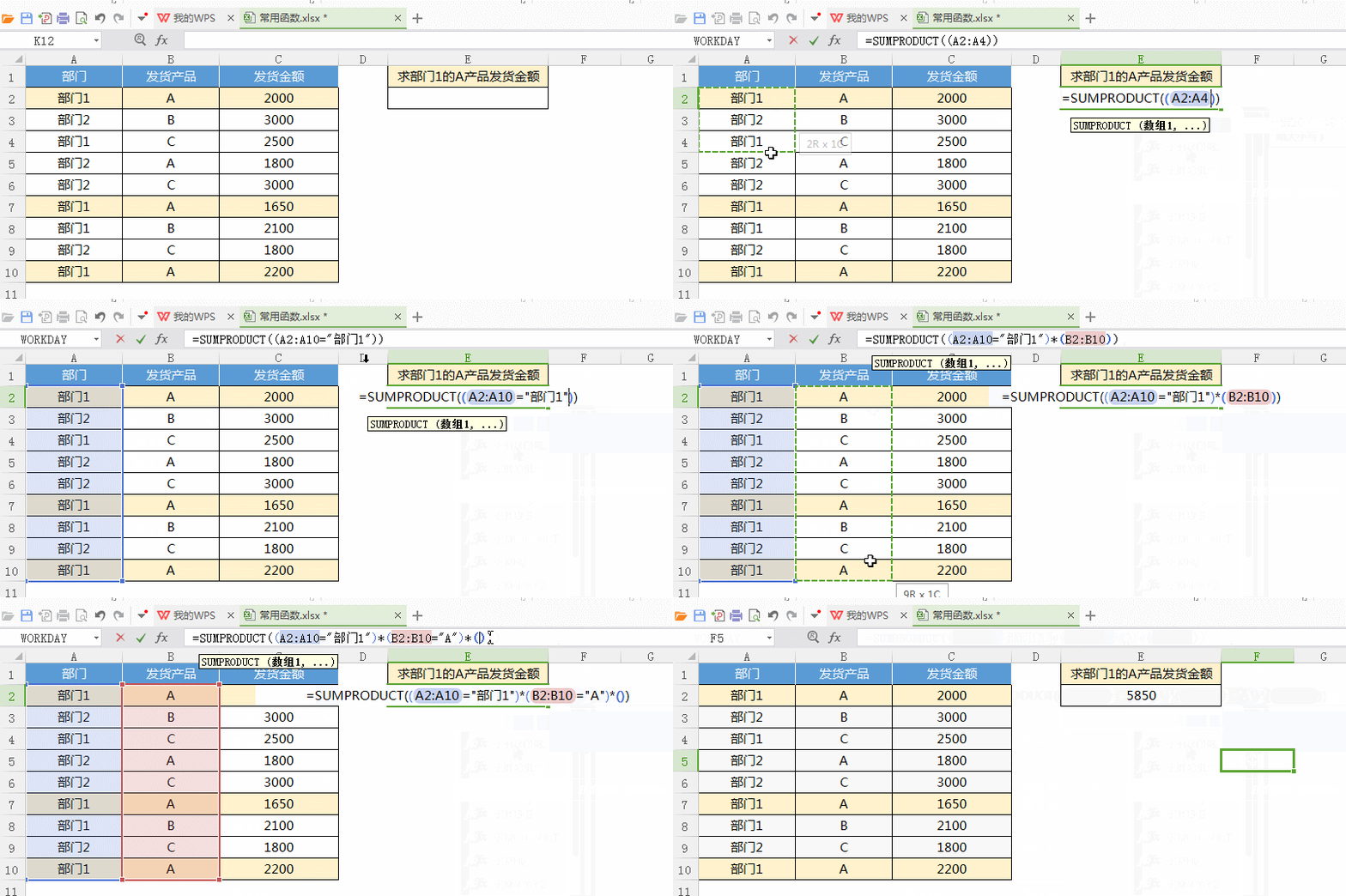 ▲举例:求某部门某产品发货总金额(只要将上面的公式后面乘以求和列就可以)。
08
RANK函数
用途:用于排名计算。
函数公式:
=RANK(数值,引用,[排位方式])
函数解释:
参数1,是参与排名的数值;
参数2,是排名的数值区域;
参数3,是表示升序还是降序排名,为0或忽略时从高到低排名,为非0时从低到高排名。
– 动图教程 –
▲举例:求某部门某产品发货总金额(只要将上面的公式后面乘以求和列就可以)。
08
RANK函数
用途:用于排名计算。
函数公式:
=RANK(数值,引用,[排位方式])
函数解释:
参数1,是参与排名的数值;
参数2,是排名的数值区域;
参数3,是表示升序还是降序排名,为0或忽略时从高到低排名,为非0时从低到高排名。
– 动图教程 –
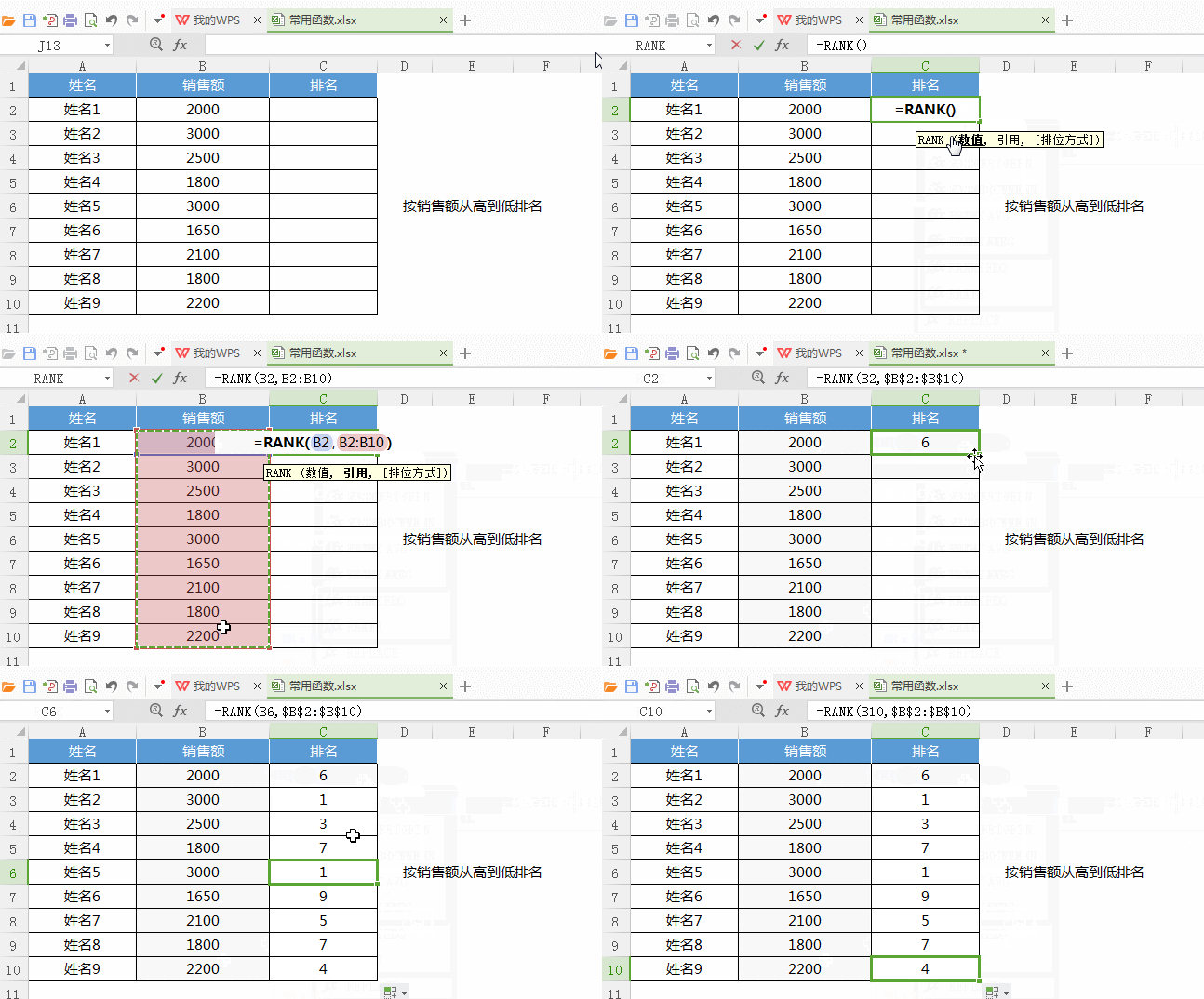 ▲举例:将员工按销售额排名,最高者为第1名
09
FIND函数
用途:在字符串中查找是否包含指定字符串,返回查找到的字符串在被查找字符串中的开始位置,一般用于判断是否含有某字符串。
函数公式:
=FIND(要查找的字符串,被查找的字符串,[开始查找位置])
函数解释:
在参数2中,查找参数1,参数3表示开始查找位置,找到返回找到的开始位置,找不到返回错误值。
– 动图教程 –
▲举例:将员工按销售额排名,最高者为第1名
09
FIND函数
用途:在字符串中查找是否包含指定字符串,返回查找到的字符串在被查找字符串中的开始位置,一般用于判断是否含有某字符串。
函数公式:
=FIND(要查找的字符串,被查找的字符串,[开始查找位置])
函数解释:
在参数2中,查找参数1,参数3表示开始查找位置,找到返回找到的开始位置,找不到返回错误值。
– 动图教程 –
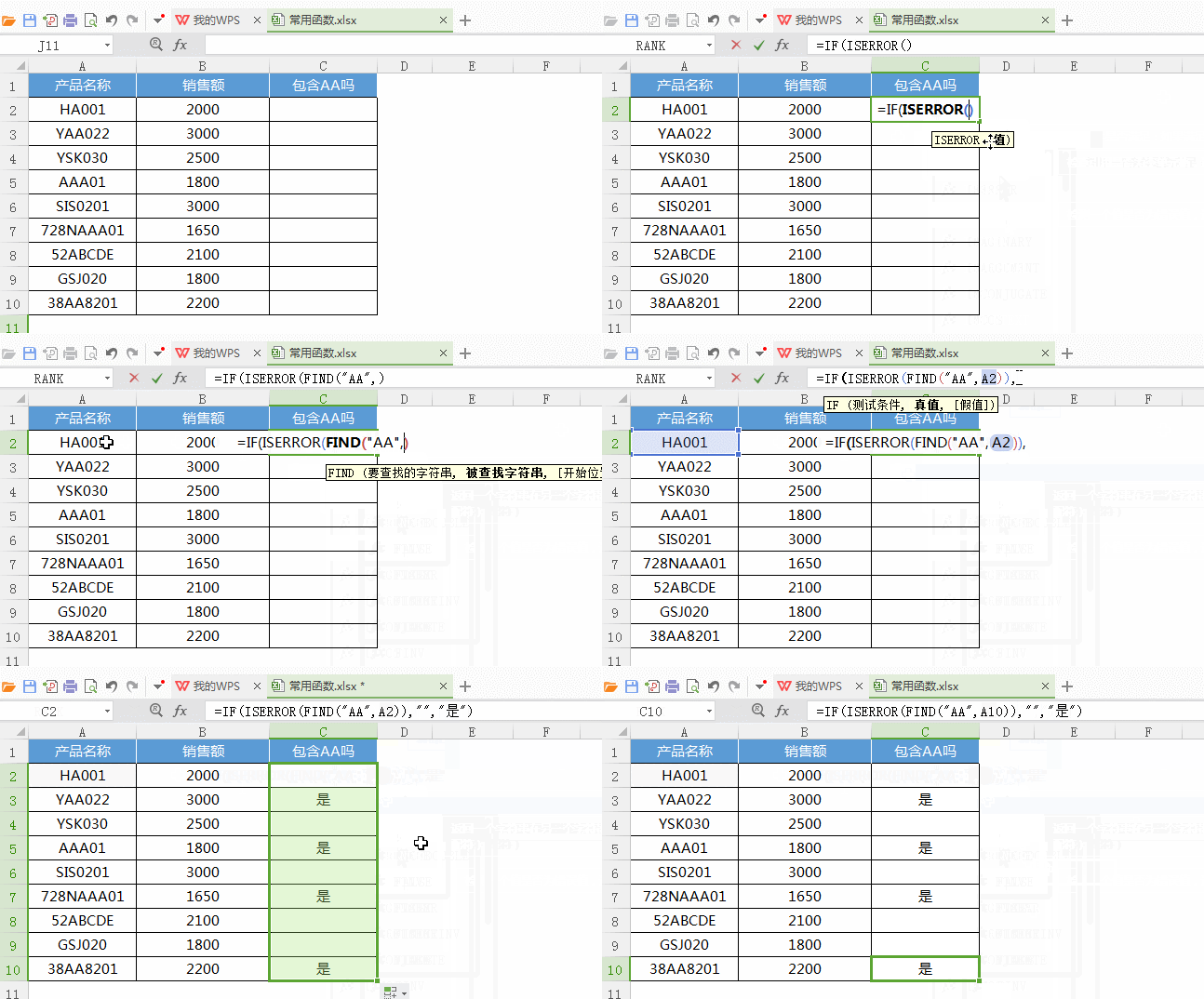 ▲举例:查找品名包含AA的产品
掌握好9个必学函数技能,一方面让每日工作,到月度目标,再到年度计划,都能清晰呈现,轻松识别优先级,把杂乱无章的工作变得井然有序。
▲举例:查找品名包含AA的产品
掌握好9个必学函数技能,一方面让每日工作,到月度目标,再到年度计划,都能清晰呈现,轻松识别优先级,把杂乱无章的工作变得井然有序。
在这个时代,你与别人的差距就是这样拉开的。
会数据分析的人,不仅效率比你快3倍,而且升职加薪速度更快,哪怕到了管理层,做决策的正确率也更高。
大家都知道二八原则,小百用九个函数涵盖80%的工作场景,你只需要用心掌握这十个Excel函数,工作效率可能会有质的飞跃
01
IF函数
用途:根据逻辑真假返回不同结果。作为表格逻辑判断函数,处处用得到。
函数公式:
=IF(测试条件,真值,[假值])
函数解释:
当第1个参数“测试条件”成立时,返回第2个参数,不成立时返回第3个参数。IF函数可以层层嵌套,来解决多个分枝逻辑。
– 动图教程 –
▲举例:60分以上的晋级,低于60分的补考,低于30分的淘汰
02
SUMIF和SUMIFS函数
用途:对一个数据表按设定条件进行数据求和。
– SUMIF函数 –
函数公式:
=SUMIF(区域,条件,[求和区域])
函数解释:
参数1:区域,为条件判断的单元格区域;
参数2:条件,可以是数字、表达式、文本;
参数3:[求和区域],实际求和的数值区域,如省略则参数1“区域”作为求和区域。
– 动图教程 –
▲举例:求产品A的销售额总和
– SUMIFS函数 –
函数公式:
=SUMIFS(求和区域,区域1,条件1,[区域2],[条件2],……)
函数解释:
第1个参数是固定求和区域。区别SUMIF函数的判断一个条件,SUMIFS函数后面可以增加多个区域的多个条件判断。
– 动图教程 –
▲举例:求华东区A产品销售额
03
VLOOKUP函数
用途:最常用的查找函数,用于在某区域内查找关键字返回后面指定列对应的值。
函数公式:
=VLOOKUP(查找值,数据表,列序数,[匹配条件])
函数解释:
相当于=VLOOKUP(找什么,在哪找,第几列,精确找还是大概找一找)
最后一个参数[匹配条件]为0时执行精确查找,为1(或缺省)时模糊查找,模糊查找时如果找不到则返回小于第1个参数“查找值”的最大值。
– 动图教程 –
▲精确查找:精确查找举例:查询某员工工资
▲模糊查找:将员工收入划分等级,工资低于6000属低收入,6000-8000中等收入,8000以上高收入。
04
MID函数
用途:截取一个字符串中的部分字符。有的字符串中部分字符有特殊意义,可以将其截取出来,或对截取的字符做二次运算得到我们想要的结果。
函数公式:
=MID(字符串,开始位置,字符个数)
函数解释:
将参数1的字符串,从参数2表示的位置开始,截取参数3表示的长度,作为函数返回的结果。
– 动图教程 –
▲举例:根据身份证号码,自动获取出生日期,=TEXT(身份证号,”0-00-00″)这里的TEXT函数作用是将MID取出的8位数按0-00-00的格式输出显示。
05
DATEDIF函数
用途:计算日期差,有多种比较方式,可以计算相差年数、月数、天数,还可以计算每年或每月固定日期间的相差天数、以及任意日期间的计算等,灵活多样。
函数公式:
=DATEDIF(开始日期,终止日期,比较单位)
函数解释:
参数1须小于参数2,即开始日期小于终止日期,否则会出错;
参数3可以是以下几种,分别代表不同的计算方式:
– 动图教程 –
▲举例:计算相差年数,如计算年龄、工龄等
06
WORKDAY函数
用途:计算某指定日期在N个工作日之后(或之前)的对应日期,一般用于计算一项工作需要做N天后完成的结束日期等。
函数公式:
=WORKDAY(开始日期,天数,[假期])
函数解释:
天数是指工作日,函数会自动排除周六日,当然还有节假日也是不工作的,可以列出节假日利用参数3引用,这样也可以排除节假日或其他指定日期。
– 动图教程 –
▲举例:根据项目开始日期及需要的工作天数,预算完工日期。
07
SUMPRODUCT函数
用途:一般用于某一条件或多个条件的求和、计数等,是不是有点像SUMIF或COUNTIF,其实它比上面两个函数要灵活。
函数公式:
=SUMPRODUCT(数组1,……)
函数解释:
它的参数由多个相同维度的数组组成,将数组间对应元素相乘并返回乘积之和。
当数组为逻辑数组{TRUE,……TRUE,……}可以用来当做判断条件或计数用,当数组为数值数组{数值,……数值,……}该数组就可以实现求和。
– 动图教程 –
▲举例:求某部门某产品发货次数
▲举例:求某部门某产品发货总金额(只要将上面的公式后面乘以求和列就可以)。
08
RANK函数
用途:用于排名计算。
函数公式:
=RANK(数值,引用,[排位方式])
函数解释:
参数1,是参与排名的数值;
参数2,是排名的数值区域;
参数3,是表示升序还是降序排名,为0或忽略时从高到低排名,为非0时从低到高排名。
– 动图教程 –
▲举例:将员工按销售额排名,最高者为第1名
09
FIND函数
用途:在字符串中查找是否包含指定字符串,返回查找到的字符串在被查找字符串中的开始位置,一般用于判断是否含有某字符串。
函数公式:
=FIND(要查找的字符串,被查找的字符串,[开始查找位置])
函数解释:
在参数2中,查找参数1,参数3表示开始查找位置,找到返回找到的开始位置,找不到返回错误值。
– 动图教程 –
▲举例:查找品名包含AA的产品
掌握好9个必学函数技能,一方面让每日工作,到月度目标,再到年度计划,都能清晰呈现,轻松识别优先级,把杂乱无章的工作变得井然有序。