怎么记住EXCEL中的公式
EXCEL中有几百个函数,怎么能记住那么多函数呢?实际上,我们不需要记住全部函数,常用的函数就可以解决工作中的绝大部分问题了!学习函数公式是有窍门的,今天技巧君就来分享一下函数公式的学习方法吧!
基础知识学扎实
函数公式的学习不是一朝一夕能完成的,就像练武一样,只有把基础打劳了,后面的学习才会事半功倍!有哪些基础知识是需要我们掌握的呢?
EXCEL界面构成
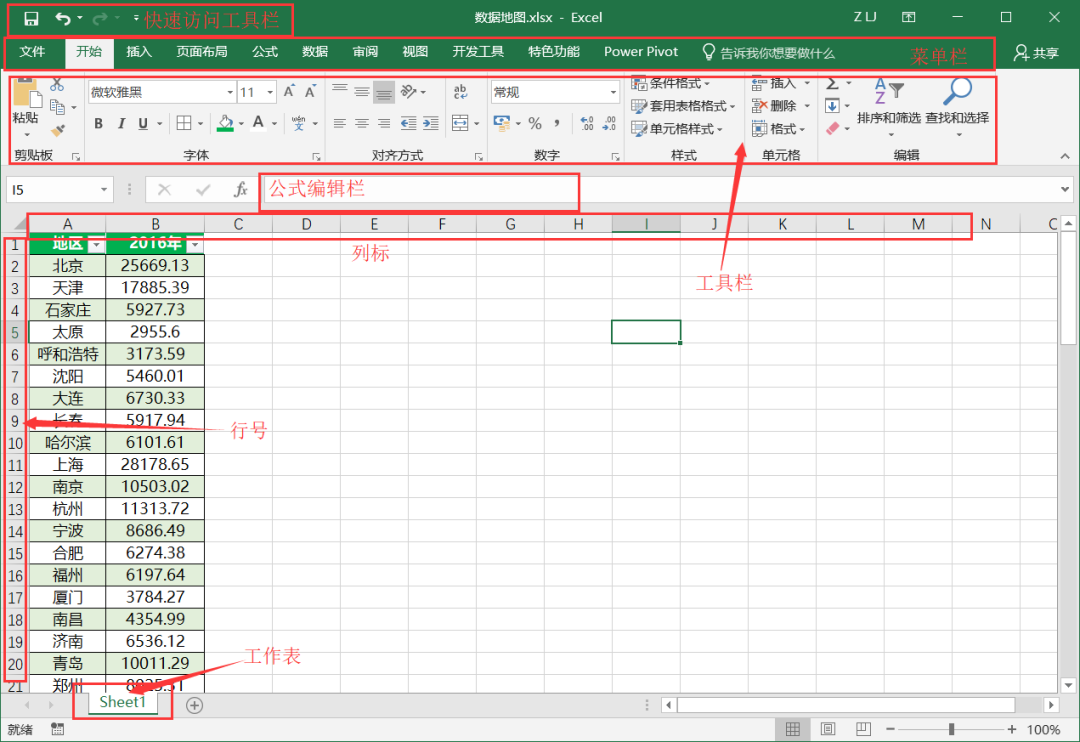 EXCEL界面
函数公式是什么?
函数和公式有一定的区别,简单来说,预置于EXCEL软件内部的,我们称其为函数,例如SUM函数,VLOOKUP函数等;实际使用中输入的计算表达式,我们称其为公式,例如,求A列数据之和,公式为:=SUM(A:A)
单元格引用
EXCEL中单元格地址的标记形式是列标+行标,有两种形式,拿第一行第一列单元格为例,可以表示为:A1或R1C1,通常我们使用前面一种标记方式!
当我们要使用某些单元格的数据时,就以地址引用的方式来使用,比如公式=A1,表示引用A1单元格的数据
运算符
EXCEL函数公式常见的运算符主要有加、减、乘、除、大于、小于、等号等等,运算顺序和我们数学中的运算顺序一致,如果怕计算错误,可以灵活利用括号来保证运算顺序的准确性
牢固掌握以上基础知识以后,我们就可以来进行函数公式的学习了
明确学习的目标
不同工作岗位,业务需求不一样,函数学习的侧重点也有不同,把你的工作流程梳理一下,你就会知道该学哪些函数了,有针对性学习才能更快掌握!
从最常用的函数开始
一般来说,不管从事什么工作岗位,以下函数基本都是需要掌握的:
常用的函数可分为几类:
求和类:SUM、SUMIF、SUMIFS、SUMPRODUCT
文本类:MID、FIND、LEFT、RIGHT
查找与引用类:VLOOKUP、HLOOKUP、INDEX、MATCH、OFFSET、ROW、COLUMN
日期类函数:YEAR、MONTH、DATE、DATEIF
逻辑判断:IF
拿技巧君的工作来说,经常面临各种信息的匹配和条件求和的问题,所以,技巧君就先从查找引用和求和类函数学起,运用机会多,记忆深刻,也不再加班了呢!
训练面向对象的思维方式
EXCEL函数的学习非常逻辑性要求很高,了解一些编程思想能够更高效的学习。现在流行的编程语言基本上都是面向对象的,面向对象编程有一种重要的思想,可供我们借鉴!面向对象首先思考的是我们要达到什么样的目的,再去组织相应的方法,你不必关心它的过程是怎么实现的!我们可以采用面向对象的方法来组织我们的思考!
举一个例子来说:我们要把下面的地址按照省、市、区分开
EXCEL界面
函数公式是什么?
函数和公式有一定的区别,简单来说,预置于EXCEL软件内部的,我们称其为函数,例如SUM函数,VLOOKUP函数等;实际使用中输入的计算表达式,我们称其为公式,例如,求A列数据之和,公式为:=SUM(A:A)
单元格引用
EXCEL中单元格地址的标记形式是列标+行标,有两种形式,拿第一行第一列单元格为例,可以表示为:A1或R1C1,通常我们使用前面一种标记方式!
当我们要使用某些单元格的数据时,就以地址引用的方式来使用,比如公式=A1,表示引用A1单元格的数据
运算符
EXCEL函数公式常见的运算符主要有加、减、乘、除、大于、小于、等号等等,运算顺序和我们数学中的运算顺序一致,如果怕计算错误,可以灵活利用括号来保证运算顺序的准确性
牢固掌握以上基础知识以后,我们就可以来进行函数公式的学习了
明确学习的目标
不同工作岗位,业务需求不一样,函数学习的侧重点也有不同,把你的工作流程梳理一下,你就会知道该学哪些函数了,有针对性学习才能更快掌握!
从最常用的函数开始
一般来说,不管从事什么工作岗位,以下函数基本都是需要掌握的:
常用的函数可分为几类:
求和类:SUM、SUMIF、SUMIFS、SUMPRODUCT
文本类:MID、FIND、LEFT、RIGHT
查找与引用类:VLOOKUP、HLOOKUP、INDEX、MATCH、OFFSET、ROW、COLUMN
日期类函数:YEAR、MONTH、DATE、DATEIF
逻辑判断:IF
拿技巧君的工作来说,经常面临各种信息的匹配和条件求和的问题,所以,技巧君就先从查找引用和求和类函数学起,运用机会多,记忆深刻,也不再加班了呢!
训练面向对象的思维方式
EXCEL函数的学习非常逻辑性要求很高,了解一些编程思想能够更高效的学习。现在流行的编程语言基本上都是面向对象的,面向对象编程有一种重要的思想,可供我们借鉴!面向对象首先思考的是我们要达到什么样的目的,再去组织相应的方法,你不必关心它的过程是怎么实现的!我们可以采用面向对象的方法来组织我们的思考!
举一个例子来说:我们要把下面的地址按照省、市、区分开
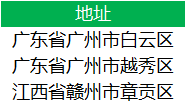 地址
我们来组织一下思维过程:首先,它是一个字符串,字符串这种对象会有长度、字符位置、数量等属性,
我们的需求是,把字符串“数量”属性从1变为3;
怎么来分呢?根据“省”、“市”、“区”的位置来分。
到这里,我们来看一下EXCEL里面有什么函数能满足这些条件,
把字符串分开,MID、LEFT、RIGHT等函数可以做到;
找到特定字符在字符串中的位置,FIND、SEARCH函数可以做到;
那么,这个问题就解决了,理论上解决方式至少会有6种;MID+FIND;MID+SEARCH;LEFT+FIND等等
这些函数都有办法可以解决,接下来,我们再来思考具体过程怎么来实现,这里以MID+FIND为例。
我们先通过函数FIND来找到“省”“市”“区”在字符串中的位置:
=FIND(F$7,$E8)
地址
我们来组织一下思维过程:首先,它是一个字符串,字符串这种对象会有长度、字符位置、数量等属性,
我们的需求是,把字符串“数量”属性从1变为3;
怎么来分呢?根据“省”、“市”、“区”的位置来分。
到这里,我们来看一下EXCEL里面有什么函数能满足这些条件,
把字符串分开,MID、LEFT、RIGHT等函数可以做到;
找到特定字符在字符串中的位置,FIND、SEARCH函数可以做到;
那么,这个问题就解决了,理论上解决方式至少会有6种;MID+FIND;MID+SEARCH;LEFT+FIND等等
这些函数都有办法可以解决,接下来,我们再来思考具体过程怎么来实现,这里以MID+FIND为例。
我们先通过函数FIND来找到“省”“市”“区”在字符串中的位置:
=FIND(F$7,$E8)
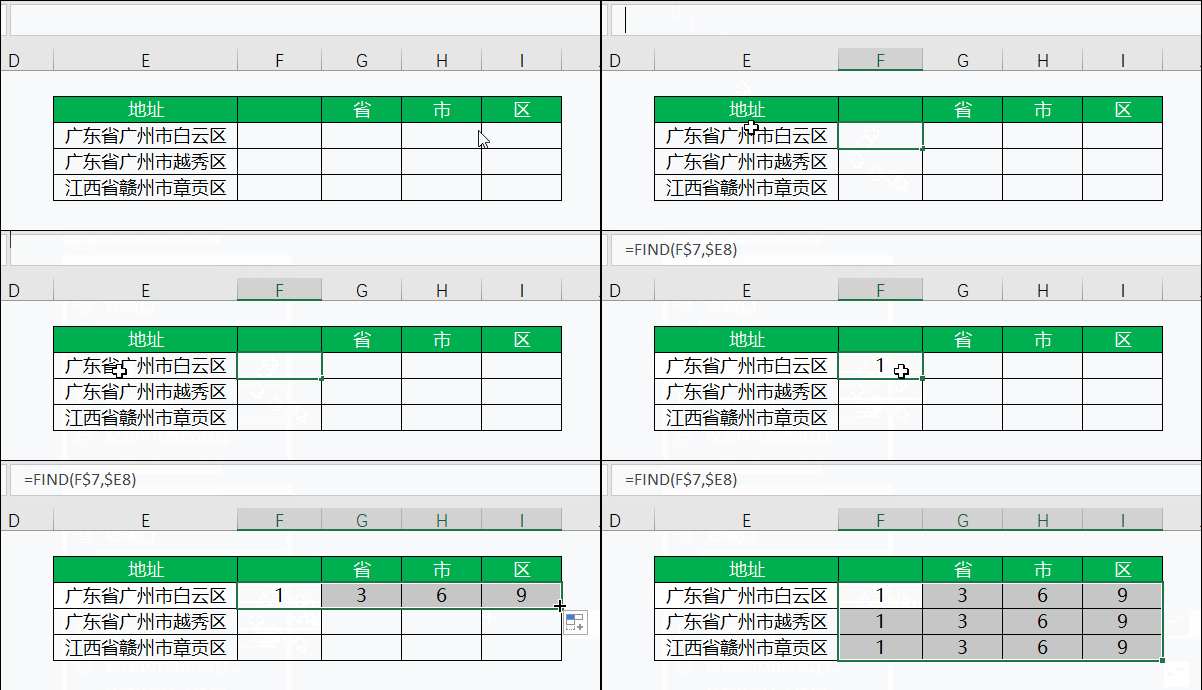 找到省市区的位置
我们来看一下,省应该是位于省位置的左边,市是位于省和市之间,区是在市的右边,所以,我们每一段的位置都有了,通过下面这2个函数公式就能分离:
=MID($E8,FIND(F$7,$E8),FIND(G$7,$E8)-FIND(F$7,$E8)+1)
=MID($E8,FIND(G$7,$E8)+1,FIND(H$7,$E8)-FIND(G$7,$E8))
找到省市区的位置
我们来看一下,省应该是位于省位置的左边,市是位于省和市之间,区是在市的右边,所以,我们每一段的位置都有了,通过下面这2个函数公式就能分离:
=MID($E8,FIND(F$7,$E8),FIND(G$7,$E8)-FIND(F$7,$E8)+1)
=MID($E8,FIND(G$7,$E8)+1,FIND(H$7,$E8)-FIND(G$7,$E8))
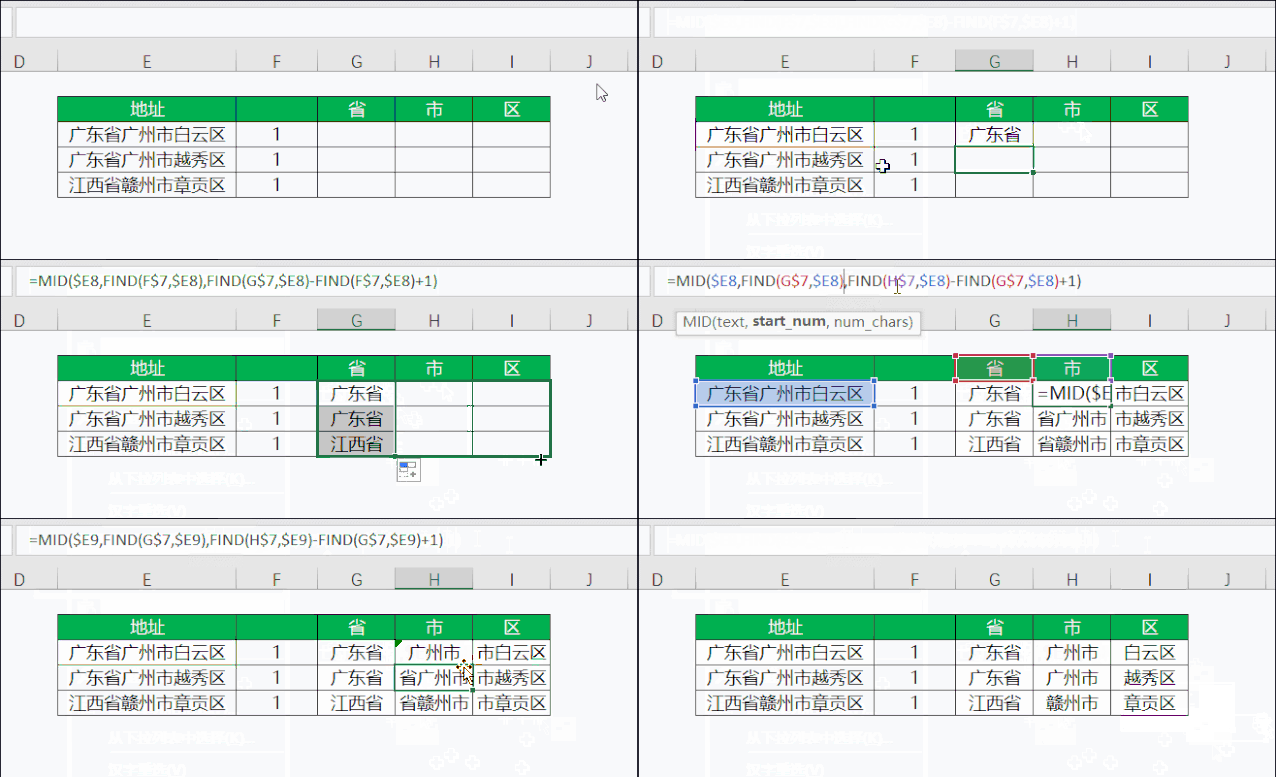 分离
积累大量函数名称
通过上面这种思维方式,我们会发现,不知道将问题拆解到哪一步才能解决,这时候,积累大量函数名称和用法就很有必要了,我们只需要记住函数的名称和作用,具体用法在运用时查找帮助文档或者借助搜索引擎便能很快运用!
例如,我只需记得MID是提取第n个位置的N个字符,FIND是查找指定字符在特定字符串的位置,SUMIF是对单一特定条件求和,那么,在分析到这些相关问题时,我们就知道该用那些函数去实现了!
大量运用
所有技能的熟练使用必然伴随一个训练的过程,掌握上述思路以后,大量运用到实际工作中,你的函数公式水平势必将得到快速提升!
分离
积累大量函数名称
通过上面这种思维方式,我们会发现,不知道将问题拆解到哪一步才能解决,这时候,积累大量函数名称和用法就很有必要了,我们只需要记住函数的名称和作用,具体用法在运用时查找帮助文档或者借助搜索引擎便能很快运用!
例如,我只需记得MID是提取第n个位置的N个字符,FIND是查找指定字符在特定字符串的位置,SUMIF是对单一特定条件求和,那么,在分析到这些相关问题时,我们就知道该用那些函数去实现了!
大量运用
所有技能的熟练使用必然伴随一个训练的过程,掌握上述思路以后,大量运用到实际工作中,你的函数公式水平势必将得到快速提升!
EXCEL界面
函数公式是什么?
函数和公式有一定的区别,简单来说,预置于EXCEL软件内部的,我们称其为函数,例如SUM函数,VLOOKUP函数等;实际使用中输入的计算表达式,我们称其为公式,例如,求A列数据之和,公式为:=SUM(A:A)
单元格引用
EXCEL中单元格地址的标记形式是列标+行标,有两种形式,拿第一行第一列单元格为例,可以表示为:A1或R1C1,通常我们使用前面一种标记方式!
当我们要使用某些单元格的数据时,就以地址引用的方式来使用,比如公式=A1,表示引用A1单元格的数据
运算符
EXCEL函数公式常见的运算符主要有加、减、乘、除、大于、小于、等号等等,运算顺序和我们数学中的运算顺序一致,如果怕计算错误,可以灵活利用括号来保证运算顺序的准确性
牢固掌握以上基础知识以后,我们就可以来进行函数公式的学习了
明确学习的目标
不同工作岗位,业务需求不一样,函数学习的侧重点也有不同,把你的工作流程梳理一下,你就会知道该学哪些函数了,有针对性学习才能更快掌握!
从最常用的函数开始
一般来说,不管从事什么工作岗位,以下函数基本都是需要掌握的:
常用的函数可分为几类:
求和类:SUM、SUMIF、SUMIFS、SUMPRODUCT
文本类:MID、FIND、LEFT、RIGHT
查找与引用类:VLOOKUP、HLOOKUP、INDEX、MATCH、OFFSET、ROW、COLUMN
日期类函数:YEAR、MONTH、DATE、DATEIF
逻辑判断:IF
拿技巧君的工作来说,经常面临各种信息的匹配和条件求和的问题,所以,技巧君就先从查找引用和求和类函数学起,运用机会多,记忆深刻,也不再加班了呢!
训练面向对象的思维方式
EXCEL函数的学习非常逻辑性要求很高,了解一些编程思想能够更高效的学习。现在流行的编程语言基本上都是面向对象的,面向对象编程有一种重要的思想,可供我们借鉴!面向对象首先思考的是我们要达到什么样的目的,再去组织相应的方法,你不必关心它的过程是怎么实现的!我们可以采用面向对象的方法来组织我们的思考!
举一个例子来说:我们要把下面的地址按照省、市、区分开
地址
我们来组织一下思维过程:首先,它是一个字符串,字符串这种对象会有长度、字符位置、数量等属性,
我们的需求是,把字符串“数量”属性从1变为3;
怎么来分呢?根据“省”、“市”、“区”的位置来分。
到这里,我们来看一下EXCEL里面有什么函数能满足这些条件,
把字符串分开,MID、LEFT、RIGHT等函数可以做到;
找到特定字符在字符串中的位置,FIND、SEARCH函数可以做到;
那么,这个问题就解决了,理论上解决方式至少会有6种;MID+FIND;MID+SEARCH;LEFT+FIND等等
这些函数都有办法可以解决,接下来,我们再来思考具体过程怎么来实现,这里以MID+FIND为例。
我们先通过函数FIND来找到“省”“市”“区”在字符串中的位置:
=FIND(F$7,$E8)
找到省市区的位置
我们来看一下,省应该是位于省位置的左边,市是位于省和市之间,区是在市的右边,所以,我们每一段的位置都有了,通过下面这2个函数公式就能分离:
=MID($E8,FIND(F$7,$E8),FIND(G$7,$E8)-FIND(F$7,$E8)+1)
=MID($E8,FIND(G$7,$E8)+1,FIND(H$7,$E8)-FIND(G$7,$E8))
分离
积累大量函数名称
通过上面这种思维方式,我们会发现,不知道将问题拆解到哪一步才能解决,这时候,积累大量函数名称和用法就很有必要了,我们只需要记住函数的名称和作用,具体用法在运用时查找帮助文档或者借助搜索引擎便能很快运用!
例如,我只需记得MID是提取第n个位置的N个字符,FIND是查找指定字符在特定字符串的位置,SUMIF是对单一特定条件求和,那么,在分析到这些相关问题时,我们就知道该用那些函数去实现了!
大量运用
所有技能的熟练使用必然伴随一个训练的过程,掌握上述思路以后,大量运用到实际工作中,你的函数公式水平势必将得到快速提升!