当前位置:首页 > 办公设计 > Office教程 > 同事偷学没告诉你:Word表格10秒批量搬家到Excel

同事偷学没告诉你:Word表格10秒批量搬家到Excel

1年前 (2025-03-28)Office教程470

深夜的办公室,键盘声此起彼伏。

销售部小王盯着满屏数据两眼发直,财务李姐正逐行核对报表,运营小张疯狂点击着”合并单元格”…

这不是职场剧,而是每个打工人的真实写照。

这不,财务科的小娟就遇到一个棘手的问题,领导给了一份Word文件,里面是几百个固定资产卡片的小表格:
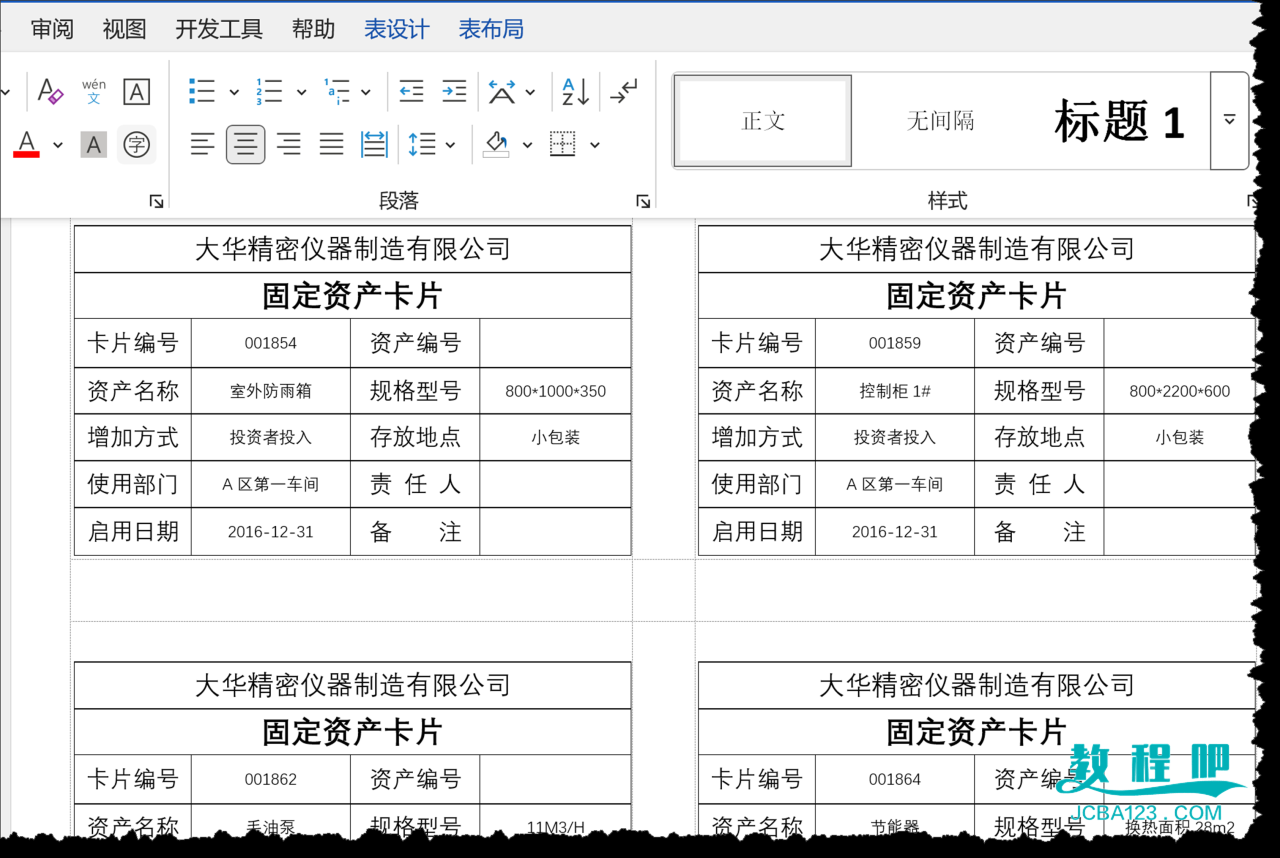
“娟儿啊,你工作一直都扎实能干,我最放心了。有个小任务需要你加加班处理一下,把这些固定资产卡片里的内容整理成Excel表,明天上午9点我要上报集团。”

尼玛,一个文件里几百个表格,这是小任务吗,Ctrl 、C 、V到崩溃啊……

💡 今天要揭秘的AI法宝,将彻底改变你的工作方式

无需函数公式,不用VBA编程,只要像聊天一样输入需求,数据清洗、报表生成、智能分析……这些都能自动完成,让办公效率飙升10倍!

打开灵犀网页版https://copilot.wps.cn/,在对话框左下角点击+号按钮,上传Word文件:
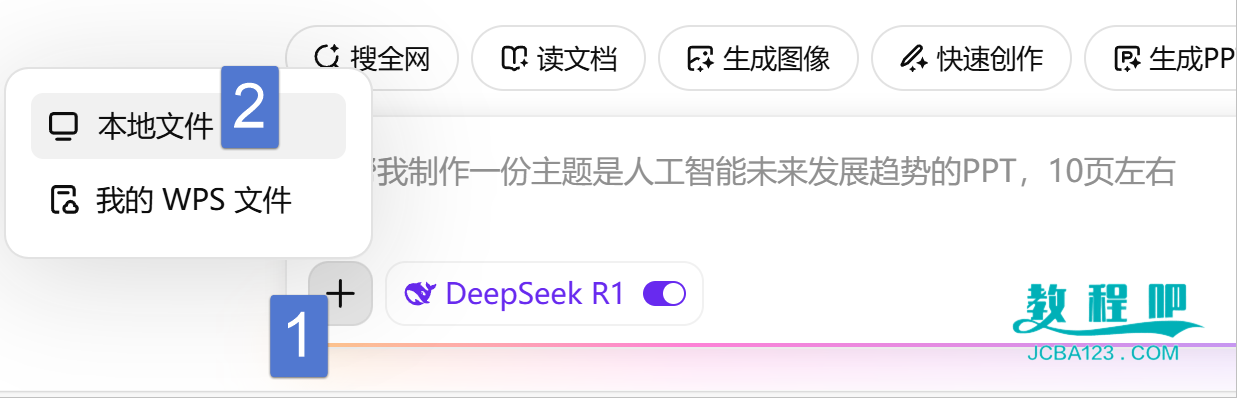
然后输入以下提示词,按回车发送:

请将附件中的固定资产卡片逐条转换为电子表格形式,字段包括卡片编号、资产名称、增加方式、使用部门、启用日期、规格型号和存放地点。确保数据完整,不要有遗漏。

接下来喝一杯奶茶,再看看淘宝的购物车里还有什么需要清空的。

而AI则马不停蹄地开始干活了,嗯,这个效率我很满意~~
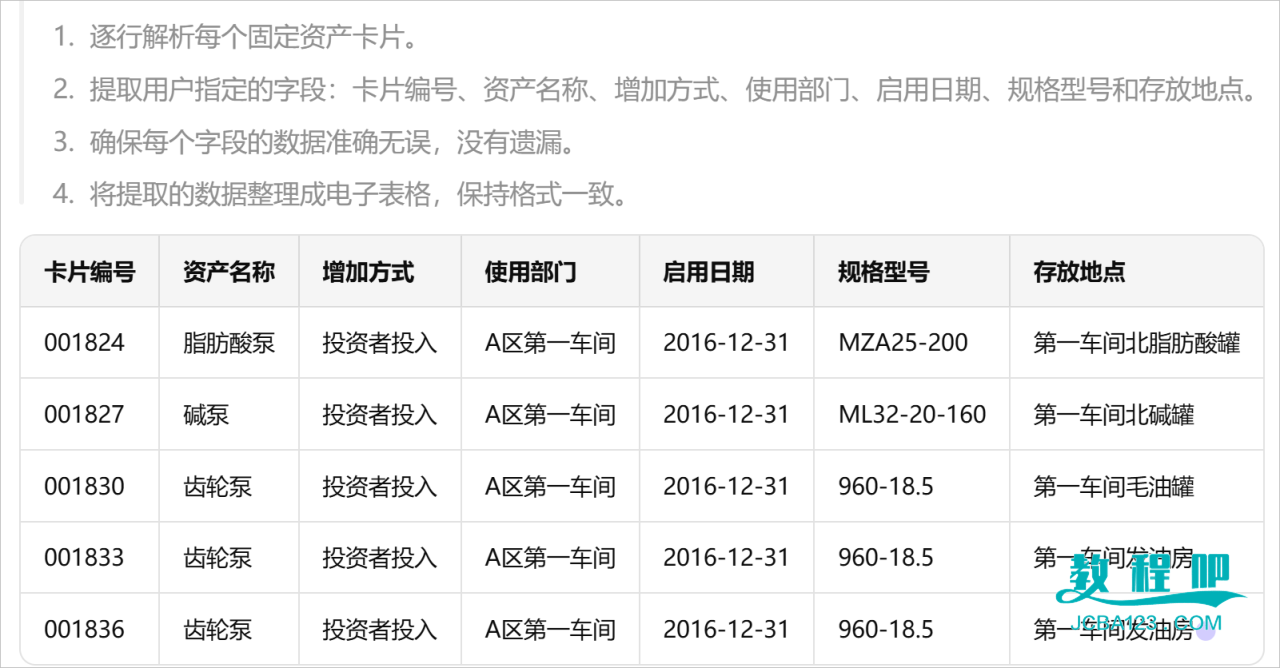
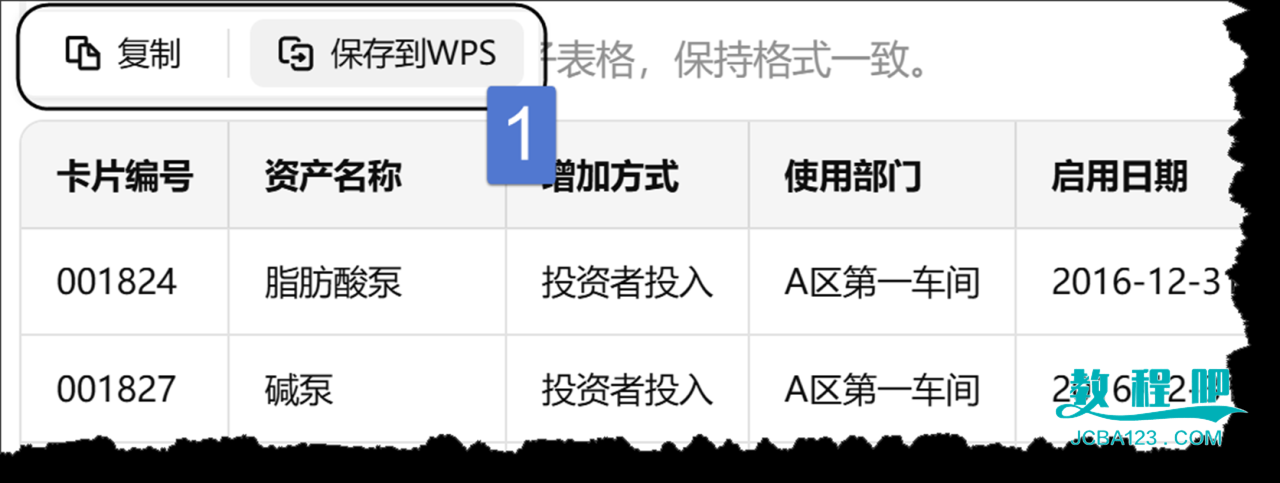
转眼之间,AI就已经把任务完成了,点击结果区域左上角的【保存到WPS】,在网页端打开文件:
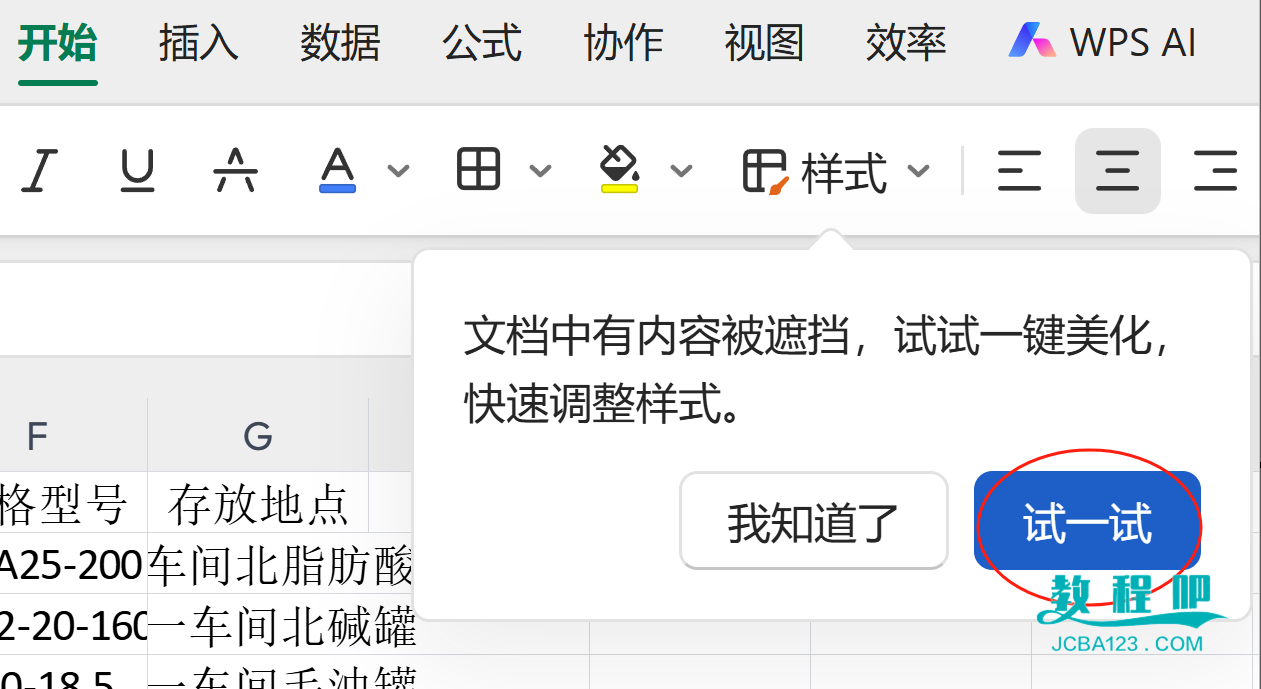
排版?不需要的,一键美化就OK:
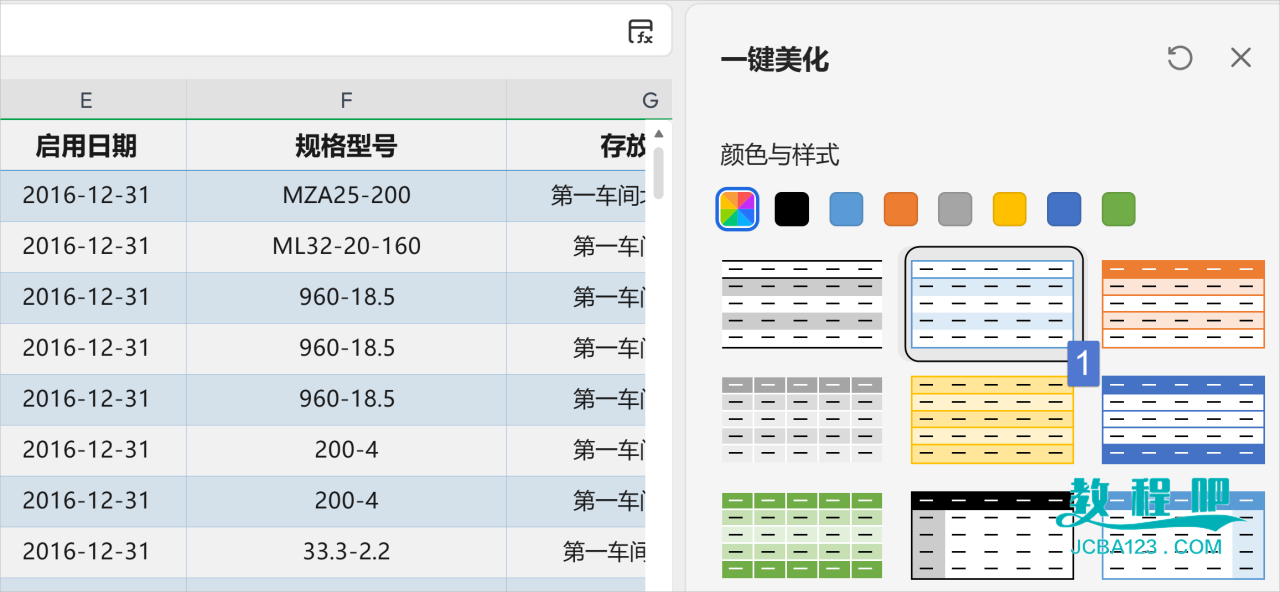
来点颜色瞧瞧:
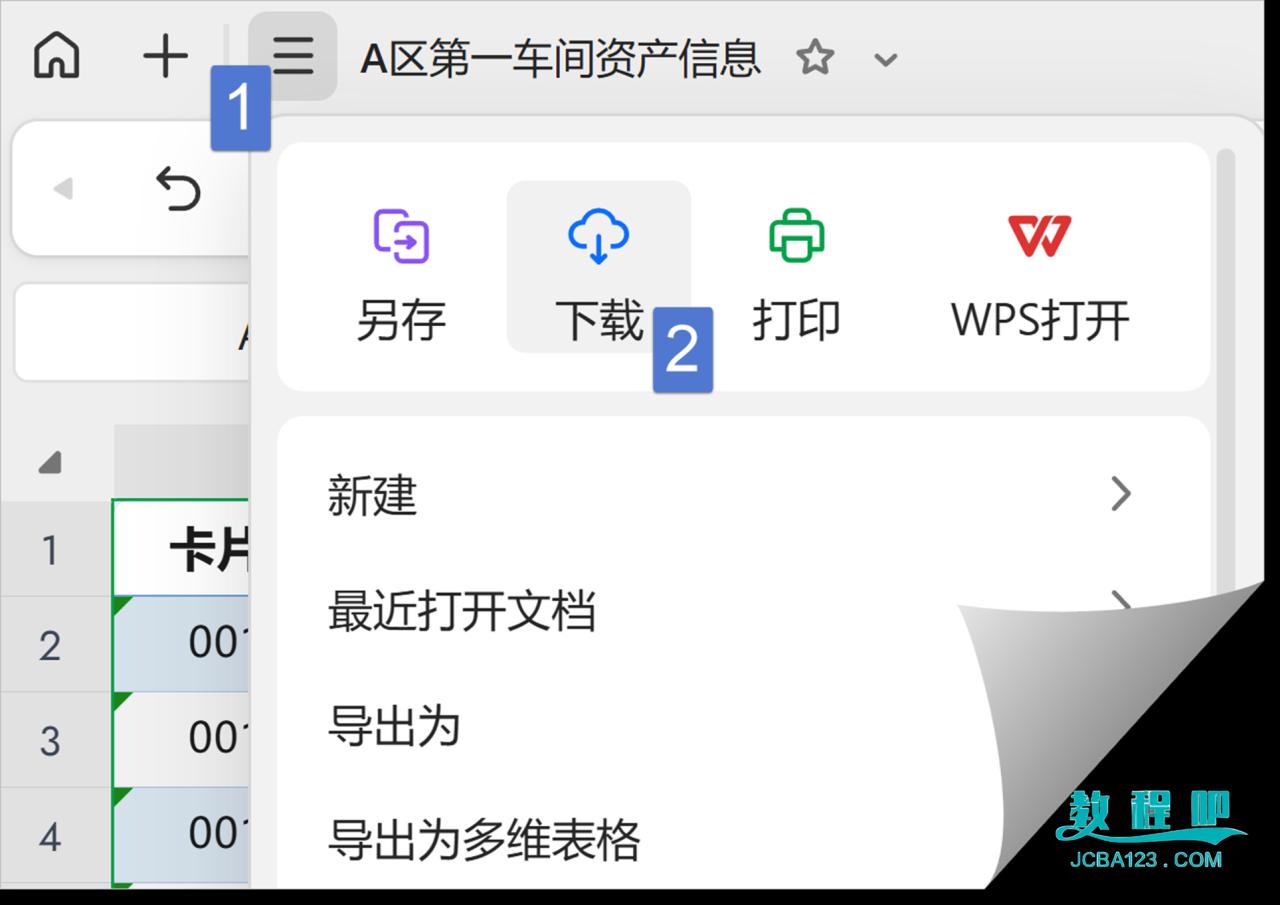
单击左上角的“≡”按钮→【下载】:
最后,就是关电脑,回家!!!

为什么这里不直接用DeepSeek网页版或者豆包、Kimi啥的呢?

因为老祝测试过,这些AI会偷懒,只给输出前几十条结果。而WPS灵犀,像极了任劳任怨的我们:随时接受领导安排的工作,一点都不马虎,一点都没怨言。

文章来源:https://www.excelhome.net/7449.html

扫描二维码推送至手机访问。

欢迎转载或分享本篇文章。

本文链接:https://www.jcba123.com/article/11374

分享给朋友:

“同事偷学没告诉你:Word表格10秒批量搬家到Excel” 的相关文章

Excel表格复制到Word「Excel转Word」,保持格式不变,还能够同步更新!

Excel表格复制到Word「Excel转Word」,保持格式不变,还能够同步更新!

Word中只能够做一些简单的表格,如果要使用公式的话,还是得用Excel,所以,我们在用Word制作计划书或汇报工作的时候,经常会插入Excel表格到Word中。但是,我们在Excel中复制表格到Word后,你会发现,表格已经完全变形了。 上次我们讲过《Word转Excel》,今天再来...

划重点,一组常用且实用的Excel技巧

划重点,一组常用且实用的Excel技巧

1、快速调整数据位置 已经录入数据的表格,要调整某一列的位置怎么办? 只要选中要调整的数据区域,然后按住Shift键不放,光标放到绿色边框位置后,按下鼠标左键不放拖动即可:   2、填充合并单元格 对已有合并单元格的工作表,如何快速整理呢? 其实很简单:选中数据区域,先...

让你秒懂Word自动生成目录的操作方法

让你秒懂Word自动生成目录的操作方法

Word排版中自动生成目录一项是许多人的痛楚,特别是在制作长篇文档排版的时候,我们经常会生成目录,那么生成目录要满足哪些条件呢?又应该如何生成呢?今天,易老师就详细的为大家介绍讲解一下! 自动生成目录前提条件 首先,你要明白,不是什么样的长篇文档都适合生成目录的。我们需要满足一些基本条件,...

PPT超酷的全面屏展示效果

PPT超酷的全面屏展示效果

点击右键并选择"设置背景格式"选项。在弹出的对话框中,选择"图片或纹理填充"选项,然后点击"来自文件"按钮,选择您需要的图片作为背景。 插入一个手机的样式。您可以使用PPT软件中的手机形状或者自己绘制一个手机形状。然后,在该手机上插入一个覆盖在屏幕上的形状。 再次点击右键...

让Excel自动检测录入的数据,你会用吗?

让Excel自动检测录入的数据,你会用吗?

数据验证,在早期版本中叫数据有效性,能够对用户输入的内容进行检测,限制录入不符合要求的数据。 以下图为例,要分别输入员工年龄、性别、部门和手机号。 因为员工年龄不会小于16岁,也不会大于60岁,因此输入员年龄的区间应该是16~60之间的整数。通过设置数据验证,可以限制输入的年龄范围。 性别只有男...

7个实用的Excel小技巧

7个实用的Excel小技巧

1、制作工资条 如何根据已有的工资表制作出工资条呢? 其实很简单:先从辅助列内输入一组序号,然后复制序号,粘贴到已有序号之下。 然后复制列标题,粘贴到数据区域后。 再单击任意一个序号,在【数据】选项卡下单击升序按钮,就这么快。   2、制作斜线表头 制作单斜线表头,可以在单元格中添加一个...

发表评论

访客

看不清,换一张

◎欢迎参与讨论,请在这里发表您的看法和观点。