当前位置:首页 > 办公设计 > Office教程 > Excel自动标记销售排名,这种方法越用越上头

Excel自动标记销售排名,这种方法越用越上头

2年前 (2025-04-07)Office教程780

今天和大家分享一个条件格式技巧。

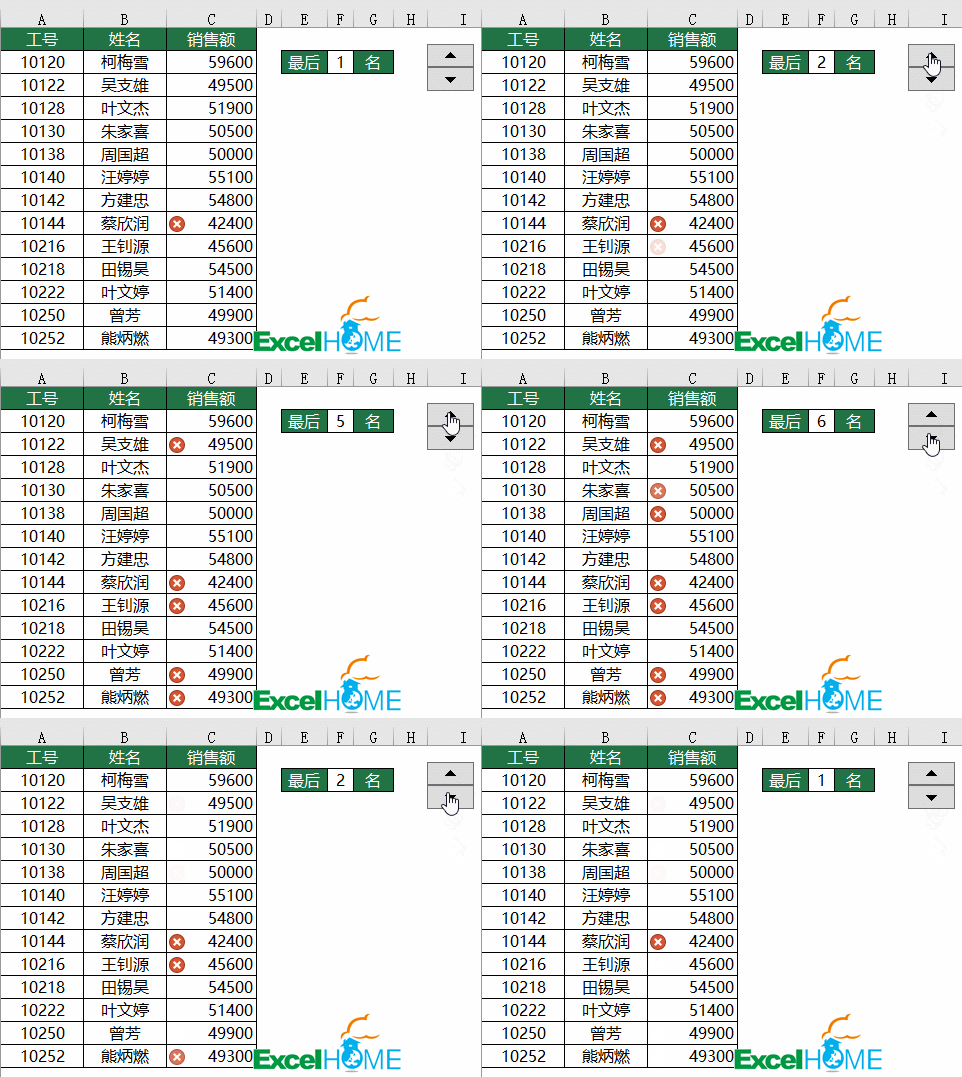
先看效果,单击调节按钮,在指定名次之后的数据就会突出显示:
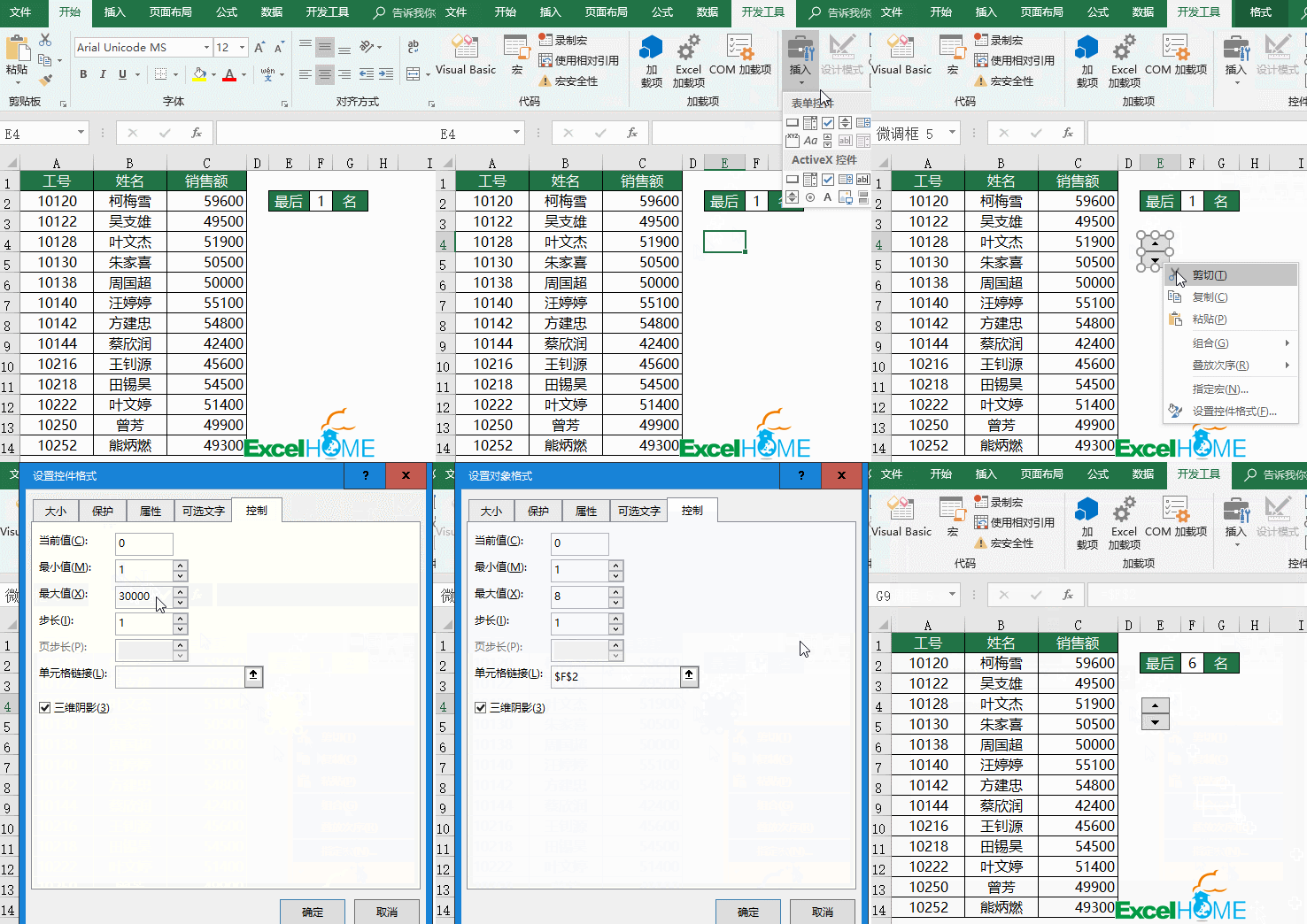
步骤1 插入控件

在【开发工具】选项卡下,插入数值调节钮。

右键单击控件→设置控件格式

设置完成后,单击调节钮,就可以调整F2单元格的数值了。
步骤2 设置条件格式

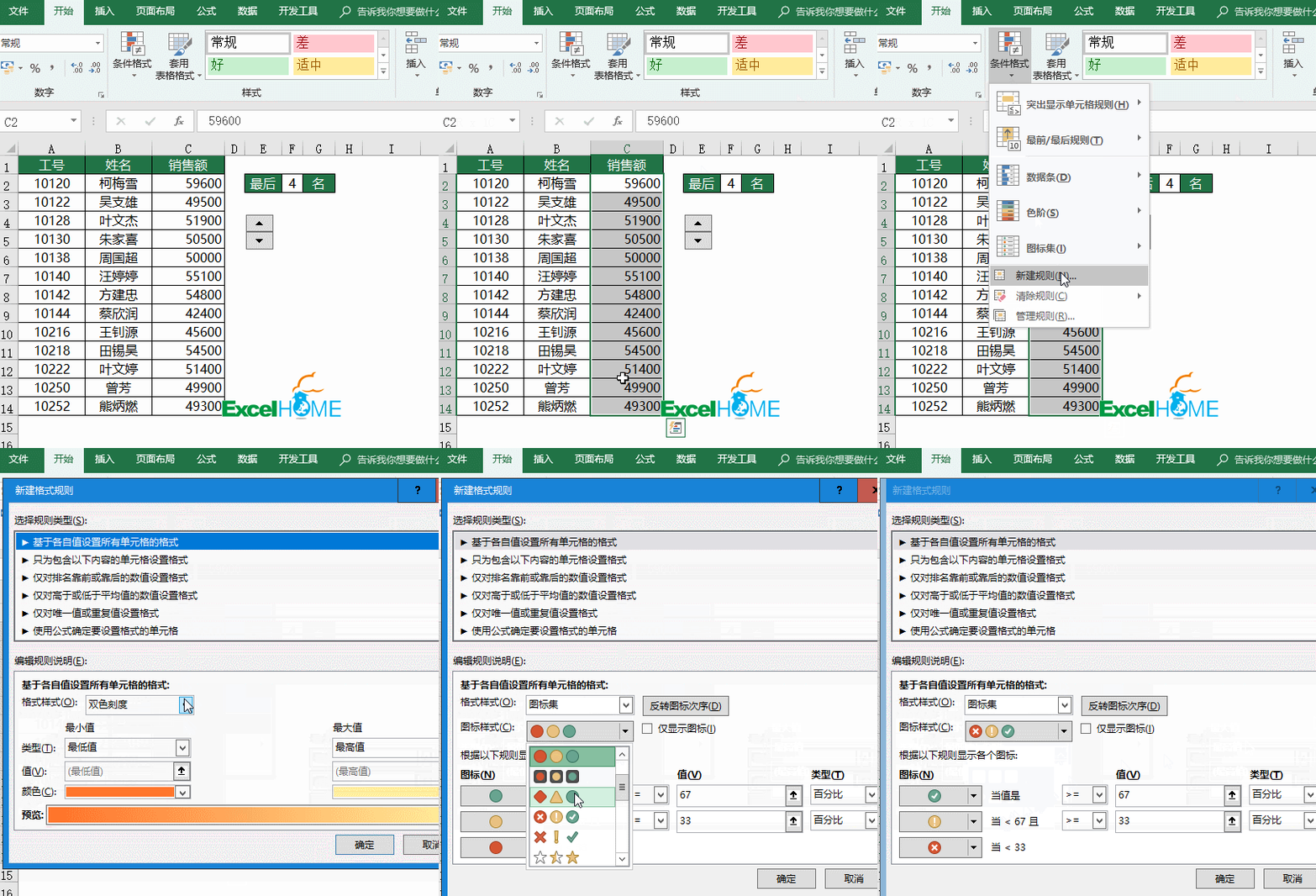
选中C2:C14单元格区域,设置条件格式,格式样式为图标集。

图标样式为三个圆圈。
步骤3 设置条件格式规则

按下图步骤,分别设置图标显示规则。

使用的公式为:
=SMALL($C$2:$C$14,$F$2)
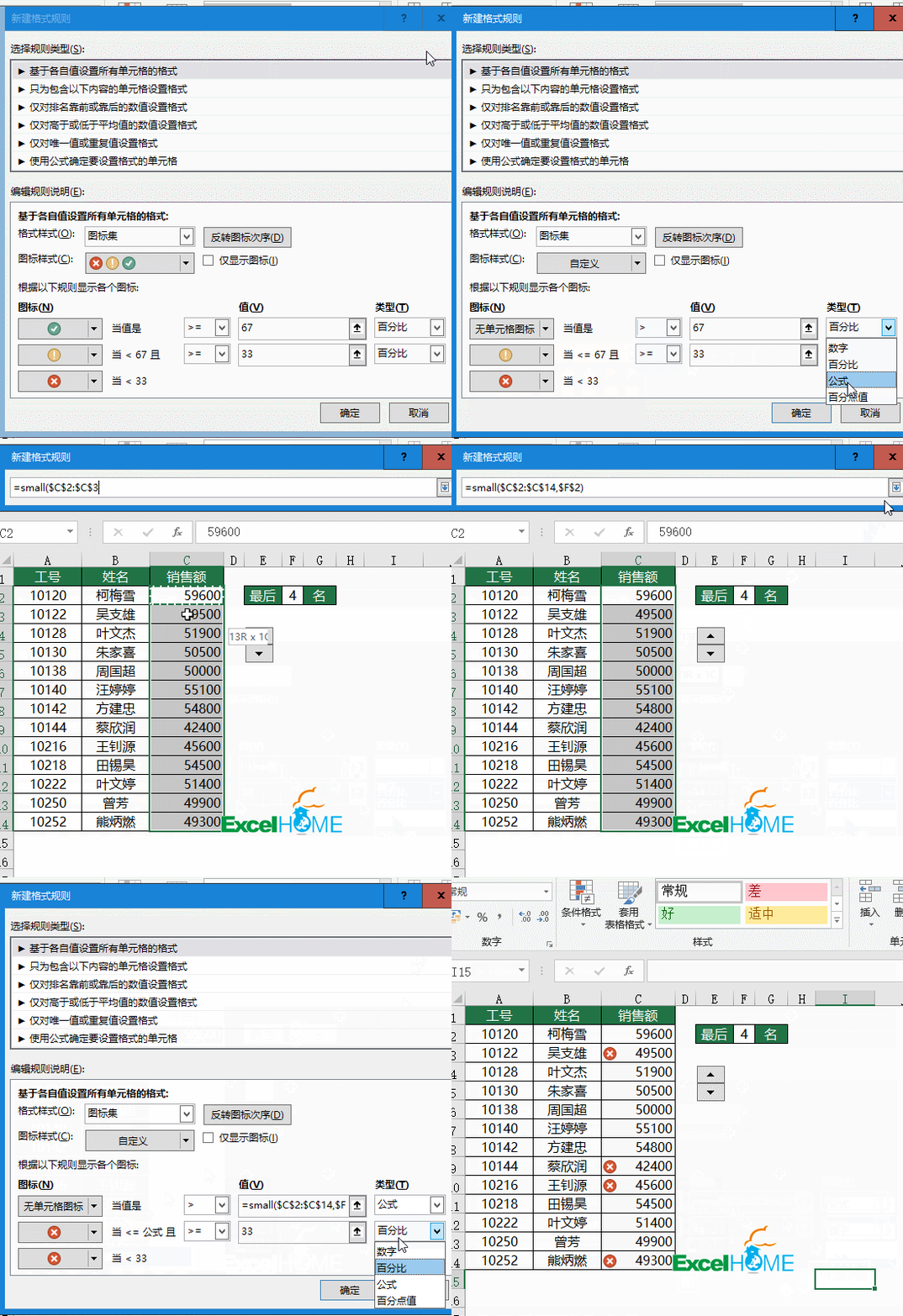
用SMALL函数计算出数据区域的第k个最小值,其中的k由F2单元格中的数值指定。

如果单元格中的数值大于SMALL函数的计算结果,单元格中不显示图标。

如果单元格中的数值小于等于SMALL函数的计算结果并且大于0,就显示成红色的叉号。

如果单元格中的数值小于0,同样不显示图标。

经过简单的三个步骤,条件格式设置完成。

只要单击调节钮,F2单元格中的数值就发生变化,这样相当于改变了SMALL函数的第二参数,SMALL函数的结果变化了,最终单元格中的图标也随之发生变化。

文章来源:https://www.excelhome.net/7460.html

扫描二维码推送至手机访问。

欢迎转载或分享本篇文章。

本文链接:https://www.jcba123.com/article/11379

分享给朋友:

“Excel自动标记销售排名,这种方法越用越上头” 的相关文章

Excel制作可自动更新的下拉菜单,80%的人都不知道!

Excel制作可自动更新的下拉菜单,80%的人都不知道!

Excel下拉菜单可以帮助我们提升工作效率,实现快速录入功能。但许多人只知其一不知其二,下拉菜单也分很多种做法,哪一种最佳?今天,易老师就来给大家分享一下可自动更新的下拉菜单的制作。     大多数人是这样做下拉菜单的 选择需要添加下拉菜单的所有单元格,进入...

一分钟学会用PPT制作线条字体

一分钟学会用PPT制作线条字体

制作PPT过程中,选图和选字体是对PPT有着非常大的影响的,完全可以取决于你最终的视觉效果。当然,有时候并非所有字体都合适你的PPT,这个时候,我们可能就需要自己动手来设计一种艺术字效果。这里就来教大家制作一种效果不错的【线条字体】,非常简单。   步骤一、先用文本...

神器推荐 - 字中字,画中字「字云」

神器推荐 - 字中字,画中字「字云」

想必大家已经看到了今天,要教大家的「字中字」效果。以前只有会一些设计软件的朋友才可以完成的效果。现在任何人,就算不懂设计软件也可以轻松的完成。 当然,这种效果被称为「字云」。 看完本篇教程后,相信你也可以自己动手制作各种文字或者图形的字云效果。 准备工作 在开始之前,我们要准备好...

如何制作PPT烫金字体

如何制作PPT烫金字体

第一步:首先,在素材网站上搜索并下载一张金色纹理背景图片。 第二步:打开PPT软件,创建一个新的空白演示文稿。然后,在幻灯片上插入一个文本框,并在文本框中输入所需的文字。 第三步:右键点击文本框,选择“设置形状格式”。在弹出的对话框中,选择“文本选项”,然后选择“图片或纹...

数据可视化PPT图表制作

数据可视化PPT图表制作

第一步:在PPT工具栏中选择“插入”,然后插入一个圆环和6个细长矩形,设置它们的填充色为深蓝色(RGB: 0,9,66)。将细长矩形均匀地分布在圆环周围。选中圆环和所有矩形,然后在工具栏中选择“形状格式” -> “合并形状” -> “拆分”,并移除多余的形状部分,基础的表格样式就...

3D样机PPT效果教程

3D样机PPT效果教程

首先,您可以在站长素材网站(https://sc.chinaz.com/)上搜寻并下载您喜欢的图片。 第一步:打开PPT软件,新建一个空白演示文稿。接着,右键点击并选择"设置背景格式"选项。在此,我们选择纯色填充作为背景,我选用的是浅绿色(RGB值为142、184、182)。...

发表评论

访客

看不清,换一张

◎欢迎参与讨论,请在这里发表您的看法和观点。