当前位置:首页 > 办公设计 > Office教程 > Excel万能搜索王公式,要啥数据3秒现身

Excel万能搜索王公式,要啥数据3秒现身

1年前 (2025-04-12)Office教程600

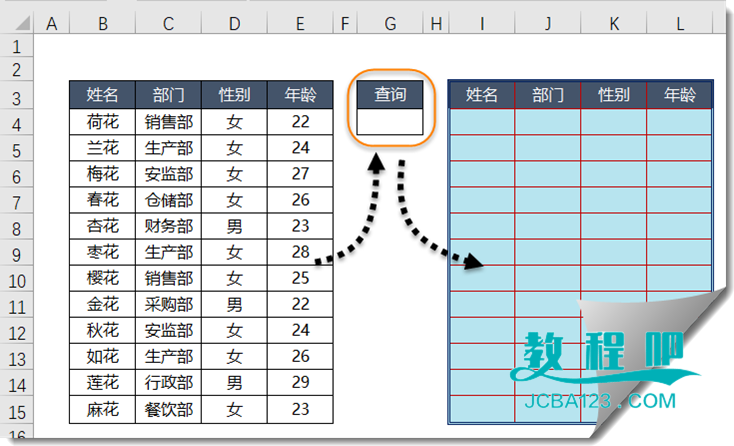
今天咱们分享一个数据查询有关的内容,先看数据源:

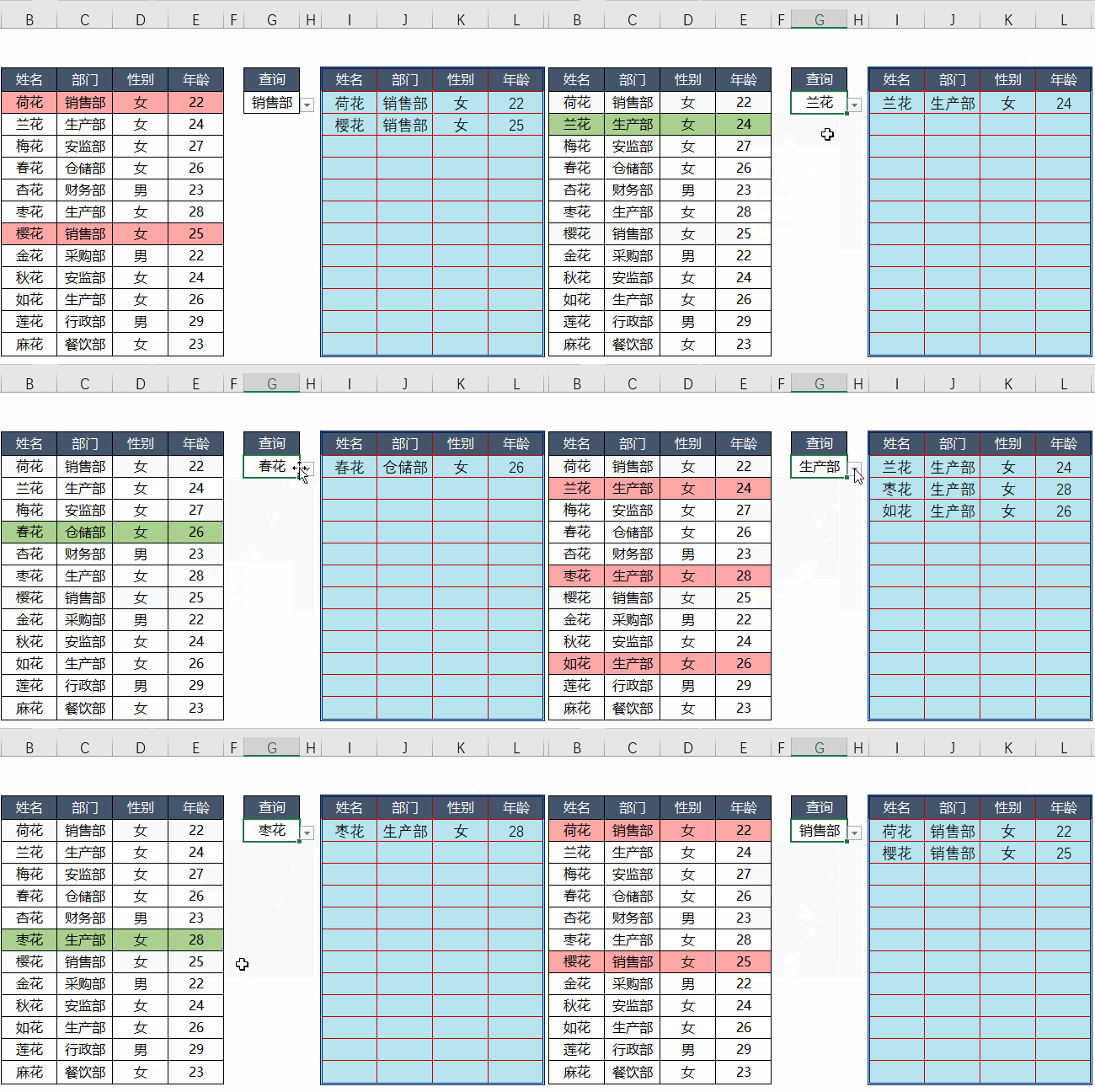
左侧是员工信息表,右侧是查询区域,希望在G4输入任意姓名或者任意部门,就能在右侧提取出符合条件的全部记录。
要实现这样的数据提取效果,其实很简单,接下来咱们就看看具体的操作步骤。

步骤1

在G4单元格输入要查询的内容,比如 销售部。

步骤2

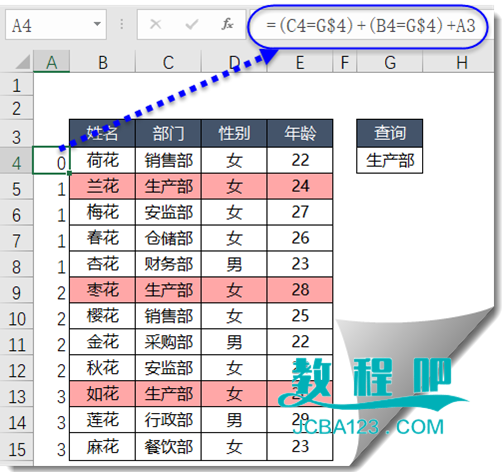
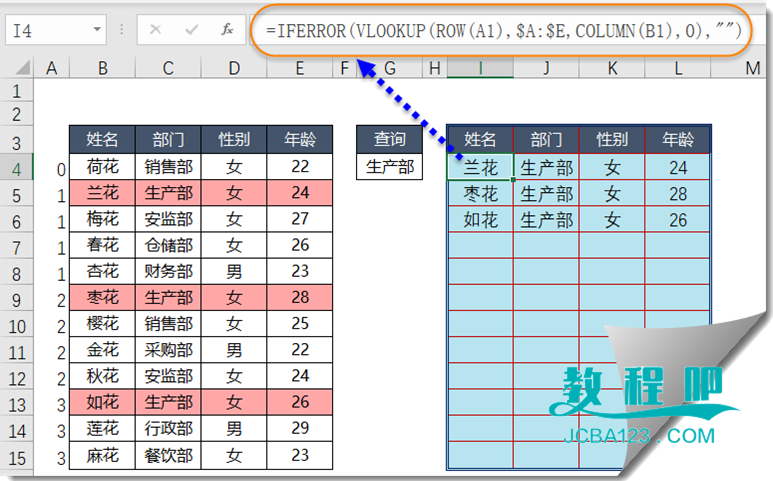
在第一行数据的左侧,本例是A4单元格,输入以下公式,向下拖动:
=(C4=G$4)+(B4=G$4)+A3
公式是什么意思呢?
如果C4单元格中的部门等于G4要查询的部门,或者是B4单元格中的姓名等于G4单元格要查询的姓名,就在上一个单元格的基础上加上1,否则仍然是上一个单元格中的内容。
观察公式下拉后的效果,可以看到,只要C列的部门名称等于G4单元格中的部门,得到的结果正好是一串递增的序号1……2……3……
这些序号干嘛用呢?不着急,往下看。

步骤3

在I4单元格输入公式,向右向下复制,就可以得到查询结果了:
=IFERROR(VLOOKUP(ROW(A1),$A:$E,COLUMN(B1),0),””)
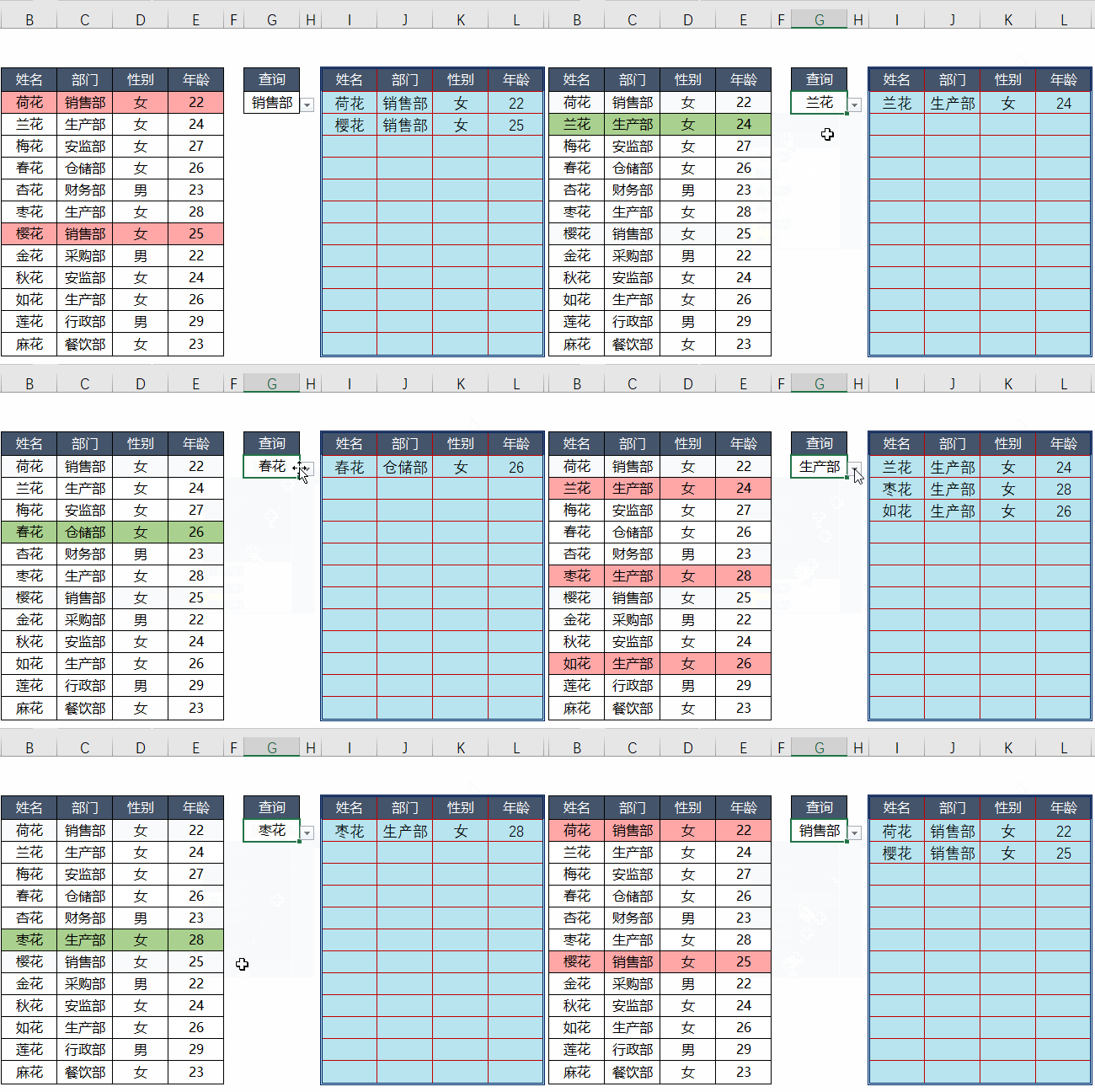
公式的主角是VLOOKUP函数,要查询的内容是ROW(A1),ROW的作用是返回参数所在的行号,这里得到的结果就是A1的行号——1,当公式向下复制时,会依次变成ROW(A2)、ROW(A3)……,结果就是从1开始的递增序号1、2、3……。
也就是说,在不同行中VLOOKUP函数的查找内容是不一样的,在第四行时,查找的内容是1,公式到了第五行,查询的内容就是2了。

再看看VLOOKUP函数查询的区域是哪里呢?$A:$E ,这个写法表示A~E列的整列区域,并且使用了绝对引用。

说到这里,有小伙伴们已经知道咱们前面用公式得到的那些序号是干嘛用的了,对,就是协助VLOOKUP查询用的。
前面的序号特点是每遇到一个符合条件的记录,序号就加上1,而VLOOKUP要查询的内容就是序号1、2、3……

再来看COLUMN(B1),她的作用和ROW函数类似,用来返回参数的列号。COLUMN(B1),得到的就是B1的列号2。公式向右复制时,会依次变成COLUMN(C1)、COLUMN(D1)……,结果就是从2开始的递增序号2、3、4……
得到的序号再给VLOOKUP函数作为第三参数,用来指定返回查询区域中哪一列的内容。

当公式在I列时,返回查询区域第二列的内容,公式向右复制到了J列,那就是返回查询区域第三列的内容了,以此类推。

小伙伴可能会说了,A列还有那么多重复的序号啊,没关系,因为VLOOKUP函数有个特点,就是如果有多个符合条件的记录,只会返回第一条。所以在I4单元格查询1的时候,得到序号1对应的姓名兰花,在I5单元格查询2的时候,得到序号2对应的姓名枣花……

最外面的这个IFERROR,是用来给VLOOKUP屏蔽错误值的。
因为VLOOKUP每一行中的查询序号都不一样,当公式一直下拉时,这个序号就会不断增加,当查询的序号在A列没有出现时,说明左侧记录中没有这么多符合条件的内容了,公式会返回错误值。所以,咱们使用IFERROR函数把错误值变成了空文本。
文章来源:https://www.excelhome.net/7466.html

扫描二维码推送至手机访问。

欢迎转载或分享本篇文章。

本文链接:https://www.jcba123.com/article/11385

分享给朋友:

“Excel万能搜索王公式,要啥数据3秒现身” 的相关文章

Excel一键完成工作任务,这几个技巧不能错过!

Excel一键完成工作任务,这几个技巧不能错过!

今天小汪老师给大家分享一篇关于Excel中能够一键搞定工作的小技巧!     01 Excel一键求和 EXCEL对数据进行求和是我们工作中经常要做的一件事情,你平常是如何求和的呢?不妨试试「Alt + =」进行一键求和。   &nb...

Excel给数据批量添加单位、小数点、千位分隔符

Excel给数据批量添加单位、小数点、千位分隔符

Excel中如何对数据添加单位?许多新手朋友可能会说,直接在数字后面输入单位不就行了吗?其实不然,这种做法是错误的,直接录入单位不仅费时,而且对于数据的求和运算等都是会受到影响,使得你无法正常运算公式。这里就给小伙伴们分享一下,在Excel中如何正确的添加单位,不仅快速,而且不会影响数据运...

毛茸茸的字体 | PPT打造虎皮字体

毛茸茸的字体 | PPT打造虎皮字体

咱们今天来学习一个既简单又漂亮的字体制作,老虎皮做的字体。当然,学习的是方法,你也可以利用各种动物皮毛来打造。 首先,需要一份素材,那就是动物皮毛,这里我就不提供了,大家可以到百度图片搜索一下“动物皮毛”,可以找到一堆的动物皮毛,随便选一个吧!建议找尺寸大点的图片。 输入文字...

天天查数据,FILTER函数用过吗?

天天查数据,FILTER函数用过吗?

ILTER函数是Excel 2021版本中的新函数之一,作用是筛选符合条件的单元格。 常用写法为: =FILTER(要返回内容的数据区域,指定的条件,[没有记录时返回的内容]) 借助Excel 2021的动态溢出功能,这个函数让数据查询变得非常便捷。今天咱们就一起来分享一下这个函数的一些典型应用。...

PPT中如何批量给幻灯片加logo

PPT中如何批量给幻灯片加logo

第一步:打开PPT软件,点击视图菜单,选择幻灯片母版。   第二步:在幻灯片母版中,点击第一页,然后点击插入选项卡,选择图片。浏览并选择自己所需的LOGO图片,并将其缩放至合适的位置。 第三步:完成LOGO的插入后,点击幻灯片母版,然后关闭母版视图。此时,每一页的幻灯片都会...

优化PPT文件:减小体积技巧

优化PPT文件:减小体积技巧

1.压缩图像文件: 在PPT中,选中要压缩的图片,然后依次点击 "图片格式" > "压缩图片"。默认设置一般已经足够,但你也可以选择 "Web:适用于网页和投影仪" 来进一步减小文件大小。   2.仅嵌入所需的字体: 依次点击 "文件" >...

发表评论

访客

看不清,换一张

◎欢迎参与讨论,请在这里发表您的看法和观点。