VIII -推迟数据透视表更新
译者:hxhgxy 来源:http://blogs.msdn.com/excel
发表于:2006年7月7日
PivotTables VIII: “Defer Layout Update”, or adding multiple fields in one fell swoop
数据透视表 VIII:“推迟布局更新”,还是猛然添加很多字段
In this article, I’ll cover a small yet very useful PivotTable feature – deferring PivotTable updates. In current versions of Excel, PivotTables are updated each time a field is added, removed, or moved to a different position. For PivotTables based on large data sets, these actions can take some time to complete, meaning, for example, you end up waiting 7 times if you create a new a PivotTable and add 7 fields.
在本文中,我将讲述一个很小,但是非常有用的数据透视表功能——推迟数据透视表更新。在Excel的当前版本里,数据透视表每次添加一个字段,删除字段,或者移动字段到一个不同的位置,就会更新一次。有大量数据集的数据透视表,这些动作会花费一些时间,例如,如果你创建一个新数据透视表并添加七个字段,那么结果你就得等七次。
To address this scenario, we have added a feature to Excel 12 that allows you to control when the PivotTable is updated. As some of you may have noticed in screenshots in previous blogs, there is a checkbox and a button at the bottom of the field list.
为了实现该方案,我们在Excel 12里添加了一个功能,让你可以控制何时更新数据透视表。你们中有些人可能已经注意到前面日志中的截屏,在字段列表的下面有一个勾选框和一个按钮。
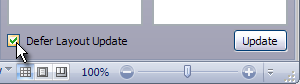
“Defer Layout Update” controls
When this checkbox is checked, the “Update” button next to it becomes enabled, and now you can add, remove and move fields around without the PivotTable updating itself. When you are done arranging fields, you press the Update button, and the PivotTable does one and only one update.
当该复选框被勾选上时,旁边的“Update”按钮就会被激活,现在你就可以添加,删除已经移动字段,而数据透视表不会自己更新了。当你完成字段的安排后,你按下更新按钮,数据透视表就会执行一次,仅仅一次更新。
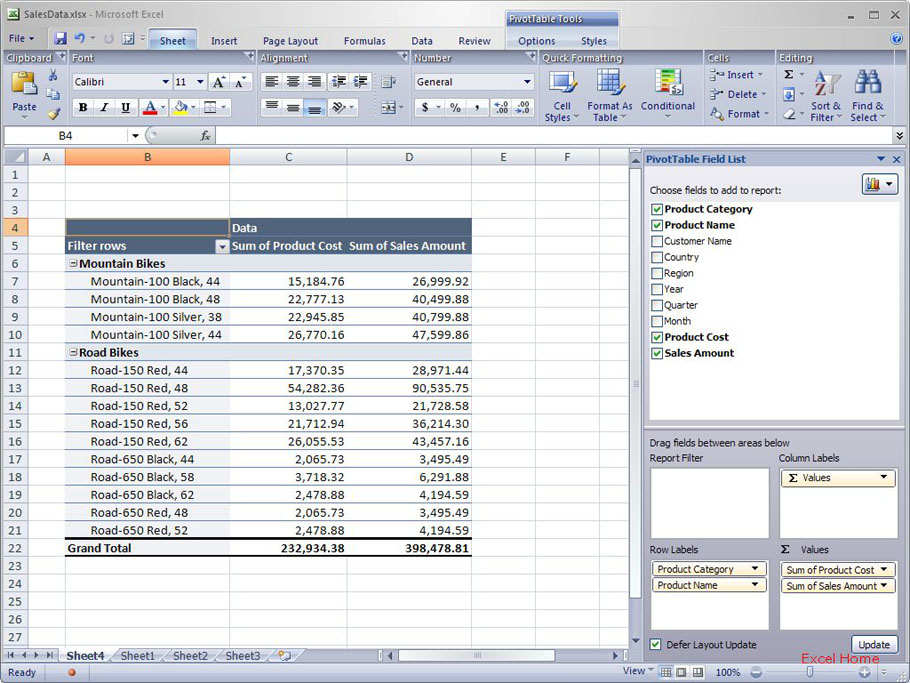
Here’s an example. I created a new PivotTable, checked the Defer Layout Update check box, and then added four fields. At this point, my PivotTable is still empty. Now, I’ll press the “Update” button to apply the changes.
这里有个例子。我创建了一个新数据透视表,勾选了推迟布局更新勾选框,然后添加了四个字段。至此为止,我的数据透视表仍然是空的。现在,我将按下“Update”按钮以应用这些变化。
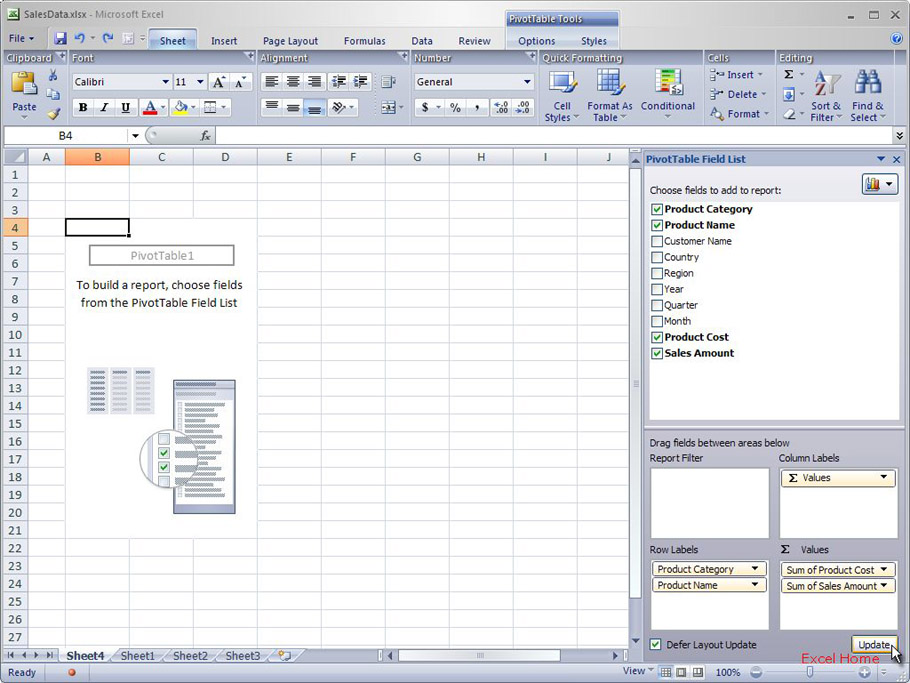
And the PivotTable is modified with a single update.
然后,数据透视表仅用一次更新便完成了修改。
By the way, the label “Defer Layout Update” is a work in progress, so if you have a suggestion for something which better conveys to you what this feature is all about, please post your suggestions as comments here. We are currently evaluating different names for this feature and would love any feedback you might have.
顺便说一下,“Defer Layout Update”标签仍然是在进行中的工作,因此,如果你有什么建议能够更好地传递该功能是什么意思的话,请在下面的意见栏里发表你的建议。我们正在考虑该功能的不同名称,欢迎任何反馈。
In my next post I will start a series of topics covering PivotTables based on OLAP data sources. Specifically I’ll be highlighting support for all the great new features of Microsoft SQL Server 2005 Analysis Services.
在我的下一篇文章里,我将开始一系列关于基于OLAP数据源的数据透视表的主题。我将具体强调对Microsoft SQL Server 2005 Analysis Services强大新功能的支持。
Published Thursday, December 22, 2005 10:28 AM by David Gainer
注:本文翻译自http://blogs.msdn.com/excel,原文作者为David Gainer(a Microsoft employee),Excel home授权转载。严禁任何人以任何形式转载,违者必究。