当前位置:首页 > 办公设计 > Office教程 > 最终界面以及更多的行与列

最终界面以及更多的行与列

11个月前 (05-24)Office教程970

译者:Kevin 来源:http://blogs.msdn.com/excel
发表于:2006年7月7日

最终界面

我曾经在以前的文章中不断的展示给大家Excel 2007 Beta1的界面截图,并且注明“这不是最终的界面”。今天,这个界面已经向最终界面跨出一大步。在今天早上的德国CeBIT中,微软公司向公众展示了即将成为最终界面的Office 2007,以下是Excel的截图:
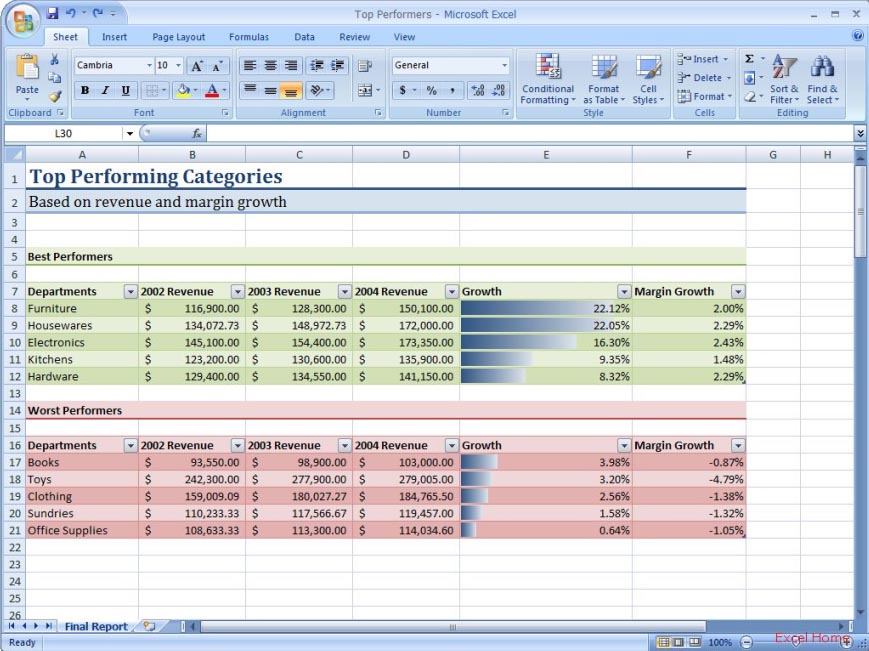
下面是可用的另一个风格:
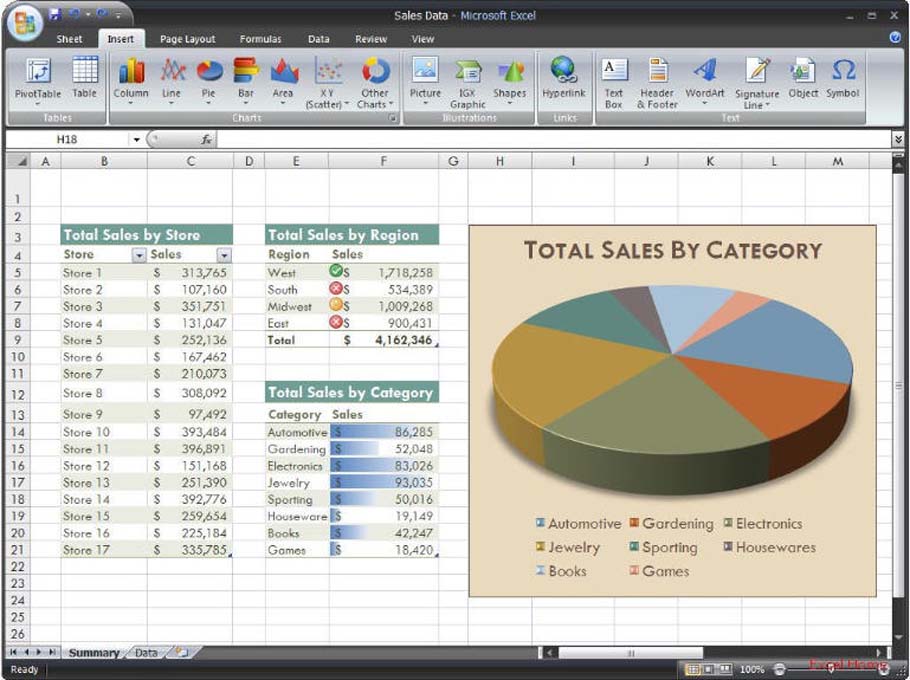
你所看到的Beta 1的界面发生了许多改变,其中包括更具美感的颜色和背景——以及其他更多的细节。比如,“快捷工具栏”放到了标题栏,群组(原名“chunk”)标题放到了上面,新加了一个大大的Office按钮,一个包含视图和窗口管理的“视图”标签,等等。

Jensen Harris’ UI blog 中有其他Office组件的截图,以及相关的说明。

“Beta1” 的测试者们需要升级到以上截图的出处—— “Beta1 technical refresh”,后者马上就会向大家提供。

我们仍将继续对界面做出一些调整,比如改换一个图标,移动一个按钮,直到最终版本发布。但整体上来讲,现在的版本已经非常接近最终版本了。

更多的行与列

许多人问我在最终版中是否会增加单个工作表的容量,我想我有必要再次声明一下:“是的,我们已经增加了工作表的容量。Excel 2007的工作表将有1,048,576 行,16,384 列,那是Excel 2003工作表行数的1,500% 和列数的 6,300%。现在最后一个列标将从原来的IV变成XFD”。

Published Thursday, March 09, 2006 1:08 PM by David Gainer

注:本文翻译自http://blogs.msdn.com/excel ,原文作者为David Gainer(a Microsoft employee),Excel Home 授权转载。严禁任何人以任何形式转载,违者必究。

扫描二维码推送至手机访问。

欢迎转载或分享本篇文章。

本文链接:https://www.jcba123.com/article/1144

分享给朋友:

“最终界面以及更多的行与列” 的相关文章

什么?PPT一键搞定图片排版?利用SmartArt轻松搞定!

什么?PPT一键搞定图片排版?利用SmartArt轻松搞定!

我们在制作PPT的时候,通常会使用一些好看的图形图片来对幻灯片进行排版。许多新手朋友,对设计方面可能缺乏灵感,不知道从何下手。其实,在PPT中SmartArt这项功能就为我们提供了很多图片排版版式,不妨来试试,用SmartArt帮助我们一键搞定对图片的版式排版,既方便,又快捷,美观!  ...

PPT打造带感多色彩艺术字效果

PPT打造带感多色彩艺术字效果

众所周知,Office办公软件中的艺术字效果都不咋样,基本是拿不出手的。想要好看点艺术字,我们可以自己动手制作。这里,易老师来教大家在PPT中制作更好看的艺术字体。 开始制作艺术字 步骤一、插入文本框输入文字,这里我就用微软雅黑来做艺术字。 步骤二、选中文字,右键【设置文字效果格式】...

让PPT有更多的后悔次数:设置PPT的撤销次数

让PPT有更多的后悔次数:设置PPT的撤销次数

在使用PPT制作模板的过程中,我们可能经常会不满意我们所制作的效果,所以时常会使用快捷键【Ctrl+Z】来进行撤销,返回到上一步操作。但是,这个撤销也是有次数限制的,撤销太多也是没办法完成的,在PowerPoint默认情况下,我们只能够撤销20次,再多的话,就没法撤销了。 所以,如果你是经常使用P...

Microsoft Excel 教程,如何在 Excel 图表中添加趋势线?

Microsoft Excel 教程,如何在 Excel 图表中添加趋势线?

欢迎观看 Microsoft Excel 教程,小编带大家学习 Microsoft Excel 的使用技巧,了解如何在 Excel 图表中添加趋势线。 向图表添加趋势线,选择图表,选择「图表设计」选项卡,然后单击「添加图表元素」。 选择「趋势线」-「线性」。注意: E...

让Excel自动检测录入的数据,你会用吗?

让Excel自动检测录入的数据,你会用吗?

数据验证,在早期版本中叫数据有效性,能够对用户输入的内容进行检测,限制录入不符合要求的数据。 以下图为例,要分别输入员工年龄、性别、部门和手机号。 因为员工年龄不会小于16岁,也不会大于60岁,因此输入员年龄的区间应该是16~60之间的整数。通过设置数据验证,可以限制输入的年龄范围。 性别只有男...

打造复古3D科技海报PPT设计教程

打造复古3D科技海报PPT设计教程

第一步:打开PPT软件,创建一个空白演示文稿,新建幻灯片,并填充黑色背景.点击工具栏的插入——文本框,输入英文文字“RETURN ORIGIN”(如图1-1),在选择字体上建议笔划粗,且棱角尖锐的比较好看,我选择的字体是Lemon/Milk,你也可以根据喜好选择其他字体。接着给英文设置倾斜效...

发表评论

访客

看不清,换一张

◎欢迎参与讨论,请在这里发表您的看法和观点。