解决常见的Excel排序故障
作者:Excel Home 来源:《Excel实战技巧精粹》
发表于:2008年9月26日

130?1 没有正确选择数据区域,而自动选择的区域中包含有空格
如果需要排序的数据区域不是标准的数据列表,并且包含空格,那么若在排序前没有手工先选定整个数据区域,而是只选定数据区域中的任意单元格,排序结果将很可能不正确。因为在这种情况下,Excel并不总是能为用户自动选择正确的数据区域。
130?2 内存不足的情况
Excel是一款桌面型的电子表格软件,当处理过于庞大的数据量时,其性能会低于专业的数据库软件,并完全依赖于电脑的硬件配置。因此,当排序或筛选的数据区域过大时,Excel可能会提示用户“内存不足”。此时,可以采用以下的解决方法。
1.增加电脑的物理内存。
2.优化电脑的性能,如关闭暂时不需要的其他程序,清理系统分区以保留足够剩余空间,删除Windows临时文件等。
3.减小排序的数据区域。
130?3 数据区域中包含有格式化为文本的数字
当数据区域中包含有格式化为文本的数字时,排序结果将会错误。在如图130?1所示的表格中,A5∶A10是文本型数字,此时按编号进行排序,则较小的编号可能会排到较大的编号后面去。
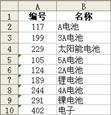
图130?1 排序错误的表格
要想使排序结果正确,必须先将文本型数字转换为数值型数字,方法如下。
 单击工作表中任意空单元格,按<Ctrl+C>组合键。
 选定A5:A10,单击菜单“编辑”→“选择性粘贴”。
 在“选择性粘贴”对话框中,选择“加”项,然后单击“确定”按钮。
130?4 Excel提示“不同的单元格格式太多”
如果用户工作簿中存在着4000种以上的单元格格式组合,那么在执行许多命令时(包括排序),Excel都会提示“不同的单元格格式太多”。
这里所谈到的单元格格式组合,指工作簿中任意单元格,如果所设置的单元格格式与其他单元格有任何细微的差别,即成为一种单元格格式组合。比如,有两个单元格,都设置单元格格式为红色宋体12号字,如果其中一个单元格的数字格式使用2位小数,而另一个单元格的数据格式不使用小数,则两个单元格各使用一种单元格格式组合。
在一般情况下,4000种的上限足够用户设置数据区域,但如果某个工作簿文件经过多人之手,长年累月使用,并且有很多内容是从别的文件中Copy而来,也可能最终导致超出限制。
解决的方法是简化工作簿的格式,使用统一的字体、图案与数字格式。有关此问题的详细说明,请参阅http://support.microsoft.com/?kbid=213904。
130?5 排序区域包含合并单元格
如果在排序的时候,Excel提示“此操作要求合并单元格都具有相同大小”,则说明数据区域中包含合并单元格,并且合并单元格的大小各不相同。例如图130?2所示的表格,A列的数据是由合并单元格组成,而B列和C列都没有合并单元格。此时如果对整个数据区域的排序操作将无法进行。
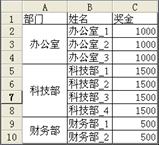
图130?2 包含合并单元格的数据区域
而在如图130?3所示的表格中,同行次的合并单元格的大小完全相同,因此可以正常排序。
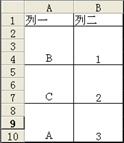
图130?3 合并单元格大小相同的数据区域
对于图130?2所示的表格,需要用户取消合并所有已合并的单元格,然后才能排序。