当前位置:首页 > 办公设计 > Office教程 > 奇妙的自定义数字格式(一)

奇妙的自定义数字格式(一)

1年前 (2025-05-24)Office教程1620

作者:Excel Home 来源:《Excel实战技巧精粹》
发表于发表于:2008年9月26日

数字格式是单元格格式中最有用的功能之一,专门用于对单元格数值进行格式化。

单击菜单“格式”→“单元格”,或者按<Ctrl+1>组合键,用户可以在“单元格格式”对话框的“数字”选项卡中看到有关数字格式的各项设置,如图68-1所示。通过选择不同的格式设置,甚至应用自定义的格式,能够让单元格的显示更加符合它的表达目标。
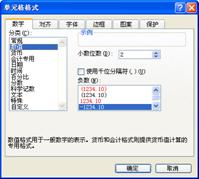
图68-1 “单元格格式”对话框中的“数字”选项卡


注意

无论为单元格应用了何种数字格式,都只会改变单元格的显示形式,而不会改变单元存储的真正内容。反之,用户在工作表上看到的单元格内容,并不一定是其真正的内容,而可能是原始内容经过各种变化后的一种表现形式。如果用户需要在改变格式的同时也改变实际内容,需要借助TEXT或其他函数来实现。

68-1 Excel内置的数字格式

Excel内置的数字格式多种多样,能够满足用户在一般情况下的需要。下面用几个例子来说明同样的数字被设置为不同的数字格式后,显示效果会有哪些改变。假设一个单元格中有数字1023.4,在默认情况下,Excel不对单元格设置任何数字格式,此时的格式名称为“常规”,数值按照它的真实面貌显示出来。用户在“单元格格式”对话框的“数字”选项卡中可以看到一个“示例”项目,它可以在用户单击“确定”按钮以前就显示当前单元格的数值在应用了指定的数字格式以后的样式,如图68-2所示。
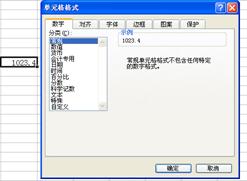
图68-2 “常规”数字格式就是没有任何格式

在“分类”列表框中选择“数值”项,然后勾选“使用千位分隔符”复选框,示例内容会发生改变,如图68-3所示。
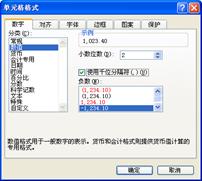
图68-3 “数值”数字格式

在“分类”列表框中选择“货币”项,然后在“货币符号(国家/地区)”列表框中选择“¥中文(中国)”,则示例内容将再次发生改变,如图68-4所示。
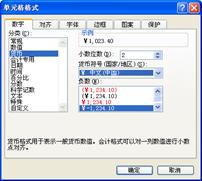
图68-4 “货币”数字格式

以下是在“分类”列表框中选择“百分比”项后的示例内容,如图68-5所示。
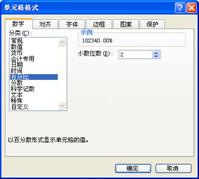
图68-5 “百分比”数字格式

在“分类”列表框选择“分数”项,示例内容中的数值以分数形式显示,如图68-6所示。
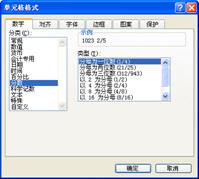
图68-6 “分数”数字格式

“分类”列表框中还有许多其他项目,每个项目中又有多个参数可选,读者可以自己进行尝试,以找到符合需要的最佳格式。

<未完>

 

扫描二维码推送至手机访问。

欢迎转载或分享本篇文章。

本文链接:https://www.jcba123.com/article/1149

分享给朋友:

“奇妙的自定义数字格式(一)” 的相关文章

Excel商务图表实战案例,教你用特殊符号打造高端图表!

Excel商务图表实战案例,教你用特殊符号打造高端图表!

通常我们要制作图表,都是在Excel中通过数据来生成图表。但是,今天所要给大家介绍的制作图表方法并非如此,它是利用一些特殊符号,然后通过函数完成对图表制作。这里我们会通过十个案例,详细的教大家制作方法!     01 条形图 公式: =R...

2分钟学会这几个Excel神技,从此告别加班!

2分钟学会这几个Excel神技,从此告别加班!

5.1你还来学习,给你点个赞!毕竟是节假日,这里小汪老师就不过多耽误大家时间了。分享几个简单实用的Excel神技,让大家在最短的时间内收获一些高效技巧。     所有数据加图表,让数据更加直观 数据太多,预览数据会比较吃力。如果我...

什么?PPT一键搞定图片排版?利用SmartArt轻松搞定!

什么?PPT一键搞定图片排版?利用SmartArt轻松搞定!

我们在制作PPT的时候,通常会使用一些好看的图形图片来对幻灯片进行排版。许多新手朋友,对设计方面可能缺乏灵感,不知道从何下手。其实,在PPT中SmartArt这项功能就为我们提供了很多图片排版版式,不妨来试试,用SmartArt帮助我们一键搞定对图片的版式排版,既方便,又快捷,美观!  ...

GIF动画教程:制作圣诞节PPT模板教程(全)

GIF动画教程:制作圣诞节PPT模板教程(全)

还在为做圣诞节PPT模板发愁吗?相信本文对你应该有所启发,易老师做了一套圣诞节PPT模板,一共6个页面,分别有封面页、目录页、正文页、跳转页、图表页、结尾页。当然,毕竟我这里是教大家制作的方法教程,所有也就只做了这么几个主要的页面出来,各位学完以后,可以举一反三,灵活运用一下! 圣诞节...

Excel数据查询,只会VLOOKUP还不够

Excel数据查询,只会VLOOKUP还不够...

Excel怎么玩?10个技巧就能让你上班很轻松!

Excel怎么玩?10个技巧就能让你上班很轻松!

今天小可教大家10个办公中经常用到的技巧,帮助大家提升工作效率,还会帮你升职加薪哒,一起学起来! 1、剪贴板合并数据 有时,我们需要将多单元格数据合并到一个单元格中,其实无需使用函数,利用剪贴板就能轻松合并啦! 如下GIF: 1、选中内容,Ctrl+C复制...

发表评论

访客

看不清,换一张

◎欢迎参与讨论,请在这里发表您的看法和观点。