当前位置:首页 > 办公设计 > Office教程 > 奇妙的自定义数字格式(二)

奇妙的自定义数字格式(二)

1年前 (2025-05-24)Office教程850

代 码 结 构

1
格式代码作用于所有类型的数值
2
第1区段作用于正数和零值,第二区段作用于负数
3

第1区段作用于正数,第二区段作用于负数,第三区段作用于零

下面有一个自定义数字格式代码的例子,它针对4种不同类型的数值定义了不同的格式:

#,##0.00_;[红色] -#,##0.00;[绿色]G/通用格式;”“”@”””

图68-8是Excel中应用了这种数字格式的单元格的显示。

图68-8 自定义数字格式的单元格的显示

68-4 常用自定义数字格式的代码与示例


常用自定义数字格式的代码与示例

代 码

注释与示例

G/通用格式

不设置任何格式,按原始输入的数值显示

#
数字占位符,只显示有效数字,不显示无意义的零值


0 数字占位符,当数字比代码的数量少时,显示无意义的0

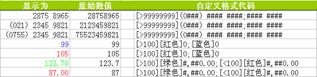
从上图可见,可以利用代码0来让数值显示前导零,并让数值固定按指定位数显示。下图是使用#与0组合为最常用的带小数的数字格式

数字占位符,需要的时候在小数点两侧增加空格;也可以用于具有不同位数的分数
. 小数点
% 百分数
, 千位分隔符
E 科学计数符号
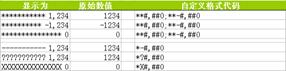
  显示格式里的下一个字符
* 重复下一个字符来填充列宽
_ 留出与下一个字符等宽的空格

利用这种格式可以很容易地将正负数对齐
“文本” 显示双引号里面的文本
@ 文本占位符,如果只使用单个@,作用是引用原始文本

如果使用多个@,则可以重复文本

[颜色] 颜色代码

「颜色」可以是[black]/[黑色]、[white]/[白色]、[red]/[红色]、[cyan]/[青色] 、[blue]/[蓝色]、[yellow]/[黄色]、[magenta]/[紫红色]或[green]/[绿色]
要注意的是,在英文版用英文代码,在中文版则必须用中文代码
[颜色 n] 显示Excel调色板上的颜色,n是0~56之间的一个数值
[条件值]

设置格式的条件

有关日期与时间方面的自定义格式方法,请参阅技巧69。


扫描二维码推送至手机访问。

欢迎转载或分享本篇文章。

本文链接:https://www.jcba123.com/article/1148

分享给朋友:

“奇妙的自定义数字格式(二)” 的相关文章

Excel商务图表实战案例,教你用特殊符号打造高端图表!

Excel商务图表实战案例,教你用特殊符号打造高端图表!

通常我们要制作图表,都是在Excel中通过数据来生成图表。但是,今天所要给大家介绍的制作图表方法并非如此,它是利用一些特殊符号,然后通过函数完成对图表制作。这里我们会通过十个案例,详细的教大家制作方法!     01 条形图 公式: =R...

1分钟不到就能合并100多个Excel工作表,Power Query使用教程!

1分钟不到就能合并100多个Excel工作表,Power Query使用教程!

之前易老师有给各位小伙伴分享过《如何将100份Word文档全部批量合并到一个文档?》,许多小伙伴留言问我:那Excel中该如何合并呢?所以,这里易老师特意给大伙分享一下,利用PQ在EXCEL中快速合并多个工作表的技巧! 注意,在EXCEL2010~2013的版本中没有该项功能,需要到官...

Excel旋风图图表制作技巧,数据比较分析更方便

Excel旋风图图表制作技巧,数据比较分析更方便

今天教大家使用Excel来制作一份旋风图图表,该图表主要特点就是便于两种不同数据的分析对比,能够让我们更有效的查看对比效果。     Excel旋风图效果     Excel旋风图制作 1、首先,我们插入图表。选中数据,点击「插入」...

菜鸟秒变设计师-PPT制作抖音LOGO

菜鸟秒变设计师-PPT制作抖音LOGO

听说最近这个抖音APP很火,于是就用了一下,打开后发觉抖音的LOGO做的挺有意思的,简单的颜色搭配就感觉真的在抖动一样。于是易老师我就用PPT模仿着制作了一下,这里分享制作过程给大家,有兴趣的可以学着做一下,难度指数4颗星~ 制作步骤 步骤一、插入圆环+矩形,前期先做个模子出来。...

带错误值的数据,要想求和怎么办

带错误值的数据,要想求和怎么办

如何对带有错误值的数据进行求和。 先来看数据源,C列是不同业务员的销量,有些单元格中是错误值: 现在需要在E2单元格计算出这些销量之和,如果直接使用SUM函数,会返回错误值,该怎么办呢? 普通青年公式是这样的,输入完成后,要按住SHift+ctrl不放,按回车。 =SUM(IFERROR(C2:C...

将多列的区域或数组合并成一列,就用TOCOL函数

将多列的区域或数组合并成一列,就用TOCOL函数

今天分享TOCOL函数的几个典型应用。 这个函数目前可以在Excel 365和最新的WPS表格中使用,作用是将多列的区域或数组转换为单列。函数用法为: =TOCOL(要转换的数组或引用, [是否忽略指定类型的值], [按行/列扫描]) 其中第二参数为0或者省略该参数时,表示保留所有值。为1表示忽略空...

发表评论

访客

看不清,换一张

◎欢迎参与讨论,请在这里发表您的看法和观点。