玩转自定义格式 - 数值随心所欲显示
数值随心所欲显示。
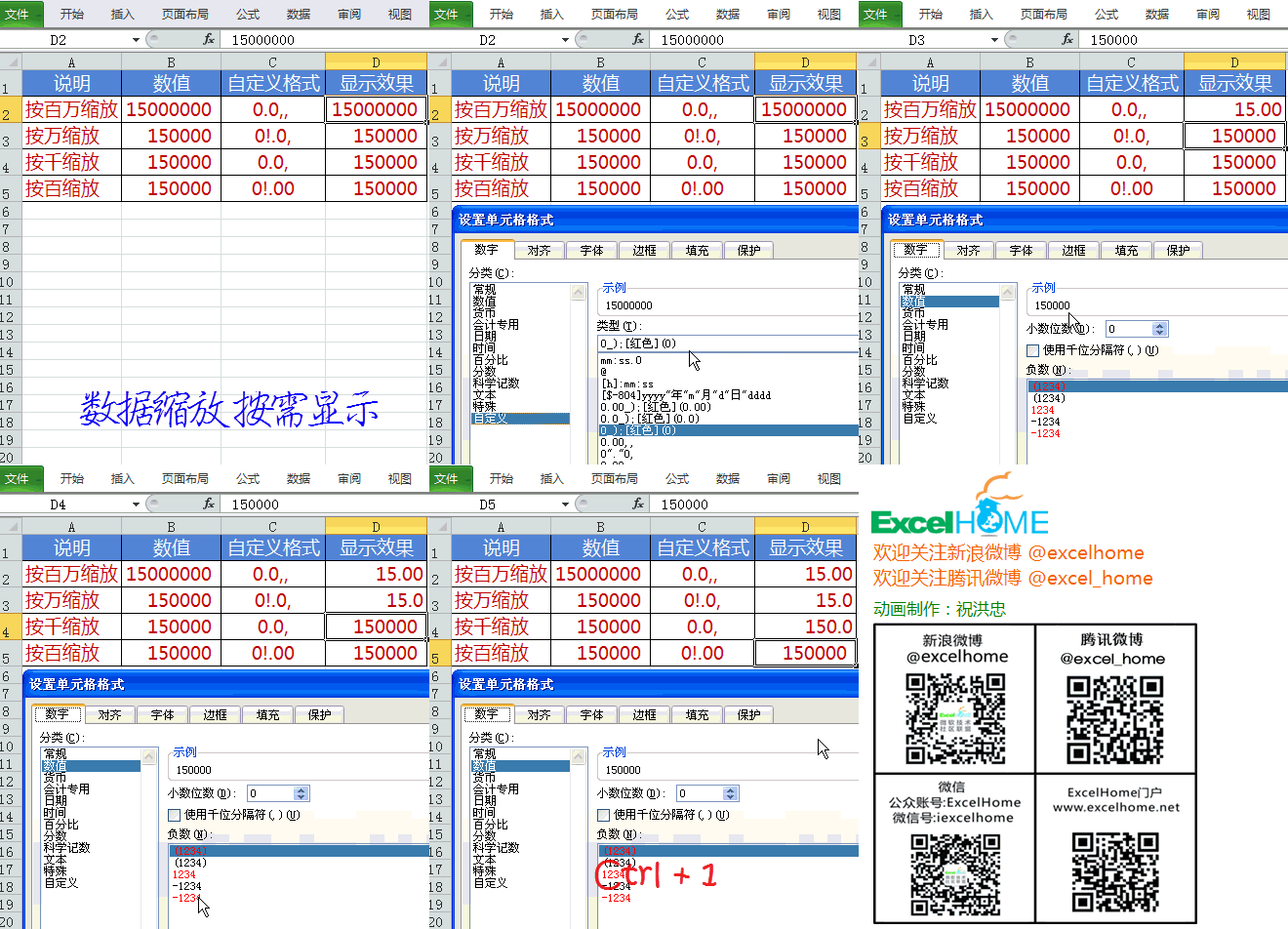
源文件下载:http://club.excelhome.net/thread-1026520-1-5.html

数值随心所欲显示。
源文件下载:http://club.excelhome.net/thread-1026520-1-5.html

在Excel中我们经常会接触到许多有关于姓名方面的表格,例如:成绩单、销量统计表等。那么,在Excel中关于姓名的排序方式都有哪些呢?这里,小汪老师就来给各位讲一下在Excel中按姓名排序的几种方式。 演示说明 这里我就以一份简单的成绩表来作为演示案...
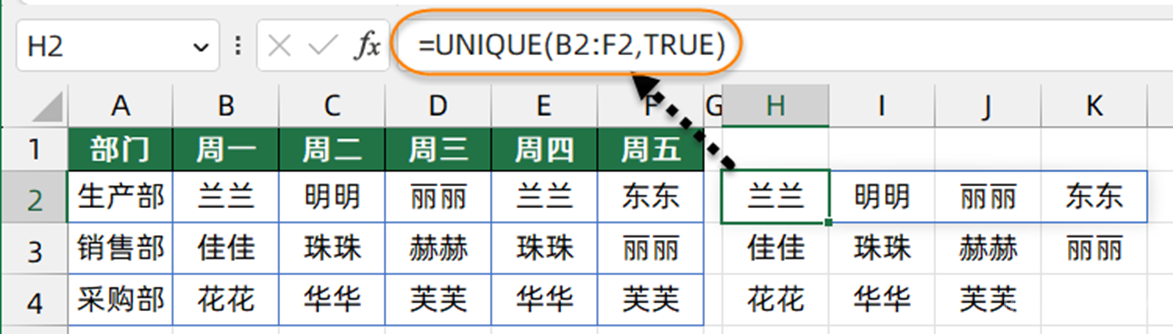
如果你使用的是Excel 2019或者2021版本,可以使用UNIQUE函数从数据源中提取出不重复的记录,而且计算结果能随着数据源的变化自动更新。 UNIQUE函数的用法是: =UNIQUE(数据区域,返回唯一列/行,返回每个不同项目还是只出现一次的记录) 接下来咱们以Excel 2021为例...

欢迎观看 Microsoft Excel 教程,小编带大家学习 Microsoft Excel 的使用技巧,了解如何在 Excel 图表中添加趋势线。 向图表添加趋势线,选择图表,选择「图表设计」选项卡,然后单击「添加图表元素」。 选择「趋势线」-「线性」。注意: E...
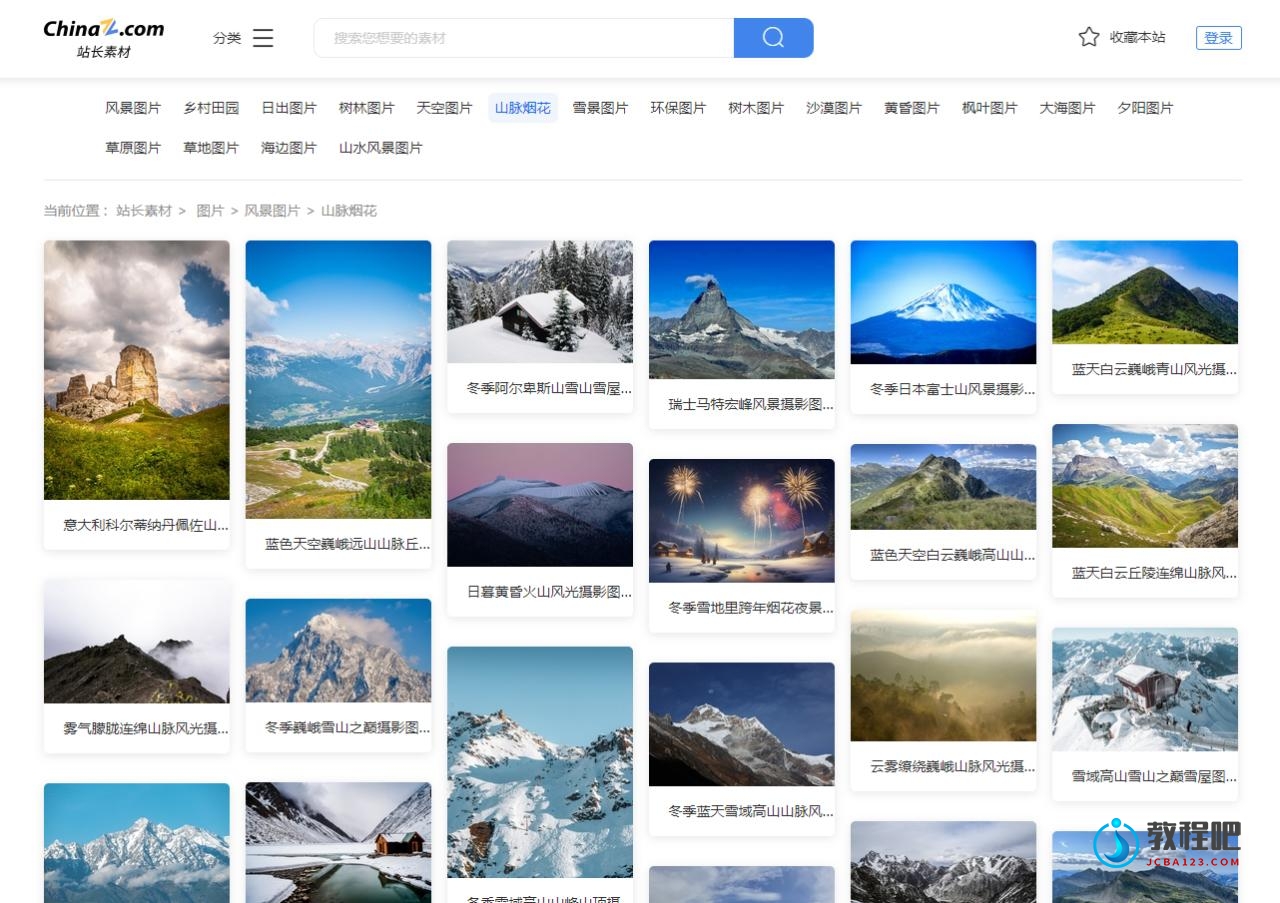
首先,在站长素材网站(https://sc.chinaz.com/)搜索并下载一张喜欢的图片。 第一步:打开PPT软件,创建一个新的空白演示文稿。然后,在幻灯片上插入刚刚下载的图片,并将其置于底层。 第二步:插入一个与页面大小相同的矩形,将其填充为黑色,并调整矩形的透明度...

就是当一个查询值对应多条记录时,如何才能把这些记录全部提取出来呢? 如下图所示,是多个部门的员工信息。 现在,咱们要按部门提取出对应的姓名。 解法1:VLOOKUP+辅助列 单击A列的列标,然后右键→插入,插入一个空白列。 在A2单元格输入公式,向下复制。 =B2&COUNTIF($B$...
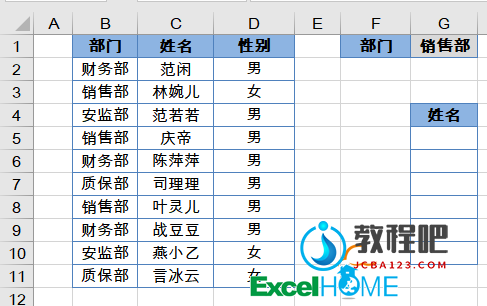
如下图,需要从B~D的数据表中,根据G1单元格的部门,查询该部门所有的姓名。 首先在A2单元格输入以下公式,向下复制: =(B2=$G$1)+A1 然后在G5单元格输入以下公式,向下复制: =IFERROR(VLOOKUP(ROW(A1),A:C,3,0),””) 函数...
