Excel设置正常显示负时间
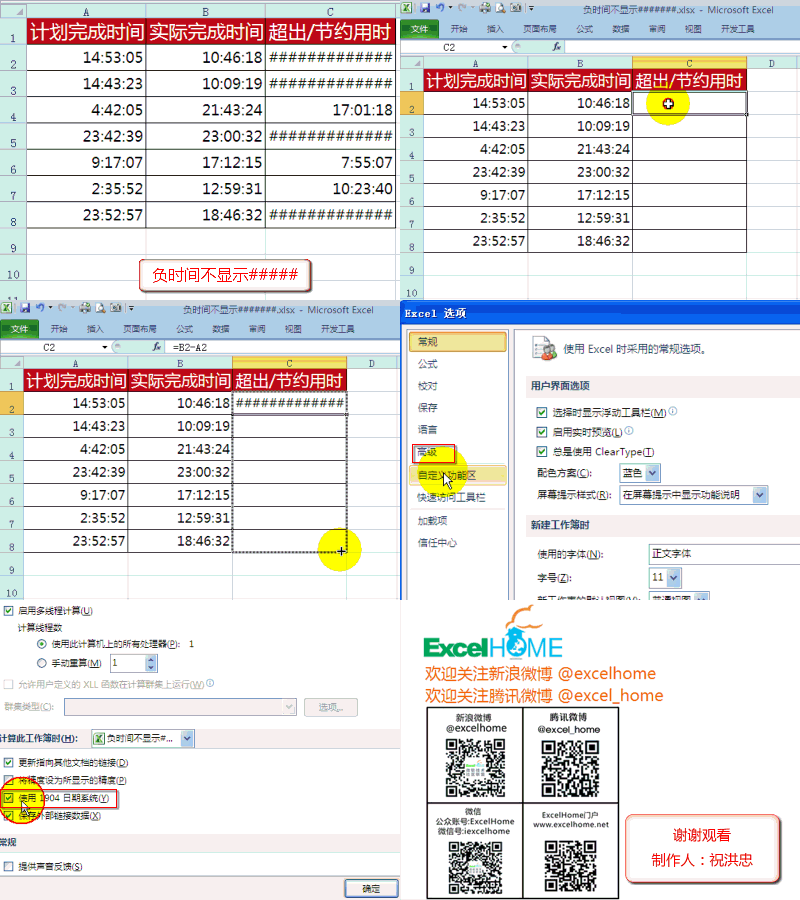
时间相减很常见,出现##真讨厌。轻松设置,将负时间出现的###消灭掉。
源文件下载:http://club.excelhome.net/thread-991122-1-5.html

时间相减很常见,出现##真讨厌。轻松设置,将负时间出现的###消灭掉。
源文件下载:http://club.excelhome.net/thread-991122-1-5.html
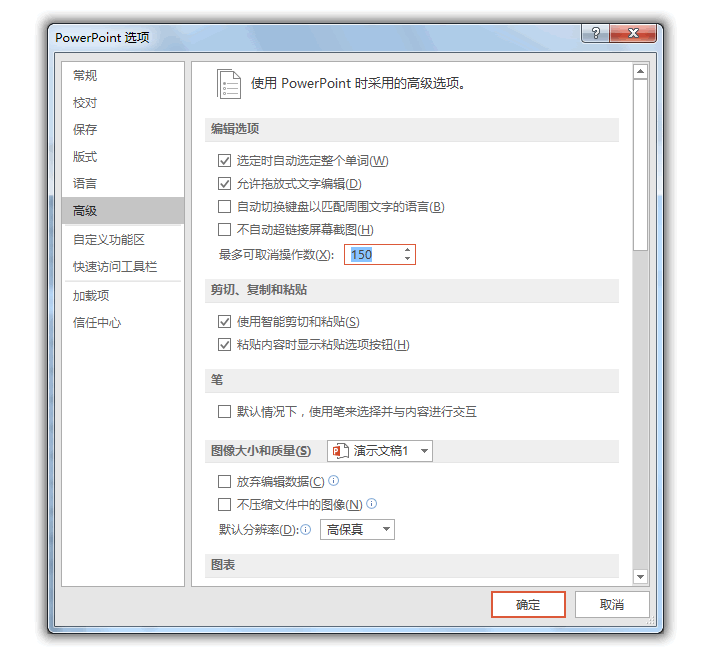
在使用PPT制作模板的过程中,我们可能经常会不满意我们所制作的效果,所以时常会使用快捷键【Ctrl+Z】来进行撤销,返回到上一步操作。但是,这个撤销也是有次数限制的,撤销太多也是没办法完成的,在PowerPoint默认情况下,我们只能够撤销20次,再多的话,就没法撤销了。 所以,如果你是经常使用P...
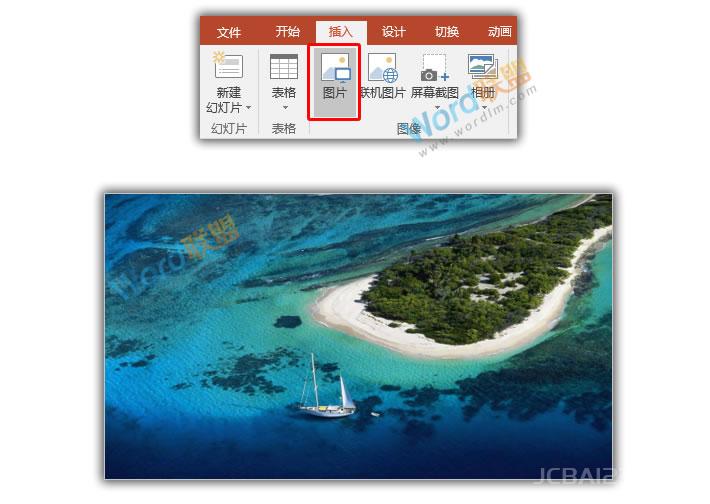
很多学员制作PPT都不知道该从何下手,今天,易老师给大家提示提示,其实我们平常看到的一些海报,或者漂亮的书籍封面都可以拿来模仿制作PPT。前几日在网上看到个设计很不错,就在PPT中模仿其排版制作了一下效果。方法也特简单,这里我就简单的讲一下。 找素材 首先,这个PPT封面是属于图片形式的,...
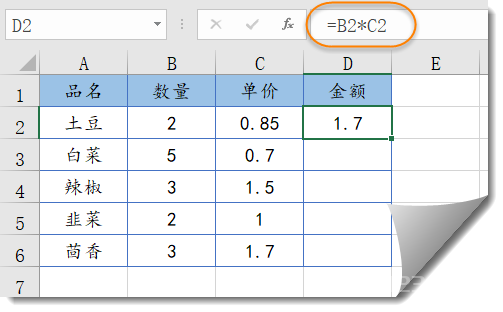
在说引用方式之前,有必要先说说公式的复制。 当咱们输入一个公式后,能够快速将公式复制到具有相同运算规则的其他单元格。 比如下图中,在D2单元格里使用公式“=B2*C2”计算出土豆的金额。 那底下的白菜、辣椒怎么算呢? 如果像下面这样操作,那肯定是二逼青年了: D3输入公式=B3*C3,回...
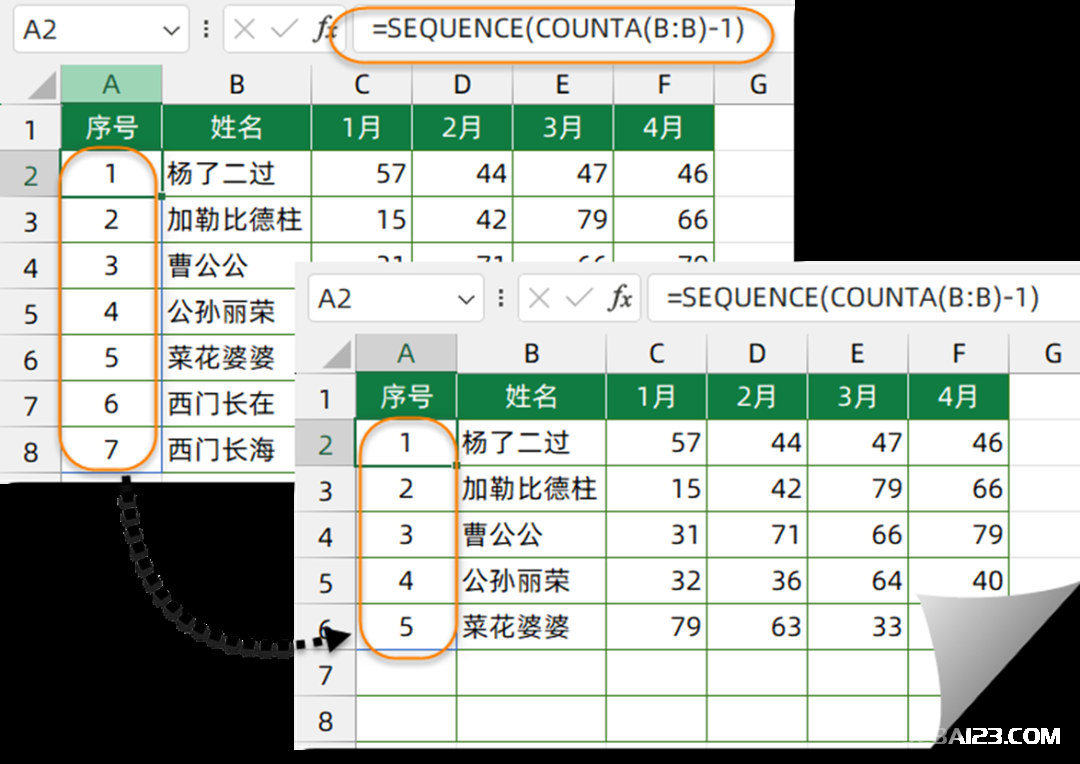
本期列举的公式,可以在Excel 2021版本以及最新的WPS表格中使用。 1、自动增减的序号 如下图,在A2单元格输入以下公式,可以生成随着数据增加而变化的序号。 复制 =SEQUENCE(COUNTA(B:B)-1) COUNTA(B:B)-1部分,计算B列非空单元格...
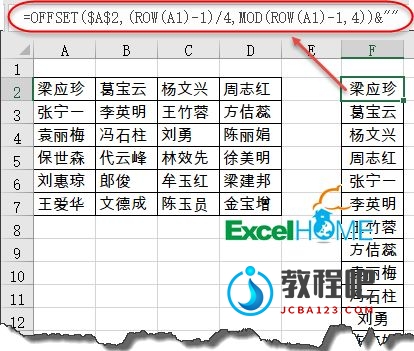
1、函数作用: 用于生成数据区域的引用,再将这个引用作为半成品,作为动态图表的数据源、或是作为其他函数的参数,进行二次加工。 2、函数用法: =OFFSET(基点,偏移的行数,偏移的列数,[新引用的行数],[新引用的列数]) 第二参数使用正数时,表示从基地向下偏移,负数表示向上偏移。 第三参数使用正...
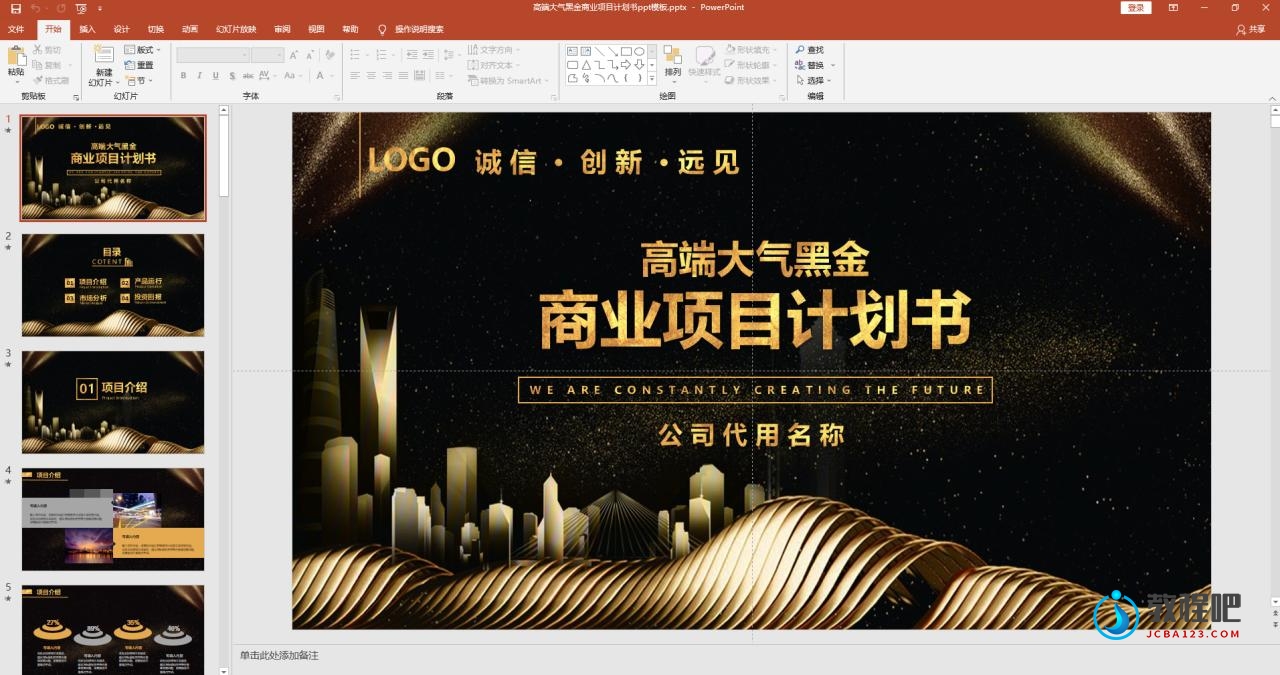
第一步:打开需要转换视频的PPT文档。 第二步:设置播放的节奏,点击幻灯片放映,排练计时。将效果完整的播放一遍。点击保存计时,此时,导出视频的时间节奏,就会以本次排练计时的时间为准了。 第三步:在点击文件,创建视频,再点击创建视频,保存。此时,视频就导出成功啦!...
