当前位置:首页 > 办公设计 > Office教程 > Excel巧算累计数

Excel巧算累计数

11个月前 (05-24)Office教程680

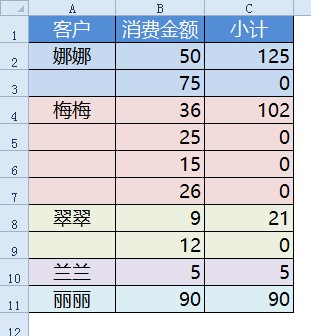
C2单元格输入公式向下复制:

=(SUM(B2:B11)-SUM(C3:C11))*(A2<>””)

也可以写成:

=SUMPRODUCT(B2:B11-C3:C12)*(A2<>””)

如果使用数组公式,还可以更简短一点:

{=SUM(B2:B11-C3:C12)*(A2<>””)}

公式的意思是:SUM(B2:B11)计算B列自当前行向下汇总求和,SUM(C3:C11)意思是自公式所在的C列下一行向下汇总求和。

*(A2<>””)的意思相当于:

=IF(A2<>””,SUM(B2:B11)-SUM(C3:C11),””)

怎么样,是不是很简单呢?
扫描二维码推送至手机访问。

欢迎转载或分享本篇文章。

本文链接:https://www.jcba123.com/article/1178

分享给朋友:

“Excel巧算累计数” 的相关文章

初学者怎样做课件ppt教程(初学者必学的8个PPT制作技巧)

初学者怎样做课件ppt教程(初学者必学的8个PPT制作技巧)

在日常工作学习中,我们经常需要制作PPT,对于初学者来说不够熟练,今天就给大家分享8个高效的PPT制作技巧,帮你提升幻灯片的高级感。 01*快速排版目录页 目录页你还在手动设计,太没有创意了,你可以输入文本后选中整个文本框,点击段落里的最后一个图标,选择心仪的排版方式,就能轻松实现自动排版...

不用PS,PPT也能制作撕裂文字效果

不用PS,PPT也能制作撕裂文字效果

在以前撕裂文字只有在PS之类的图片处理软件中才能够实现,但是随着PPT的更新升级,出现了许多好用的功能,很多只能在PS中实现的效果,我们PPT一样能够完成。 输入文字 步骤一:首先,我们得输入文字,在做撕裂文字效果的时候,我建议大家一个字一个字的做,不要一回输入多个字。点击【插入】选项卡,...

​PPT文本框对齐怎么做

​PPT文本框对齐怎么做

在powerpoint演示文稿中我们经常会需要使用到文本框功能,比如我们可以在无法直接录入文本信息的地方借助文本框功能实现文本的录入,而且在使用文本框功能时我们还可以选择横排文本框或者竖排文本框,如果选择横排文本框,后续在其中输入的文字就是横向排列的,反之,后续在文本框中输入的文字就是竖向排列的。如...

Excel数据查询,只会VLOOKUP还不够

Excel数据查询,只会VLOOKUP还不够...

OFFSET函数常用套路

OFFSET函数常用套路

1、函数作用: 用于生成数据区域的引用,再将这个引用作为半成品,作为动态图表的数据源、或是作为其他函数的参数,进行二次加工。 2、函数用法: =OFFSET(基点,偏移的行数,偏移的列数,[新引用的行数],[新引用的列数]) 第二参数使用正数时,表示从基地向下偏移,负数表示向上偏移。 第三参数使用正...

Microsoft Excel 教程,如何在 Excel 图表中添加趋势线?

Microsoft Excel 教程,如何在 Excel 图表中添加趋势线?

欢迎观看 Microsoft Excel 教程,小编带大家学习 Microsoft Excel 的使用技巧,了解如何在 Excel 图表中添加趋势线。 向图表添加趋势线,选择图表,选择「图表设计」选项卡,然后单击「添加图表元素」。 选择「趋势线」-「线性」。注意: E...

发表评论

访客

看不清,换一张

◎欢迎参与讨论,请在这里发表您的看法和观点。