认识数据透视表结构
从结构上看,数据透视表分为4个部分。
行区域:此标志区域中的字段将作为数据透视表的行标签。
列区域:此标志区域中的字段将作为数据透视表的列标签。
值区域:此标志区域中的字段将作为数据透视表显示汇总的数据。
报表筛选区域:此标志区域中的字段将作为数据透视表的报表筛选字段。
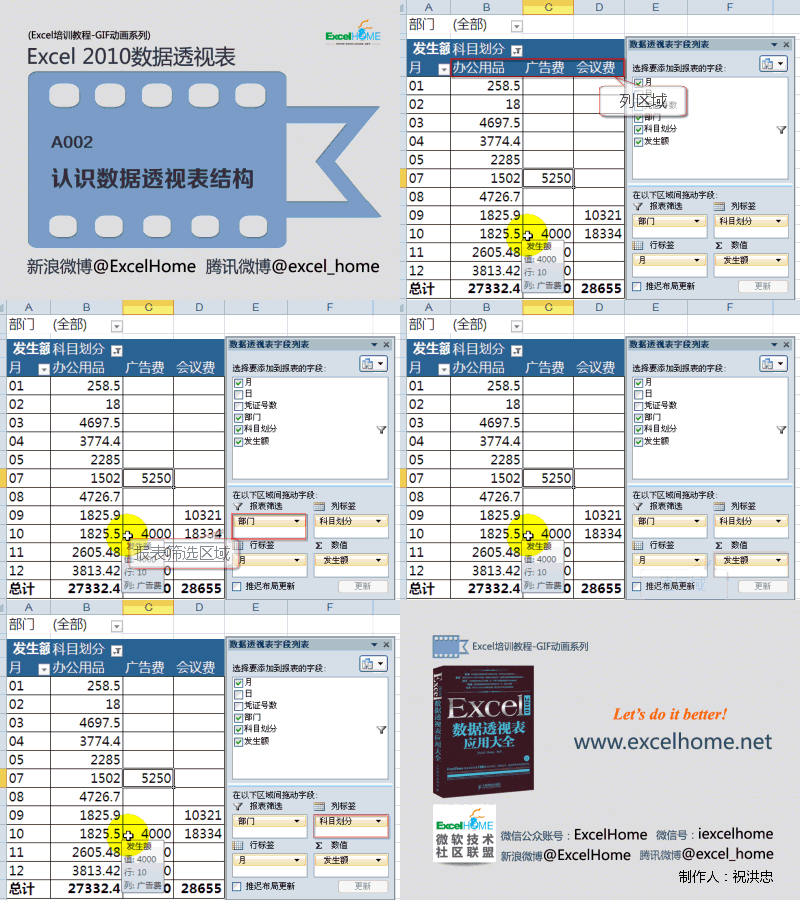

从结构上看,数据透视表分为4个部分。
行区域:此标志区域中的字段将作为数据透视表的行标签。
列区域:此标志区域中的字段将作为数据透视表的列标签。
值区域:此标志区域中的字段将作为数据透视表显示汇总的数据。
报表筛选区域:此标志区域中的字段将作为数据透视表的报表筛选字段。
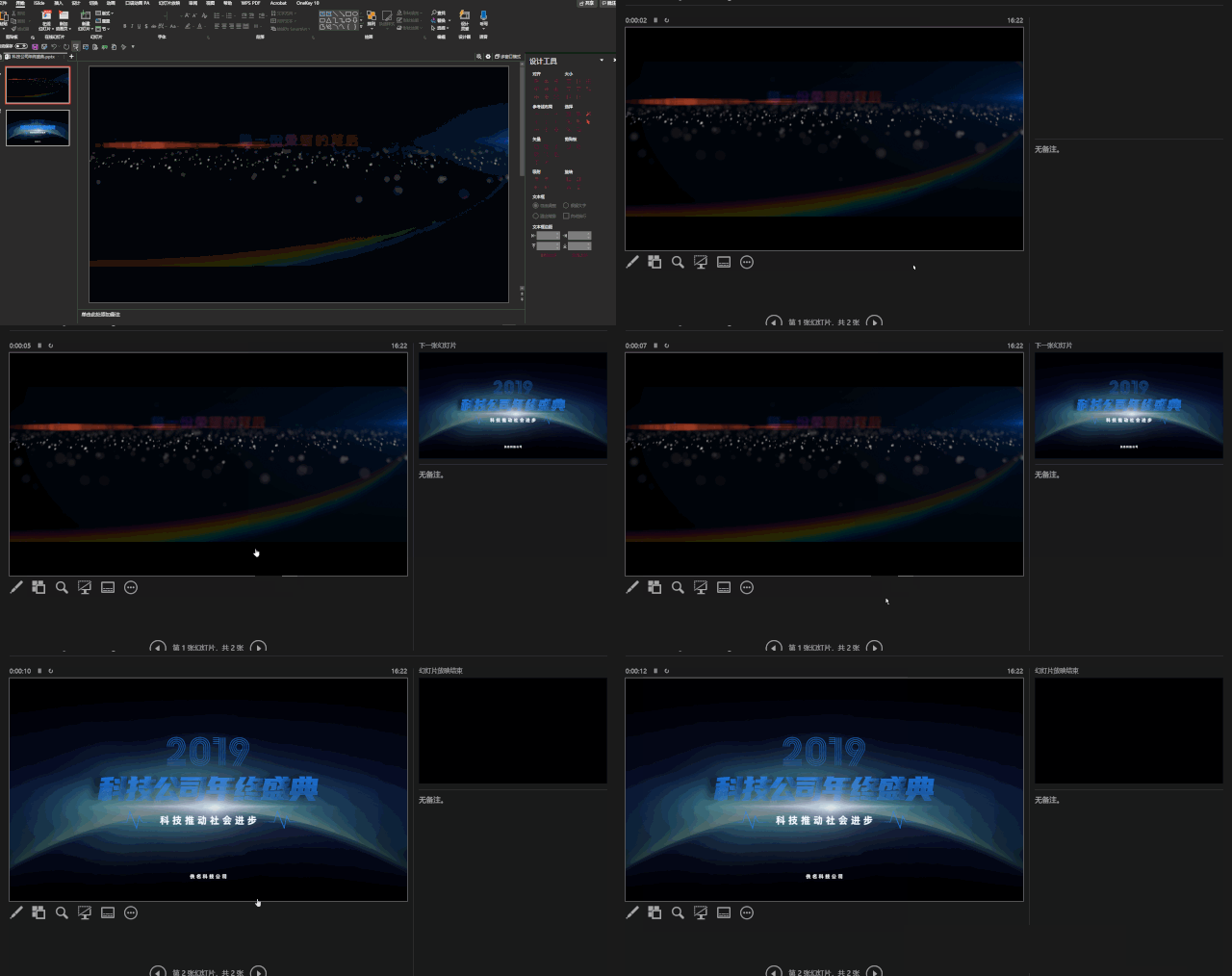
如何解决ppt不能自动播放的问题,很多人都知道,我写文章、做幻灯片这些活,对于我来说是兼职,而我的本职工作呢是一名IT公司的普通职员;自从我进到这家公司开始,每年公司年会上使用的幻灯片都是由我负责制作的;当然了,幻灯片放映工作也是交由我来负责的。 按照以往的风格,我在制作年会幻灯片的时候都会放...
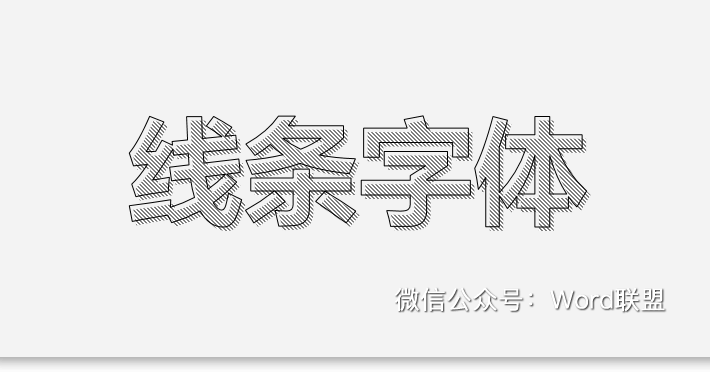
制作PPT过程中,选图和选字体是对PPT有着非常大的影响的,完全可以取决于你最终的视觉效果。当然,有时候并非所有字体都合适你的PPT,这个时候,我们可能就需要自己动手来设计一种艺术字效果。这里就来教大家制作一种效果不错的【线条字体】,非常简单。 步骤一、先用文本...
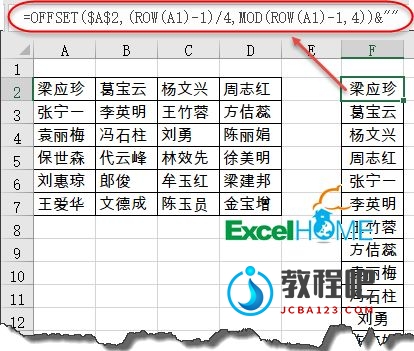
1、函数作用: 用于生成数据区域的引用,再将这个引用作为半成品,作为动态图表的数据源、或是作为其他函数的参数,进行二次加工。 2、函数用法: =OFFSET(基点,偏移的行数,偏移的列数,[新引用的行数],[新引用的列数]) 第二参数使用正数时,表示从基地向下偏移,负数表示向上偏移。 第三参数使用正...

1.需要将右侧文本框当中的文字提取到左边。 2.在文本框中选中目标文字,单击左键,直接向左边拉动。 3.拉动后,看到文字就已经显示在左边的幻灯片当中。 4.单击工具栏【插入】下的【文本框】,单击在幻灯片左侧插入一个文本框。 5.选中目标文字,按...

点击右键并选择"设置背景格式"选项。在弹出的对话框中,选择"图片或纹理填充"选项,然后点击"来自文件"按钮,选择您需要的图片作为背景。 插入一个手机的样式。您可以使用PPT软件中的手机形状或者自己绘制一个手机形状。然后,在该手机上插入一个覆盖在屏幕上的形状。 再次点击右键...
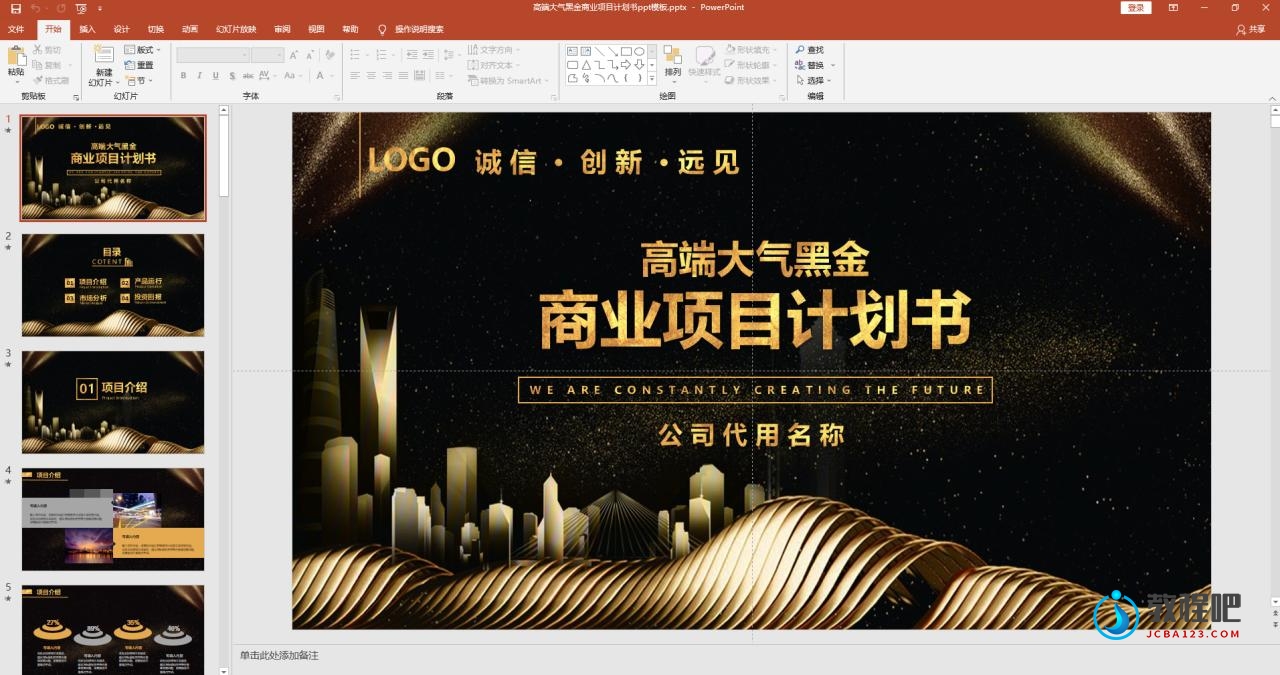
第一步:打开需要转换视频的PPT文档。 第二步:设置播放的节奏,点击幻灯片放映,排练计时。将效果完整的播放一遍。点击保存计时,此时,导出视频的时间节奏,就会以本次排练计时的时间为准了。 第三步:在点击文件,创建视频,再点击创建视频,保存。此时,视频就导出成功啦!...
