自己动手,创建一个数据透视表
面对这个上千行的费用发生额流水账,如果需要分月份按部门统计费用的发生额,如果用户使用数据透视表来完成这项任务,则只需点击鼠标几次,耗时不超过10秒钟。
下面就来领略一下数据透视表的神奇功能吧。


面对这个上千行的费用发生额流水账,如果需要分月份按部门统计费用的发生额,如果用户使用数据透视表来完成这项任务,则只需点击鼠标几次,耗时不超过10秒钟。
下面就来领略一下数据透视表的神奇功能吧。

熟练掌握Excel函数公式,能够在处理数据时,更加的快速、高效的完成工作。对于普通人来说,只要掌握一些常用的公式,应对日常办公即可。今天,小汪老师就来给大伙分享几个简单、常用的公式。 1、Excel排名计算 =RANK(E2,E:E) 能够快速的帮助你计算出该...
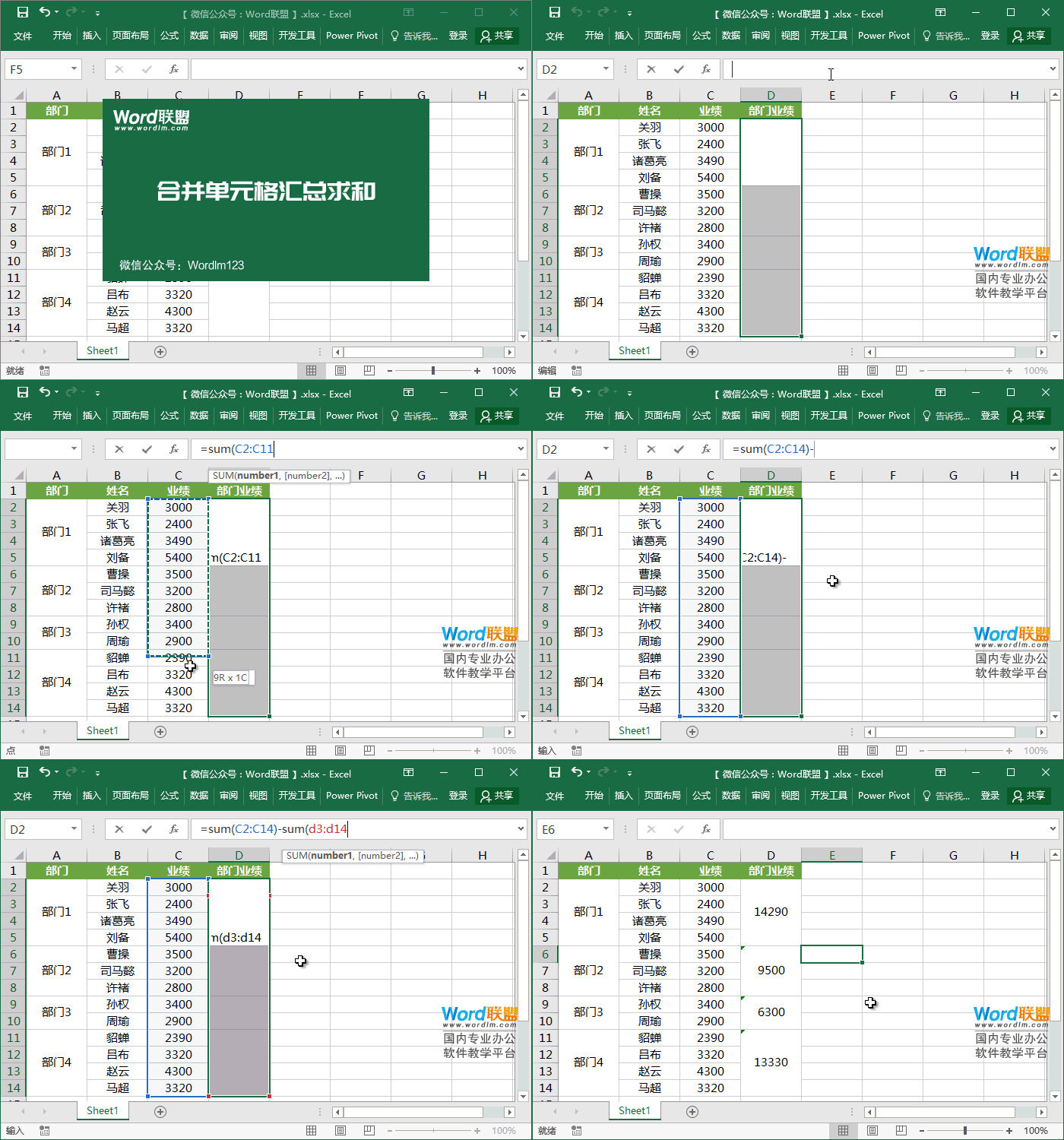
普通的表格,我们只需一个简单的SUM函数就能够轻松运算公式求和,但是在工作中,我们经常也会遇到一些不规则的表格,例如,一些合并单元格的表格,合并单元格后,我们应该如何对其中的数据进行求和呢?今天,小汪老师就来给大家介绍一下,Excel中针对合并单元格后进行汇总求和的方法。 &nb...
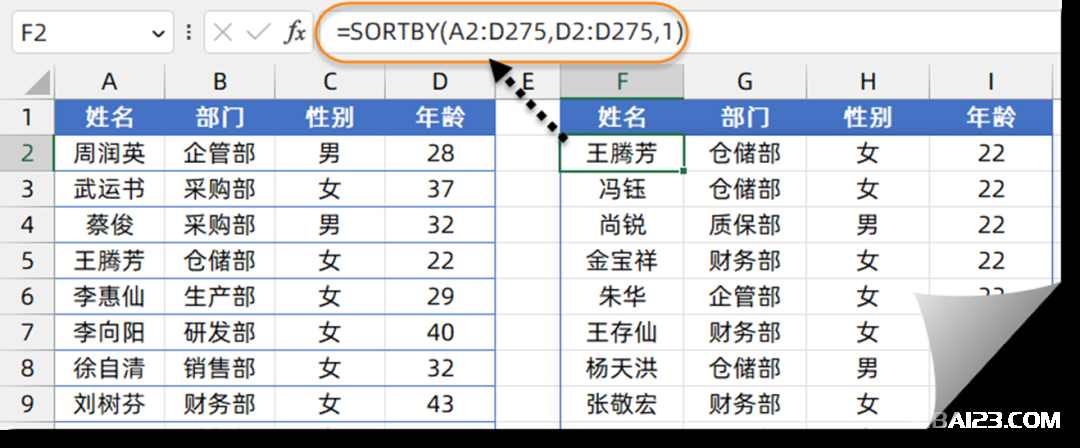
在Excel 2021版本中,有一个专门用于排序的SORTBY函数,今天咱们就一起看看这个函数的一些典型用法。 函数用法为: =SORTBY(要排序的区域,要排序的主要关键列,[排序方式],[要排序的次要关键列],[排序方式],……) 1、单条件排序 如下图所示,要对D列的年龄排序。咱...
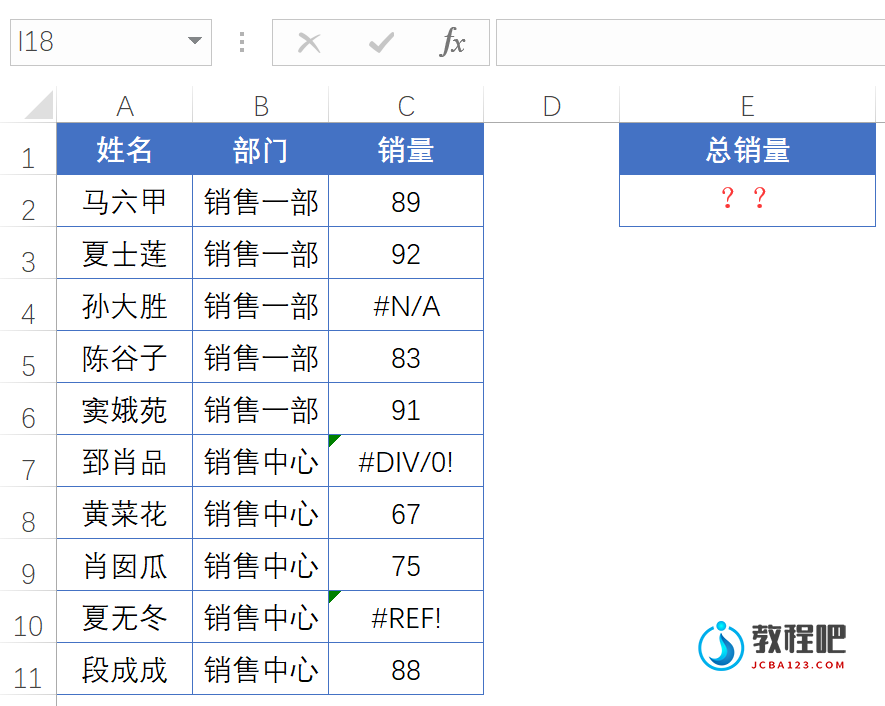
如何对带有错误值的数据进行求和。 先来看数据源,C列是不同业务员的销量,有些单元格中是错误值: 现在需要在E2单元格计算出这些销量之和,如果直接使用SUM函数,会返回错误值,该怎么办呢? 普通青年公式是这样的,输入完成后,要按住SHift+ctrl不放,按回车。 =SUM(IFERROR(C2:C...
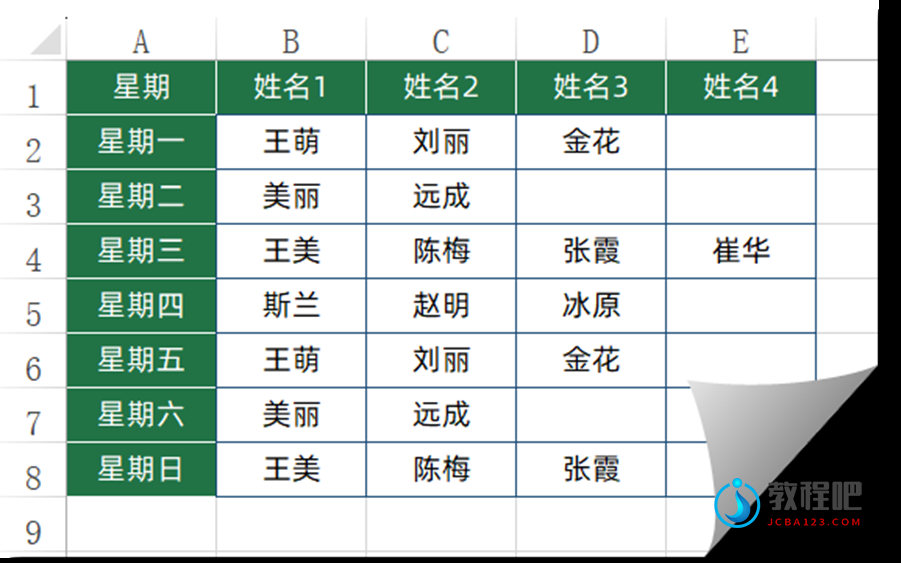
今天分享TOCOL函数的几个典型应用。 这个函数目前可以在Excel 365和最新的WPS表格中使用,作用是将多列的区域或数组转换为单列。函数用法为: =TOCOL(要转换的数组或引用, [是否忽略指定类型的值], [按行/列扫描]) 其中第二参数为0或者省略该参数时,表示保留所有值。为1表示忽略空...

首先,在素材网站上搜索并下载一张幕布背景图片。 第一步:打开PPT软件,创建一个新的空白演示文稿。然后,在幻灯片上插入刚刚下载的“幕布图片”,将其设置为整个幻灯片的背景。 第二步:再新建一个幻灯片,插入一张图片。注意选择图片格式而不是其他格式。点击选中该图片,然后选择“切换”选项...
