Excel表格的标准化和规范化设计
Excel表格的标准化和规范化,不规范的表格是“偷懒”的拦路虎,使用Excel表格常犯的错误及其纠正,培养良好的Excel使用习惯,表格设计应该遵循什么原则,具备什么样的专业素质。


Excel表格的标准化和规范化,不规范的表格是“偷懒”的拦路虎,使用Excel表格常犯的错误及其纠正,培养良好的Excel使用习惯,表格设计应该遵循什么原则,具备什么样的专业素质。

经常在网上使用一些产品或者购物后,都会让我们对产品进行评分,一般都是1~5星,我们可以根据自己体验效果给出星数!其实,利用Excel也可以制作五星评分效果的。今天,小汪老师就来教一下大家制作方法。 前期准备 首先,我们准备好这样一张表,上面有评分数据,然后在旁边增加一...

当一个表格数据太多,那么它就会离表头越远。我们在查看分析数据时,就没法看到表头标题部分。这样非常不便于查看,那么,有没有好的办法能够解决这一问题呢?其实,我们可以通过Excel冻结窗口来固定表头处,无论我们怎么向下滚动数据,表头依然固定在那不动。这里,小汪老师就来为大家详细的说一下冻结窗口...
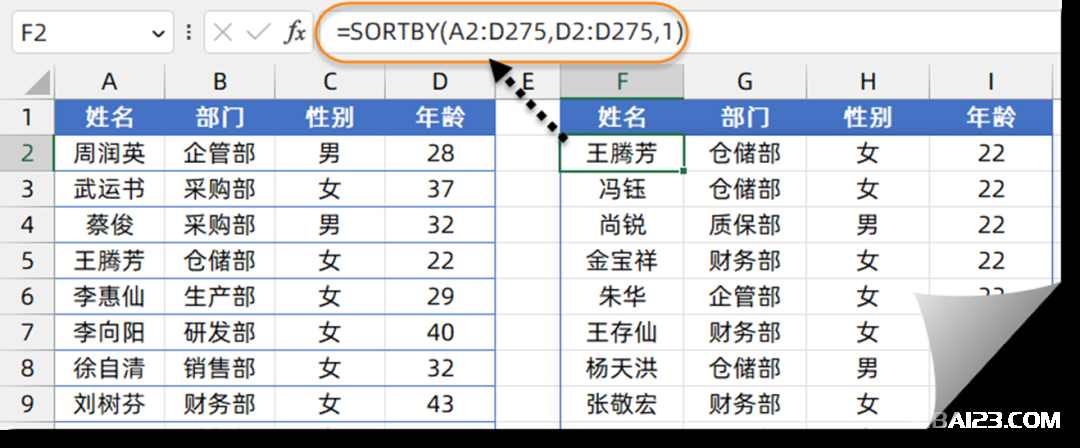
在Excel 2021版本中,有一个专门用于排序的SORTBY函数,今天咱们就一起看看这个函数的一些典型用法。 函数用法为: =SORTBY(要排序的区域,要排序的主要关键列,[排序方式],[要排序的次要关键列],[排序方式],……) 1、单条件排序 如下图所示,要对D列的年龄排序。咱...
财务数据多条件汇总经典案例...

更简洁,更快,更智能 LibreOffice 是一款功能强大的办公软件,默认使用开放文档格式 (OpenDocument Format , ODF), 并支持 *.docx, *.xlsx, *.pptx 等其他格式。 它包含了 Writer, Calc, Impress, Draw, Base...
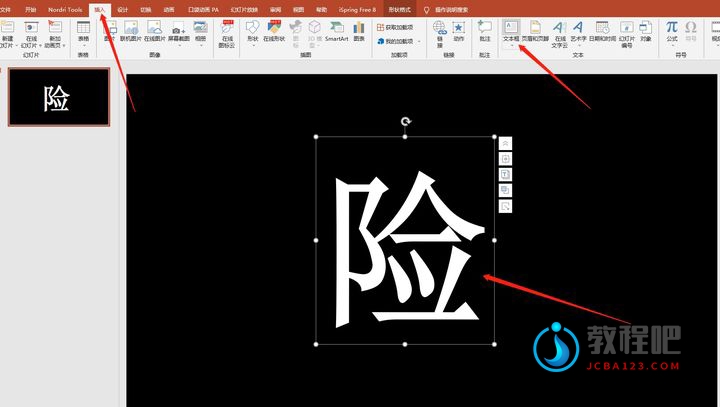
第一步:在PPT软件中,插入一个文本框,并输入您需要的文字。 第二步:点击菜单栏中的"插入"选项,然后选择"形状",插入一个矩形。 第三步:选中文字和矩形,按住Ctrl键(确保两者都被选中)。然后点击菜单栏中的"格式"选项,再点击"合并形状",最后点击"拆分"。此时,文字...
